Hopp til hovedinnhold
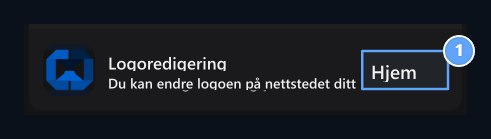
Side Creative visuell identitet åpner delen. Den eksisterende logoen vises i denne delen. Rediger Ved å trykke på knappen, velger du visuelle og tilgang til logoinnstillingene. Logo trimmer

1. Logo editor

Press Rediger for å velge, beskjere eller fjerne visual.

Velg logofil

Visuelle verktøy på vinduet som åpner Filvalg Bruk knappen eller bibliotek Velg et bilde du har installert før. Sjekk at artiklene i det åpne og mørke gulvet hvis du bruker en gjennomsiktig bakgrunnslogo. Logo visual, Logo compatible logo
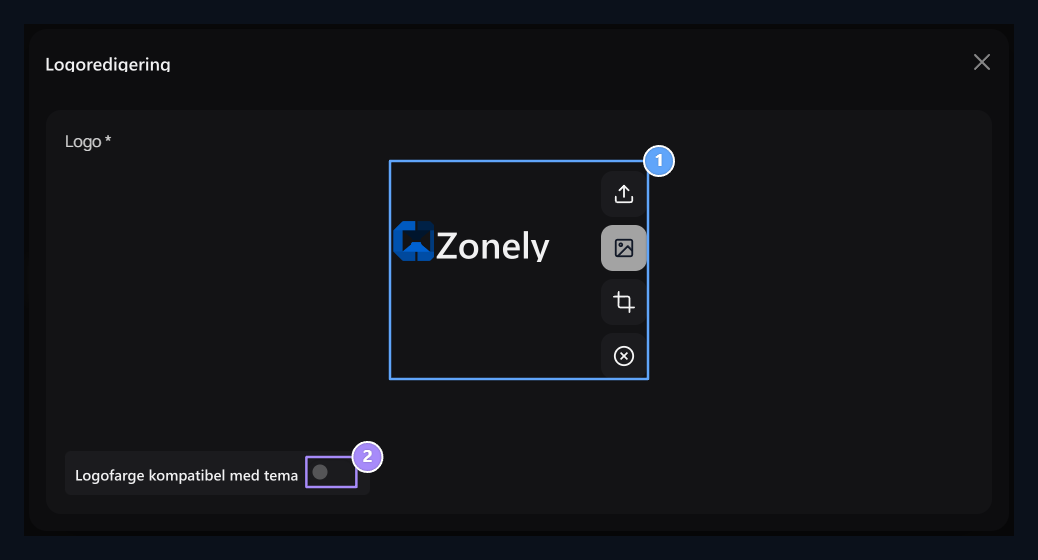
1. Logo visuelt

Edit visuelt med installasjon, bibliotek og avling verktøy.

2. Logoen er kompatibel med temaet

Manage logofarge på åpen og mørk utseende med dette alternativet.

Beskjær eller endre logoen

Beskjæring Fjern unødvendige hull rundt logoen med verktøyet. Pass på at det valgte området ditt ikke klipper logoinnlegg og detaljer på kanten. Etter å ha fullført avlingen, se resultatet i forhåndsvisning. Åpne fil- eller bibliotekutvalget for å bruke en annen logo. Fjernremoves det eksisterende visuelle utvalget. Fullfør den totale registreringsprosessen for å bruke endringen på logoen på nettstedet.

Sett logofargen som er kompatibel med temaet

Logo farge kompatibel med tema Åpne alternativet og se resultatet i det åpne og mørke utseendet av logoen. Sammenlign med off-visningen på en logo du vil bruke med sine egne farger. Høyden på logoen er ikke justert fra denne visuelle velgeren. For å se større eller liten på skjermen Animasjoner → Logo Animasjoner i avsnittet Logohøyde Bruk feltet.

Lagre og skille andre ikoner

Lukk logovinduet, se på visningen øverst i delen og Lagre alle Trykk på knappen. Logo på nettleserfanen favicon og sosialt delingskort OG-visuelt separate områder. Du fyller ikke disse to bildene med den samme filen. For Favicon og dele bilder SEO Guide åpne.