
 Hjem
 Brukerveiledning
 Utviklere
 Betalingsgateways
 Integrasjon og verktøy
 Bruk av nettstedet
 Feilsøking
Skriv inn navnet og beskrivelsen av feltet
Legg til felt Trykk på knappen. Navn skriver kort header for å vise brukeren i feltet. Beskrivelse Fortell deg hvordan du forventer et svar i feltet.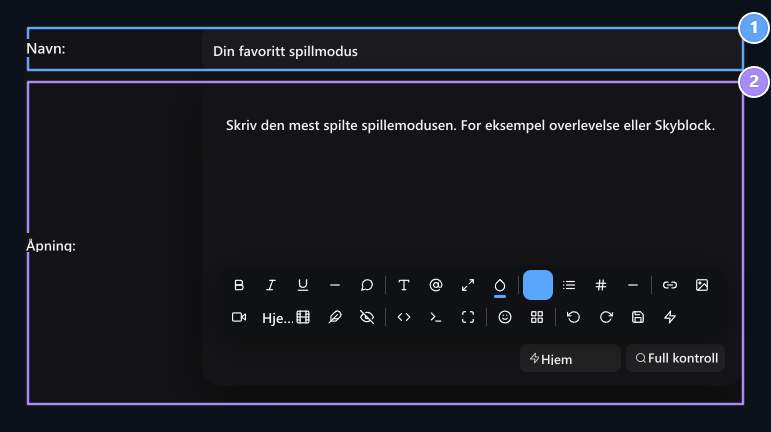
1. Navn
Type headeren til feltet som skal spørres i registreringen.
2. Beskrivelse
Explain hvordan du forventer et svar fra brukeren.
Velg svartype
Genre På feltet Tekst og Antall alternativer er tilgjengelige. Velg hva som passer til svaret du vil få.Tekstfelt
Tekstallows brukeren til å svare med gratis innlegg. Bruk spillmodus for korte kampanjer eller lignende skriftlige svar.
1. Tekst
Velg domenet som vil svare brukeren med gratis innlegg.
Antall område
Antallusert for å få numerisk respons. For eksempel Ukelig spilltid Du kan kanskje bruke headeren og skrive svaret i timer i beskrivelsen.
1. Utgave
Bruk denne typen i områder der digital respons vil bli mottatt.Z
Identifiser synlighet og nødvendighet
To brytere under skjemaet justeres individuelt.
1. Er offentligheten åpen?
Sett åpen synlighet av plass til alle.
2. Er det obligatorisk?
Behold svaret som kreves under registrering.
For eksempel kan du lukke offentlighetens synlighet mens du holder et rom obligatorisk. Bestem begge alternativene i henhold til formålet med feltet.
Lagre plass og sjekk opptaksskjerm
Under Skjerm Publiser Opprett plass med knappen. Deretter åpner nettstedet Registrer deg skjermen. Sjekk overskriften, beskrivelsen, teksten eller nummertypen av feltet og betingelsen for nødvendighet.Visning av brukerens plateskjerm
Bruker Registrer deg Når du åpner siden, er feltene du legger til inkludert i standardkontoinformasjonen. Din favoritt spillmodus tekst, Ukelig spilltid fylt med tall. Title Starindikerer at området er obligatorisk.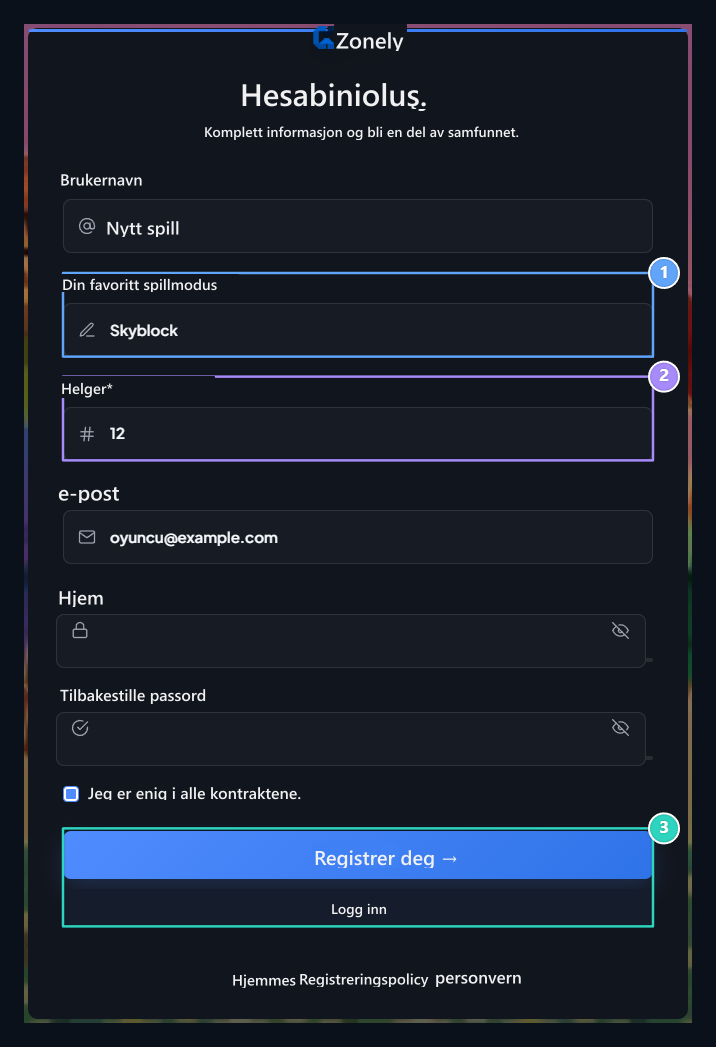
1. Tekstfelt
Domenenavn og beskrivelse vises i registreringsskjemaet; brukeren skriver spillmodus.
2. Antall areal
Ukens gamingtid fylles som nummer; stjernene angir obligatorisk plass.
3. Registrer deg og logg inn
Det nye brukerskjemaet sender med Registrer deg; den eksisterende brukeren åpner koblingen Logg inn.