
 Hjem
 Brukerveiledning
 Utviklere
 Betalingsgateways
 Integrasjon og verktøy
 Bruk av nettstedet
 Feilsøking
Rapporter fra nettstedet og fra spillet
Brukere via nettstedet kan også sende rapporter. For eksempel kan chatmelding Rapport De kan rapportere meldingen relatert til myndighetene ved å åpne prosessen og spesifisere grunnlaget. Minecraft server ZonelyCore Hvis du bruker spillrapporter som sendes i spillet overføres til styringspanelet via lenken med nettstedet. Således varsler fra nettstedet og spillet Rapporter Følg delen. Først SonelyCore-tilkobling Fullfør og aktivere rapporteringssystemet til plugin.Følg statusen til rapporter
Listen inneholder reportere, rapporterte, grunner, status og datoområder. Vent Registreringene venter på gjennomgang. De godkjente eller avviste rapporter er oppført sammen med beslutninger.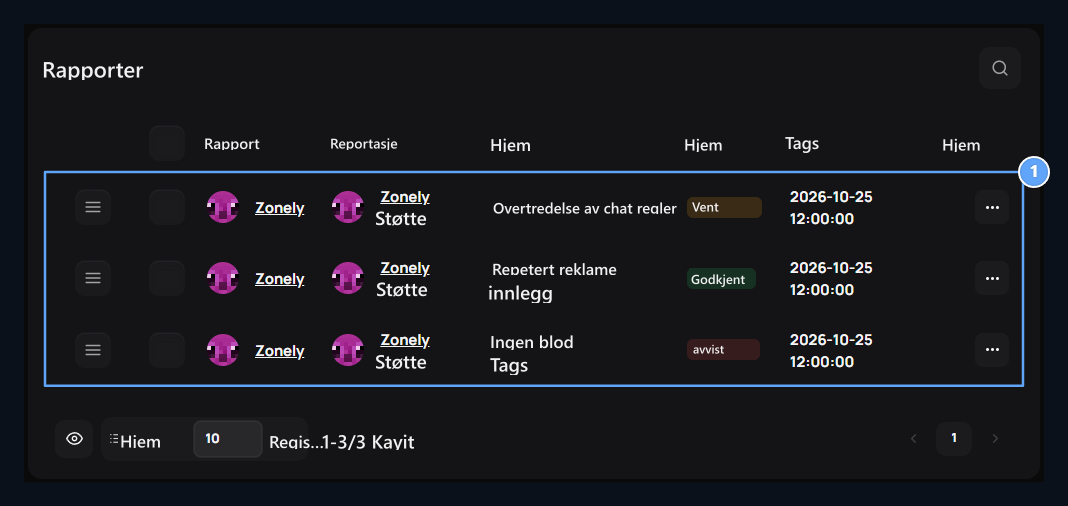
1. Rapporteringsstatus
I ventetiden, gjennomgang godkjent og avviste rapporter.
Se de nødvendige og spillerpostene
Sjekk bakken og kontoinformasjon i rapporten detaljer. Hendelsessammendrag viser spillerens nyeste server og verdens kunnskap, plassering, chat og kommandonumre hvis det er registrering.
1. Rapportere grunnlag
Sjekk kontoen som ble rapportert og rapportert.
2. Registreringsfaner
Go mellom de nyeste chatene, kommandoer, bevis og moderateringshistorik.Z
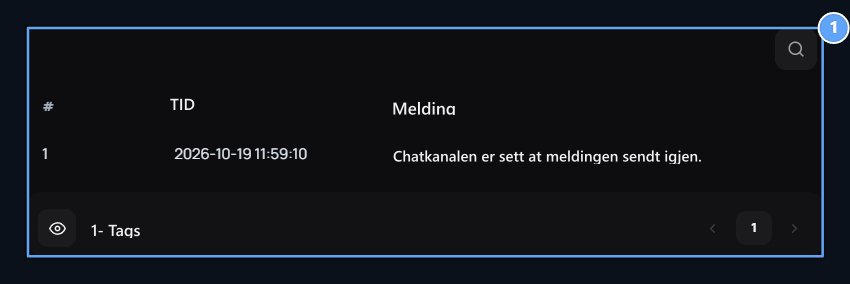
1. Chat bevis
Kompakt meldingen som er koblet til rapporten med linjenummer og tid.
ZonelyCore og live forhåndsvisning
I innspillsrapporter fra ZonelyCore-tilkoblingen kan du også sjekke de registrerte spillerbegivenhetene. Live preview/rear preview lar deg se gjennom de registrerte bevegelsene av hendelsen når området er klar for spillopptaket og seeren som er koblet til rapporten. Sjekk konteksten i rapporten ved å gjennomlese chat, skript, server og stedsinformasjon. For forhåndsvisning, rapporten på ZonelyCore-siden og innstillingene for omregistrering er åpne, må den tilsvarende registreringen komme til nettstedet. Du kan gjennomlese gjeldende chatt- og moderasjonshistorikk i rapporter som ikke er registrert.Spar avgjørelsen med bakken
Avgjørelse åpner knappen. Bekreft eller Avvis Velg og skriv bakken som forklarer resultatet av anmeldelsen. Lagrer godkjenningsknappens beslutning i vinduet; Dum Du kan la den være med prosessen.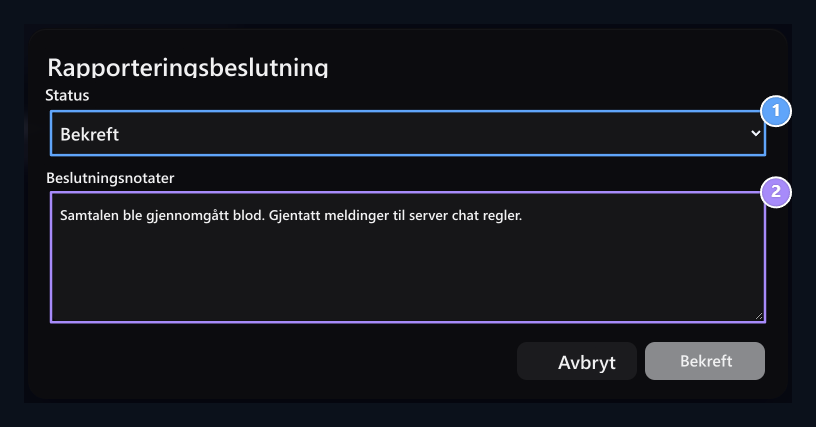
1. Beslutning
Velg Bekreft eller Reddet.Z
2. Ingen krav
Skriv en beslutningsnote som forklarer resultatet av anmeldelsen.
Påfør også når det er nødvendig for penny
Stramt Knappen åpner straffeskjemaet for den rapporterte spilleren. Du vil bestemme metoden som skal brukes her og tiden. Bekreftelse av rapporten gjelder ikke et bestemt forbud eller susturma bot per enkelt.
Forbered ZonelyCore-tilkobling
Koble Minecraft-serveren til nettstedet; la innspillingsrapporter og spillerlogger få tilgang til styringspanelet.
Straffe
Sjekk ut banketting, susting og varslingsmetoder, tider og poster.