
 Hjem
 Brukerveiledning
 Utviklere
 Betalingsgateways
 Integrasjon og verktøy
 Bruk av nettstedet
 Feilsøking
Er du klar for domenenavn?
1
Forbered domenenavnet ditt
Bruk et domenenavn registrert på ditt eget navn. Hvis du ikke har mottatt ennå domenenavnleverandører Sjekk ut. Du kan bruke domenenavnet du mottar fra IHS, Turkcommerce.net, GoDaddy, Cloudflare Regissør eller annen leverandør.
2
Sjekk domenenavnet i lisensen din
Din Zonely konto Navn på domenet som er registrert i lisensen din Sjekk informasjonen. Hvis en annen adresse ser ut endre domenenavn. Domenenavn
https:// og www skriver uten å legge til.Cloudflare og navneservertilkobling
Cloudflare-konto Logg inn og fortsett til hvor du får domenenavnet ditt.- Kjøpt fra en annen leverandør
- Jeg kjøpte domenet mitt gjennom Cloudflare Register
1
Legg til domenet ditt i Cloudflare
Legg til domenenavnet ditt Gratis Velg plan. Gjennomgang eksisterende DNS-poster.
2
Endre navneserveradresser
Kopier to navneserveradresser som Cloudflare gi deg domenenavnet. Selskapet som kjøpte domenenavn Nameserver / DNS Servers Skriv inn og lagre disse adressene i avsnittet.Skriv disse adressene ikke som CNAME-målet, men navneserverområdene til leverandøren.
3
Vent på effektivisering av domenenavnet
Domenenavn i Cloudflare Aktiv Når du har DNS -Blogger. Venter Hvis navneserveren ikke er ferdig ennå.
Legg til to CNAME-poster
Velg domenenavn på Cloudflare DNS → Opptak → rekord Legg til Legg til to poster nedenfor:@ representerer rotdomeneet, mens www representerer adressen som begynner med www.Hvis din Zonely tilkoblingshjelper viser et annet mål, bruk den verdien.
@ eller www Redigere tilsvarende registrering hvis det er en konfektur A, AAAA eller CNAME registrering for eksempel. Beskytte poster av e-post og andre tjenester.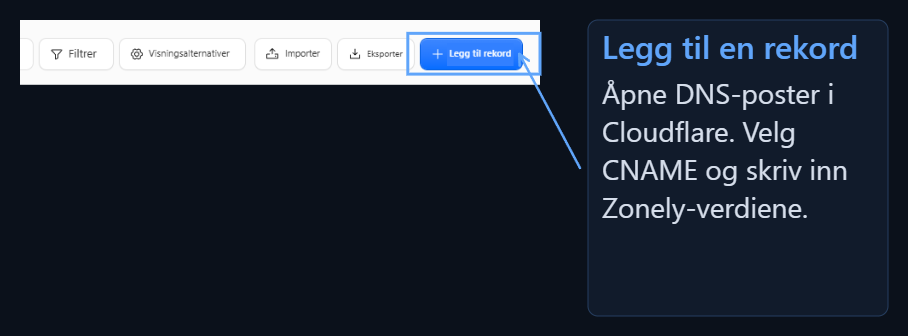
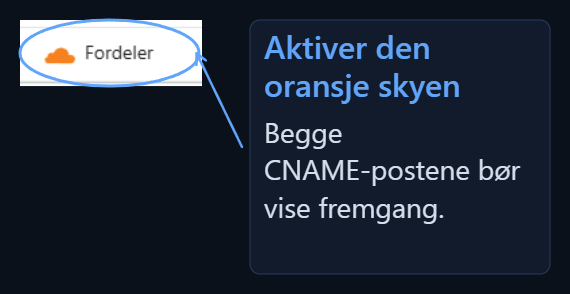
Ferdige innstillinger for SSL/TLS
1
Velg krypteringsmodus
SSL/TLS → Overview I det avsnittet som er angitt i Zonely tilkoblingshjelp Full pris Velg modus.Full (begrenset) De bekrefter også serversertifikat. Pass på at serversertifikatet oppfyller vilkårene i serversertifikatet hvis du skal bruke denne modusen. Full pris · Full (begrenset)
2
Sjekk sertifikatet
SSL/TLS → Edge Certificates i avsnitt Universal SSL Certifikat Aktiv Vent til det er.
3
Åpne HTTPS-omdirigering
Når sertifikatet er klart Kantsertifikater → Bruk alltid HTTPS Åpne alternativet.
Åpne adresse i nettleser
Ditt eget domenenavnhttps:// åpen med. Både hovedadressen og www Kontroller adressen som begynner med. Bekreft og bekreft innstillingene du gjør hvis du bruker Zonely linkhjelp Komplett installasjon Trykk på knappen.
Min hjemmeside ble ikke åpnet
Mitt domene viser Venter i Cloudflare
Mitt domene viser Venter i Cloudflare
Sammenlign navneserveradresser i domenenavnleverandøren din med to adresser som Cloudflare har gitt på dette domenenavnet. Vent på aktiveringen hvis du har gjort nye endringer.
HTTPS eller sertifiseringsfeil ser ut til å være
HTTPS eller sertifiseringsfeil ser ut til å være
SSL/TLS → Overview-modus og Kantsertifikater Sjekk sertifikatstatus i seksjonen. Universal SSL-sertifikat Aktiv Vent på å være.
Innstillinger er riktige, men det gamle resultatet ser ut
Innstillinger er riktige, men det gamle resultatet ser ut
Prøv igjen fra den skjulte fanen eller mobile Internett-tilkoblingen. DNS-endringer kan ta tid å reflektere.
Hvor lang tid vil DNS og SSL være klar?
Disse tidene kan ikke starte samtidig. Navneserverens varighet · Universell SSL-tid
Ikke endre navneserveradresser igjen mens du venter. Hvis det fortsatt er problemer på slutten av det angitte tidspunktet Over kontroll Review og støtte fra den relevante leverandøren.
Hvis nettstedet ditt åpnes å installere det første nettstedet Du kan.