
 Hjem
 Brukerveiledning
 Utviklere
 Betalingsgateways
 Integrasjon og verktøy
 Bruk av nettstedet
 Feilsøking
Støtte fra spillet med ZonelyCore
Minecraft server ZonelyCore Du kan administrere støttesystemet med spillet. Cast kan åpne støtteforespørsel fra spilletdersom myndighetene er Forespørsler som åpnes fra nettstedet kan vise og administrere fra spillet. Forespørsler som åpnes i spillet er også i forvaltningspanelet Live Support Følg delen. Derfor kan spilleren be om hjelp under spillet, den autoriserte kan også være interessert i forespørselen om å gå videre til nettstedet. SonelyCore-tilkobling Fullføre og forberede de nødvendige innstillingene og autoriserte tillatelser til støttefunksjonen i plugin.Match støtteforespørsler med Discord-kanalen
Støtteforespørsler fra nettstedet ditt Discord til billettkanalen på serveren din å overføre Zonely Discord Botu Bruk lenken. Svarene skrevet gjennom Discord av myndighetene vises i samme intervju på nettstedet; brukeren kan fortsette å snakke gjennom nettstedet. Forespørsler som er stengt kan arkiveres på loggkanalene du konfigurerer.
Støttetilkobling med Discord Botu
Koble bot til serveren din; fullføre kanalen og autoriserte rolleinnstillinger for støtte fra guiden.
Se forespørsler og status
Standard Velg visning. Be om Butikk og levering eller Konto og tilkobling-kategorien er oppført under overskrifter. Du kan se tittelen, kontoen, støttestatusen og datoen for hver forespørsel på samme kort. Gruppen fra kategorihodet kan utvides med smal og utvide, kan du åpne intervjuet ved å trykke på forespørselsoverskriften. General Support Demands / Customer Support Demands Gå til listen på utvalget; Finn postene som venter på svar med statusfilteret.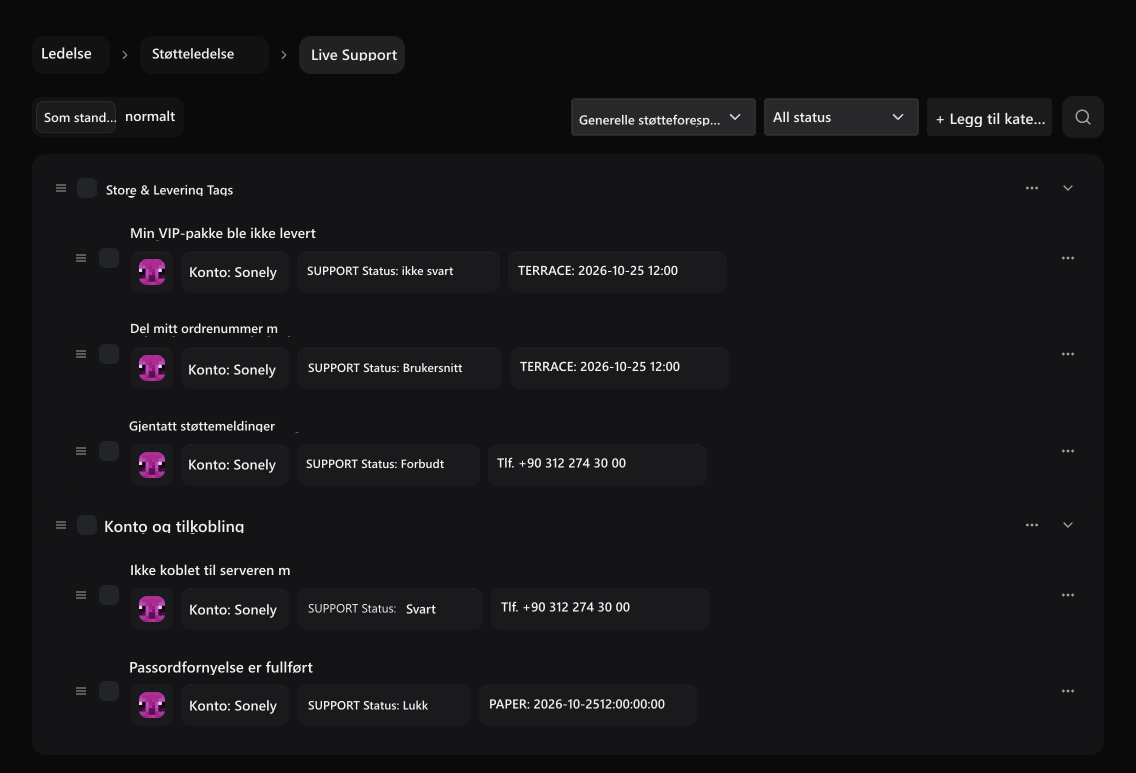
Standard visning
View forespørsler under kategorioverskrifter; åpne intervjuet ved å trykke på hodet.Z
Forespørselsinformasjon
Se kontoen, støttestatusen og datoen for publisering sammen under forespørselen.
Prøve leveringsspørsmål Ikke svart, link spørsmål Svart, rekkefølgenummer delt intervju Brukerrespons i tilfelle. Alle situasjoner utvalg fjerner statusfilter.
Åpne intervjuet og les meldingene
I kategorivisningen trykker du på forespørselshodet, den normale listen Vis på prosessen. Kategorien, historien og statusen til forespørselen øverst. Følgende meldinger er tilgjengelige.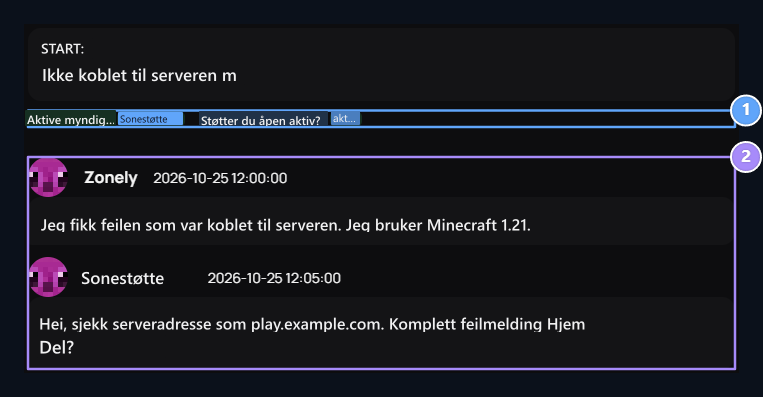
1. Aktivitet i intervjuet
Sjekk myndighetene og aktiviteten til forespørselseieren i samme intervju.
2. Meldingshistorie
Les brukerens melding og den autoriserte responsen sammen.
Forbered et svar
Skriv svaret ditt på meldingsfeltet. Du kan velge et svar Du kan redigere teksten som er klar fra listen og i henhold til spørsmålet. Send meldingads svar på intervjuet.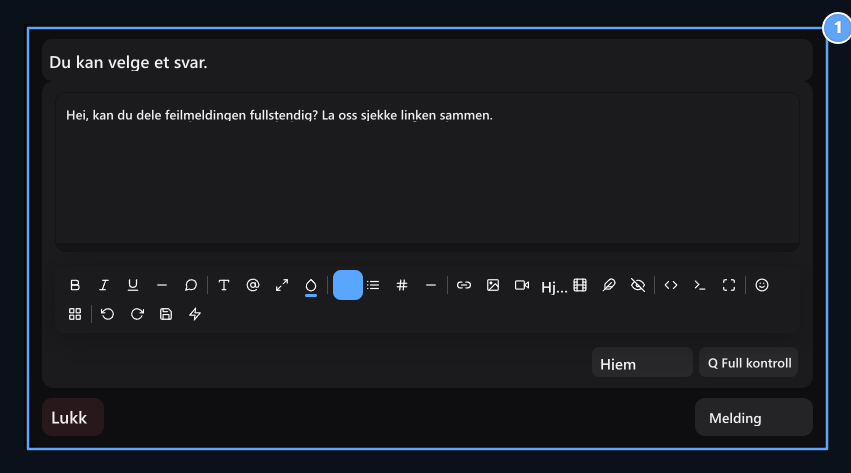
1. Forbered respons
Velg det klare svaret eller skriv inn ditt eget svar; Send melding.
Støttekategori og legg til ferdig-å-lese
Legg til kategori med Butikk og levering eller Konto og tilkobling forberede en kategori som. Name Publiser Lagre med. Tilgjengelige kategorier i normalt utseende Kategorier Du kan få tilgang til fanen.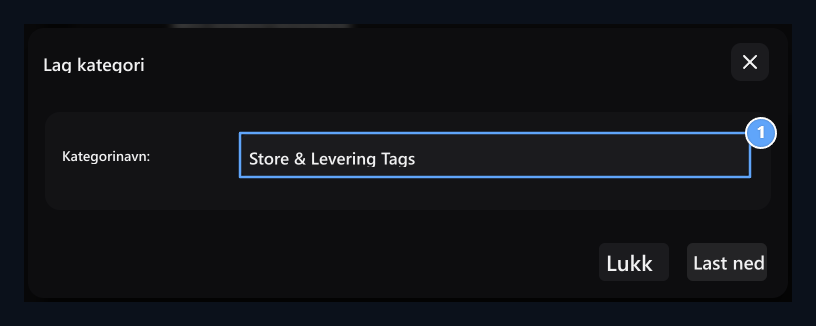
1. Kategorinavn
Make brukeren åpne forespørselen i riktig header.
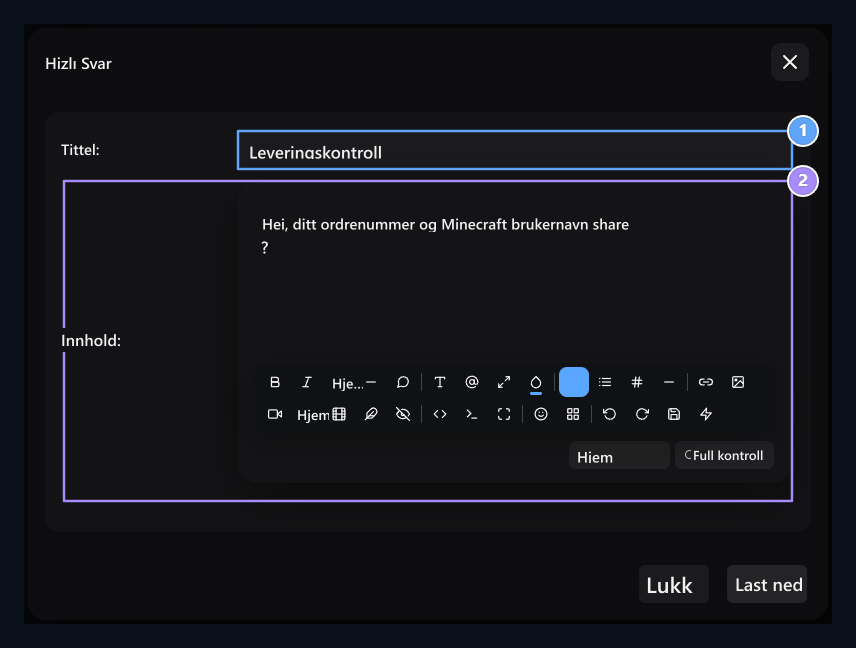
1. Klar til å lese overskrift
Skriv navnet du vil bli varslet i svarlisten.
2. Innhold
Prepare svarteksten for gjentatte spørsmål.
Åpne besøkendes samtaler
Live-support-vinduet i hjørnet av nettstedet Besøkendes støtte åpner plugin. Besøksspørsmålet er gjennom samme vindu og svaret følges av der. Aktiveringstrinn og bruk av vinduet Støtteinnstillinger → Kundestøtte i delen.Hvordan åpner brukeren forespørselen om støtte?
Logg deg inn på brukerkontoen og logg på nettstedet ditt Støtte åpner delen. Følger dine egne krav og status her; Opprette en støtteforespørsel knappen åpner nytt skjema.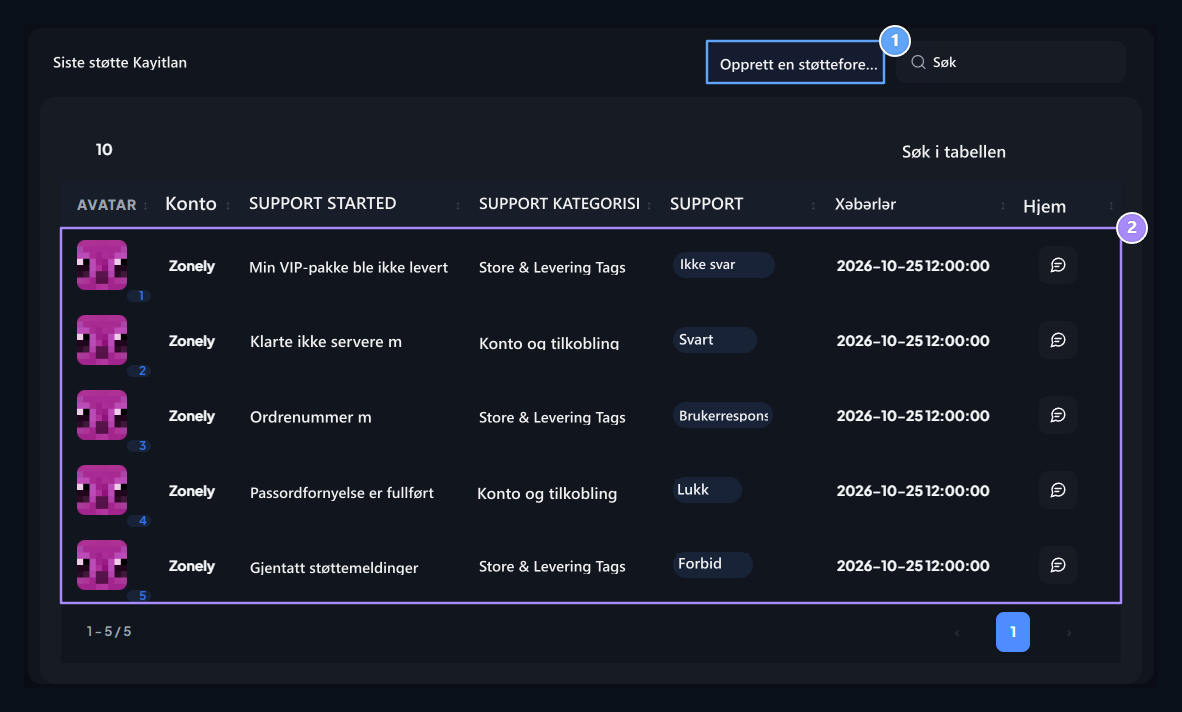
1. Opprett støtteforespørsel
Åpne det nye forespørselsskjemaet.
2. Dine forespørsler
Følg kategorien, status og dato for dine egne forespørsler.
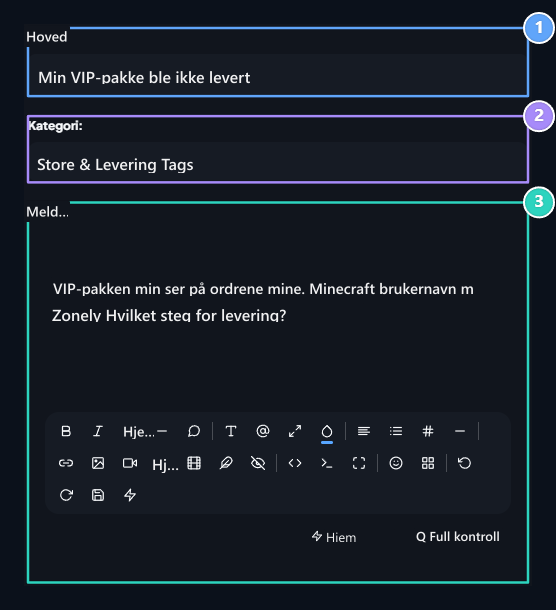
1. Tittel
Specificer problemet med en kort og forståelig header.
2. Kategori
Velg støttekategorien for spørsmålet ditt.
3. Melding
Type de nødvendige detaljene som ordrenummer, brukernavn og feiltekst.Z
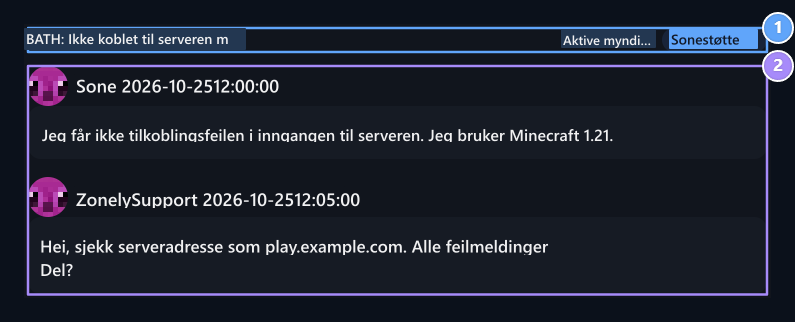
1. Med forbehold for forespørselen
Se tittelen på forespørselen du åpner og de aktive myndighetene i intervjuet.
2. Intervju
Les den kompetente responsen og fortsett gjennom samme forespørsel.
Støtteinnstillinger
Sett aktiv forespørselsgrense, meldingsmal og e-postvarsel.
Discord Bot
Prepare server, rolle- og kanalinnstillinger for støttesystemet Discord.