
 Hjem
 Brukerveiledning
 Utviklere
 Betalingsgateways
 Integrasjon og verktøy
 Bruk av nettstedet
 Feilsøking
Sende e-post med SMTP - Anbefalt
E-postinnstillinger-vinduet SMTP Velg metode. Skriv inn e-postleverandørens serveradresse, port, sikkerhetstype, brukernavn og passord; forberede og lagre avsendernavnet. Bestem port og sikkerhetstype i henhold til instruksjonene til leverandøren. Send en e-post til din egen adresse etter registrering. Sjekk tilbakestilling av passord og e-postbekreftelsesmeldinger til mottakeren.Valgfritt: Koble til din Google-konto
Valgfritt: Koble til din Google-konto
Koble til din Google-konto
E-postinnstillinger som en fraktmetode i vinduet Google Select. Bruk Google-lenkeknappen hvis kontoen ikke er tilkoblet.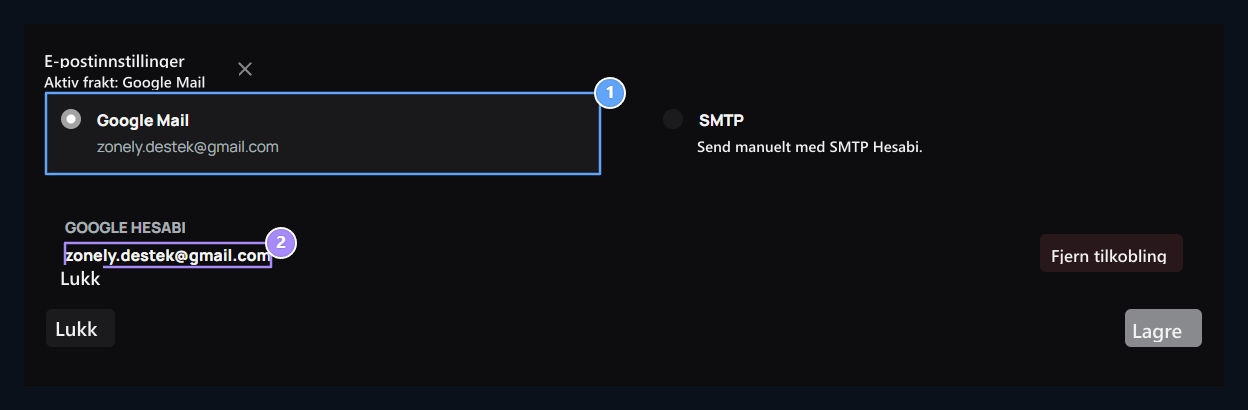
1. Sending med Google-konto
Gmail-adresse vises tilkoblet i Google-alternativet. Du kan koble kontoen din her.Z
2. Tilkoblet adresse
Sjekk Google-kontoen din for innsending.
Google har ikke bekreftet denne appen Hvis skjermen fjernes, oppgir appen at den ikke fullfører Google-verifisering. Hvis du er avhengig av appen og utvikleren som kun visesliten under bunnen Avansert Åpne lenken Gå til “zonely.gen.tr appen (ikke trygt)” Du kan fortsette med alternativet. Sjekk deretter de ønskede tillatelsene. Googles beskrivelse
Sjekk innkommende og sendt meldinger
Innboks Sjekk senderen, emnet og meldingssummen på fanen. Vis kan du åpne meldingen og svare. Publisert Følg meldingene som sendes fra fanen.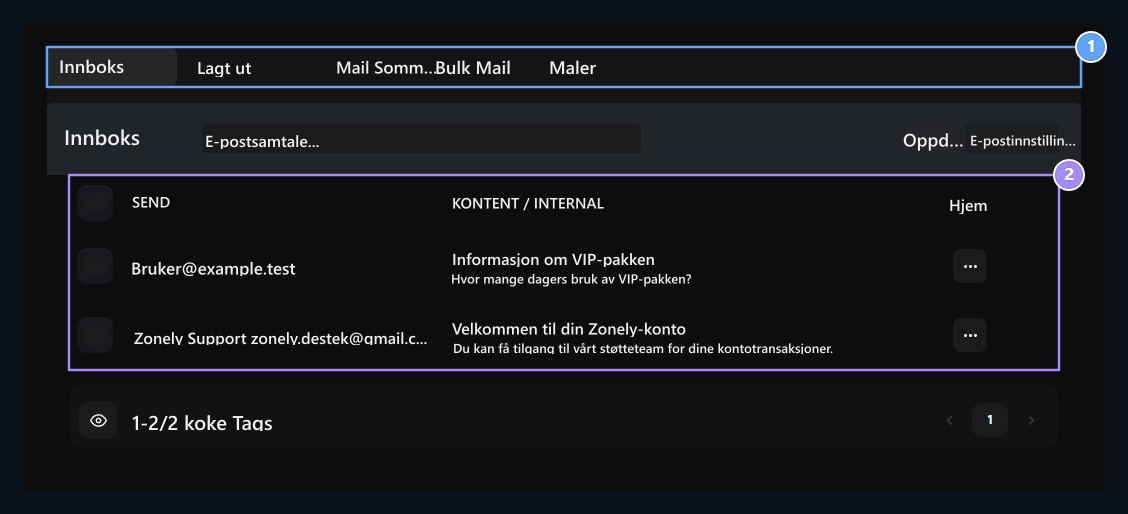
1. E-postfaner
Incoming, sendt, nye e-post- og maler er tilgjengelige på samme skjerm.
2. Innboks
Sjekk avsenderen og emnet; åpne meldingen med Vis.
Skriv ny e-post
Skriv en e-post Åpne fanen. Fyll ut mottakeradressen, emnet og meldingen. Send Når du trykker på knappen, overføres meldingen via den valgte forsendelsesmetoden.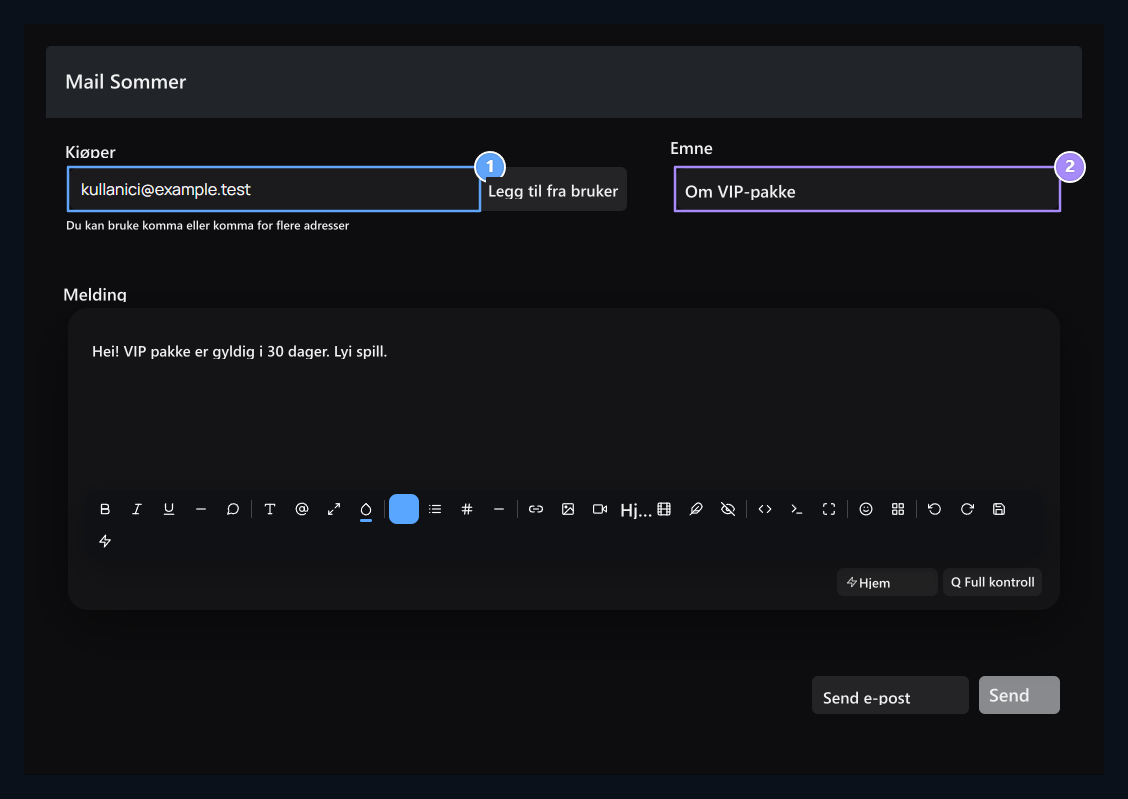
1. Mottaker
Skriv e-postadressen som meldingen vil nå.
2. Emne og melding
Komplett header og innhold og overføre det fra din tilknyttede konto med Send.