Hopp til hovedinnhold
Statistikk åpner skjermen. Avansert statistikk Velg perioden du vil se på i delen; les abstrakte kort, grafikk og detaljerte poster i samme kontekst.

Velg periode og filtre

Date range, Grouping, Filter

1. Datoområde

Sett perioden med klar intervall eller kalender.

2. Gruppe

Daily eller månedlig beregning.

3. Filtrer

Sistheten gjelder betalingen API, beløp og brukerkriterier.
Filtre Åpne det øverste området med knappen. Velg datoområdet fra kalender eller bruk klare områder som i dag, i går, i denne måneden. Du kan ta den forrige eller senere perioden med piler. Daily / Monthly Velg endrer tidsgruppe av graf. Status, betaling API, den laveste/en høy mengde, og fyll og fyll brukerområdene Filtrer Trykk på knappen. Tilbakestill returnerer til startområdet. Utvalgte data for å få utskriftsrapporter Eksporter PDF Bruk knappen; sjekk den angitte linjegrensen på utgangen.

Sammenlign abstrakte kort

Success Rate, Sales Amount, Total Revenue

1. Suksessrate

Persentasje av suksess av transaksjoner.

2. Salg Beløp

Also følg mengden produktkjøp.

3. Totale inntekter

Totalt inntekt fra valgt periode.
Totale inntekter, Total transaksjon, Suksessrate, Returrate, Salg Beløp og Kjøp Forskjellige størrelser. Evaluer beløp, mengder og prosentdeler med sine egne titler. Sammenligningsmerker varierer i henhold til forrige begrep. Gjennomsnittlig transaksjon på bunnsumrene inkluderer ny bruker, høyeste dag, registrerings-/innleggs- og støtteinformasjon. Hvis det ikke er gitt data på installasjonen din, kan det vises som en linje; ikke les den i samme forstand som nullregistrering.

Skjermendring i diagrammet

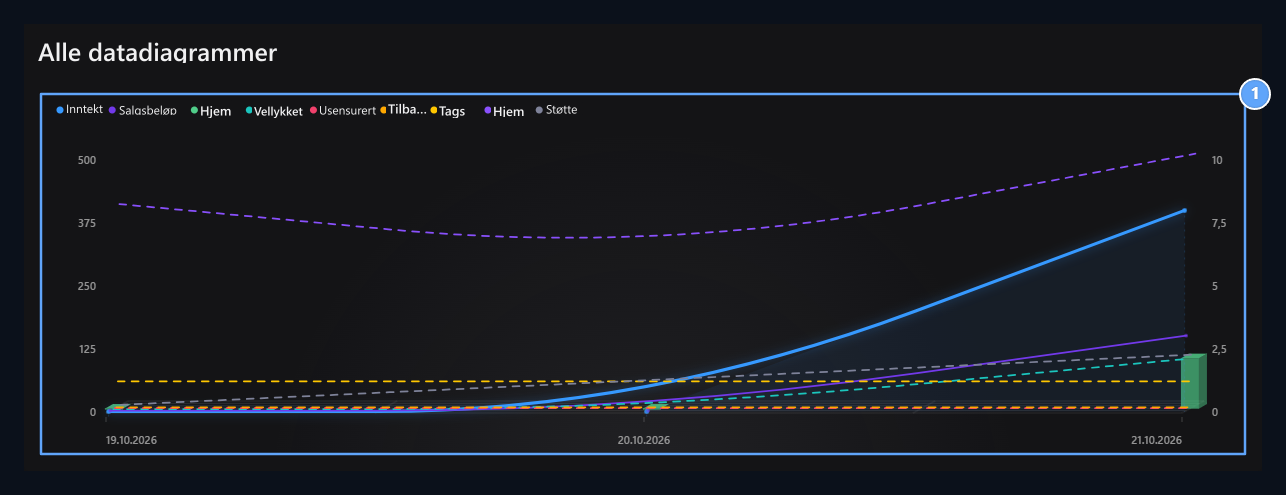
All Data Graph

1. Alle datadiagrammer

Sjekk inntekt, transaksjon, registrering, innlogging og støtteserie sammen.
Alle datagrafer inntekter, salg, transaksjon, status, registrering, inn- og støtteserievisning i tide. Finn Lejanttan-serien. Når du endrer perioden eller gruppen, se gjennom diagrammet med nytt omfang; enhetene i transaksjonen er forskjellig med inntektsmengden.

Vis på brukerbasis

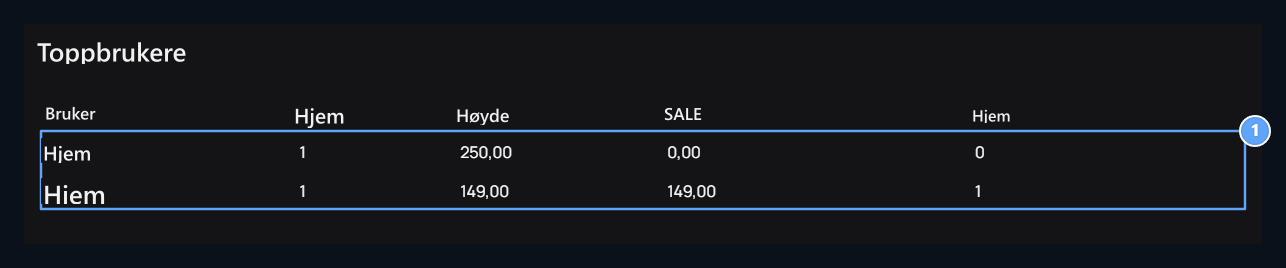
Top Users

1. Toppbrukere

Transaksjon, inntekt og kjøpskolonner vises på brukerbasis.Z
Toppbrukere Sammenlign antall transaksjoner på tabellen, total mengde, salgsbeløp og kjøpsannonse. Ikke fjern det totale shoppingresultatet ved å se på den ene kolonnen fordi produktet kjøper er forskjellige bevegelser.

Les månedlig rapport

Monthly Report

1. Månedlig rapport

Les suksessfulle, mislykkede, avkastning og salgsbeløp på begrepet.Z
Les hver måned med vellykkede, mislykkede og returnumre; inntekt, salgsbeløp og kjøp. Hvis det ikke er noen registrering fra en type tid du filtrerer, kan tilsvarende verdi vises null.

Finn detaljen i transaksjonen

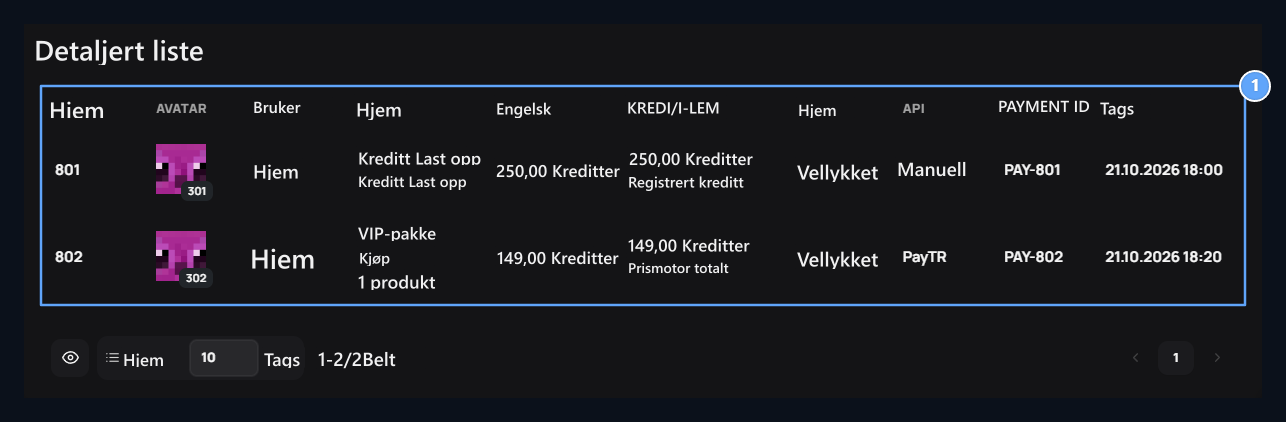
Detailed List

1. Detaljert liste

Sjekk brukeren, transaksjonen, beløp, status, API og betalingen sammen.
Detaljert liste brukeren kombinerer transaksjon, beløp, kreditt, status, API, betalings-ID og datoinformasjon. Hvis du har produkter, variant, tilleggstjeneste, provisjon og skatte-/netto detaljer, sjekk ut sine egne felt. Betalings-ID når du søker en rekord Betalinger Registrer deg på skjermen, også informasjon om produktet Bestillinger matcher med.