Hjem
 Brukerveiledning
 Utviklere
 Betalingsgateways
 Integrasjon og verktøy
 Bruk av nettstedet
 Feilsøking
Finn ut om auksjon
Standard utvide eller begrense servergruppen i visning. Åpne handelsmenyen for de relevante varene.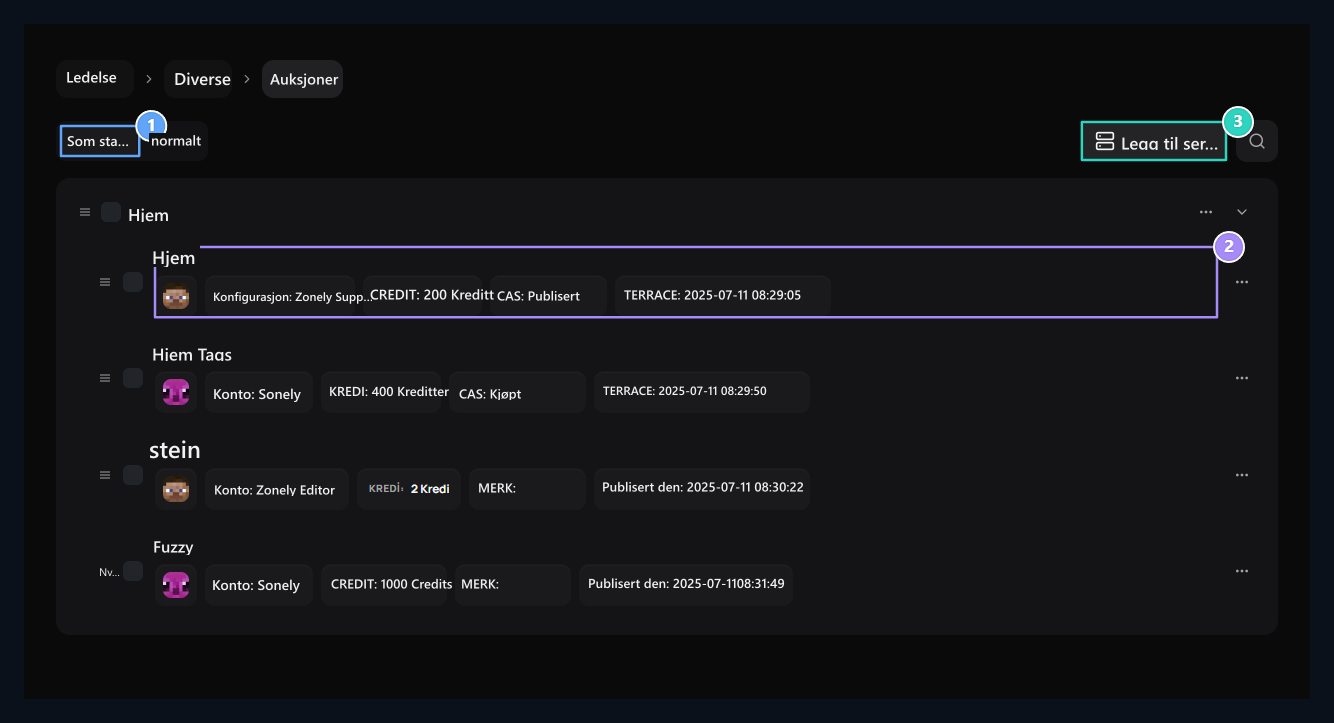
1. Standard visning
auksjon-poster er gruppert i henhold til serverne.
2. auksjon registrering
Anmeld varens navn, konto, pris og status på rekorden.Z
3. Legg til servergruppe
Legg til servergruppen for å vise kontakter.
Tabellvisning
Tabellvisning
Hjem Søk etter bruker eller produkt i utseende. Sjekk serveren, prisen, status og datoen for publisering.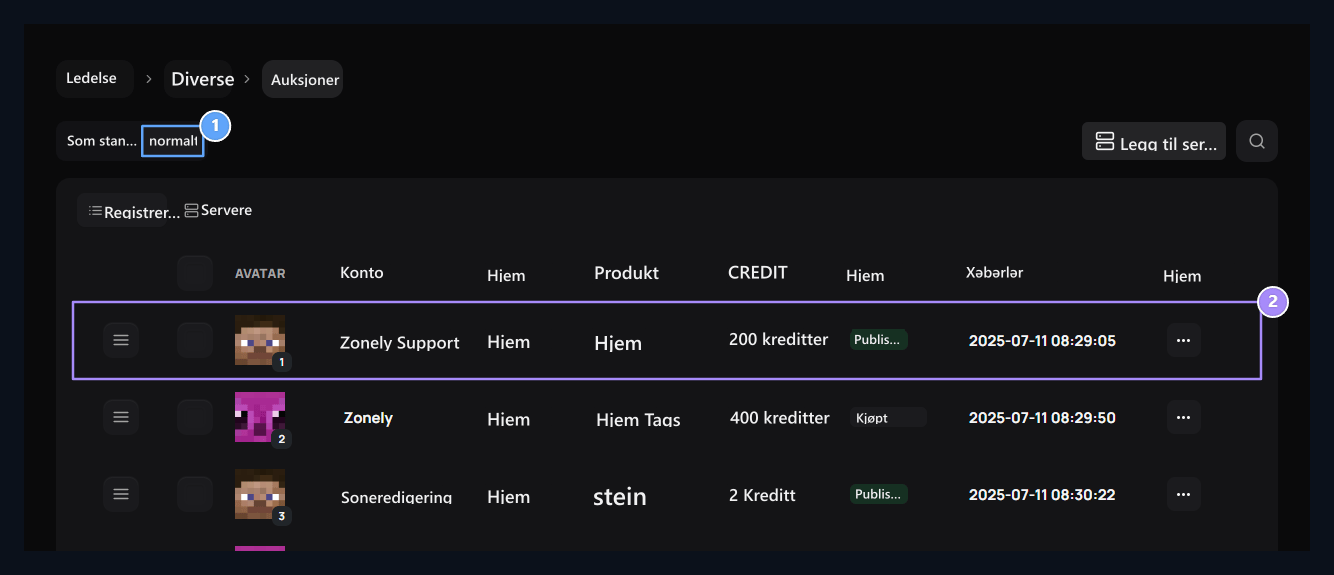
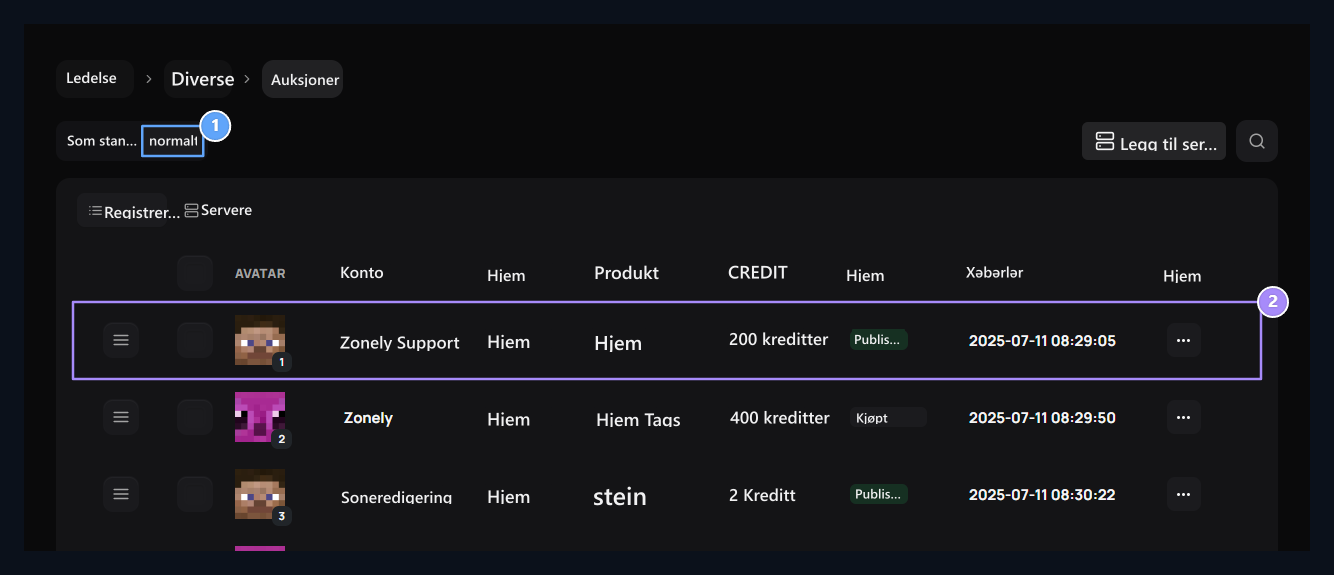
1. Normal tabell
Se de samme postene i konto, server, produkt, kreditt, status og datokolonner.
2. Sammenlign registrering
Sjekk servergruppen, prisen og kringkastingsstatusen til varene.
Opprett en servergruppe
Legg til server Trykk på knappen. Kommandoserver fra området Servere Velg lenken du har forberedt på siden. Legg til gruppenavn, beskrivelse og visuell.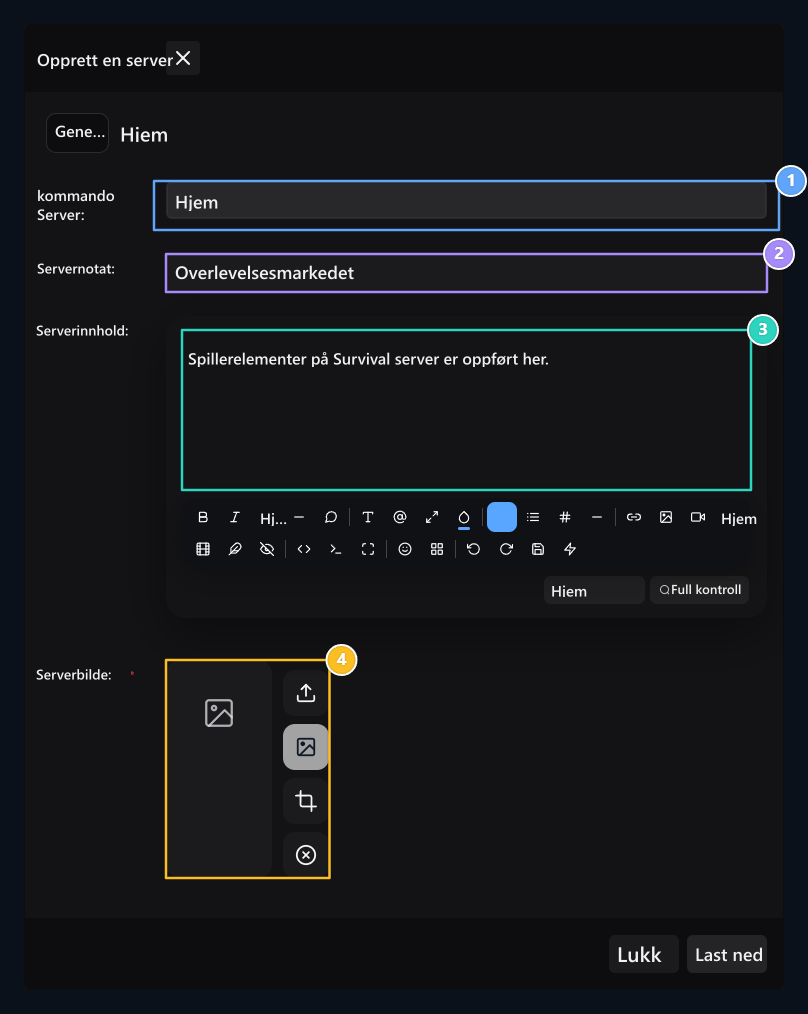
1. Kommandoserver
Velg den registrerte spillserveren som vil bli koblet til folk.
2. Servergruppenavn
Type navnet som vil vises på siden til auksjon.Z
3. Serverinnhold
Skriv en kort beskrivelse av salg av varer i denne gruppen.
4. Serverbilde
Velg visuelt av serverkortet på brukeren.
Koble til gruppen til spillet
Minecraft-serveren ZonelyCore må installeres. Match databaselenken på pluginet med nettstedet ditt. Åpne gruppen i temaet; få gruppenummer på slutten av adressen.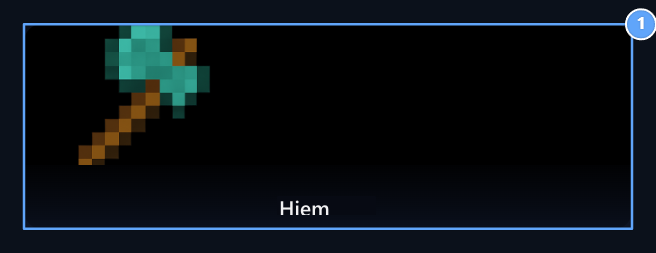
1. auksjon server ID
Type nummeret i slutten av auksjon-gruppens adresse i feltet åpen server-id.Z
Forbered i spillets visning
GUI På fanen Vis i spillet Åpne alternativet. Velg tittel, beskrivelse og ikon; hvis du bruker spesiell modell Modellnummer Gå inn. Publiser Spar gruppe med.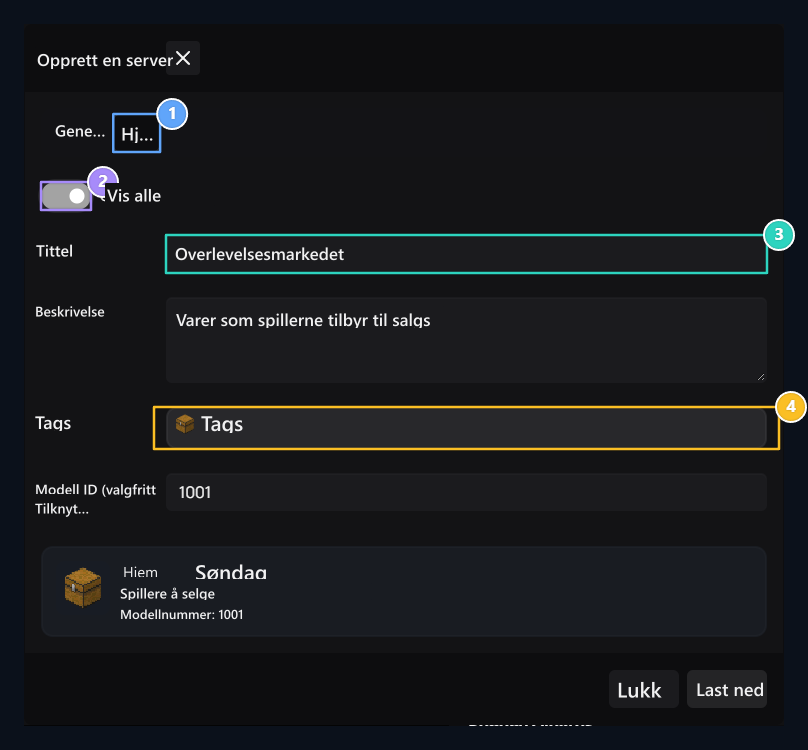
1. GUI-fane
Rediger informasjon i spillets menyinformasjon i auksjon-servergruppen her.
2. Vis spill
Åpne dette alternativet hvis utseende i spillet brukes.
3. Tittel og beskrivelse
Identifiser tekster som skal vises i menuen i spillet.Z
4. Ikon og modell-ID
Velg elementikonet. Skriv inn modell ID-verdi hvis du bruker spesiell modell.
Rediger elementpost
Relaterte varer 3 poeng → Rediger Åpne veien. Sjekk element, bruker, server og kredittpris; lagre nødvendige endringer.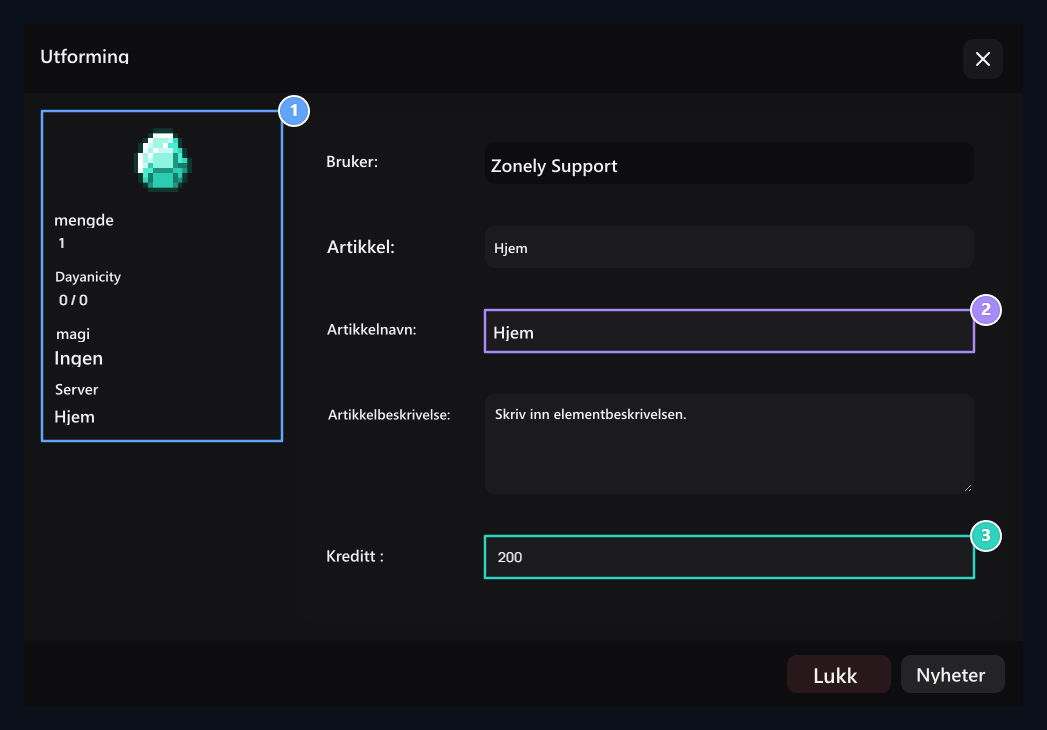
1. Oppsummering av element
Materiale visuell, qty, holdbarhet, stave og serverinformasjon her.
2. Artikkelnavn og beskrivelse
Sjekk elementene som skal vises i butikken.
3. Kredittavgift
Determine beløpet av kreditt som er bedt om for denne registreringen.
Temakortet ditt
Temakortet ditt
Sjekk ut varene på salg ved å åpne auksjon-gruppen. Kundene ser selgeren, stavelser, annonser og pris på varene Kjøp fortsetter med.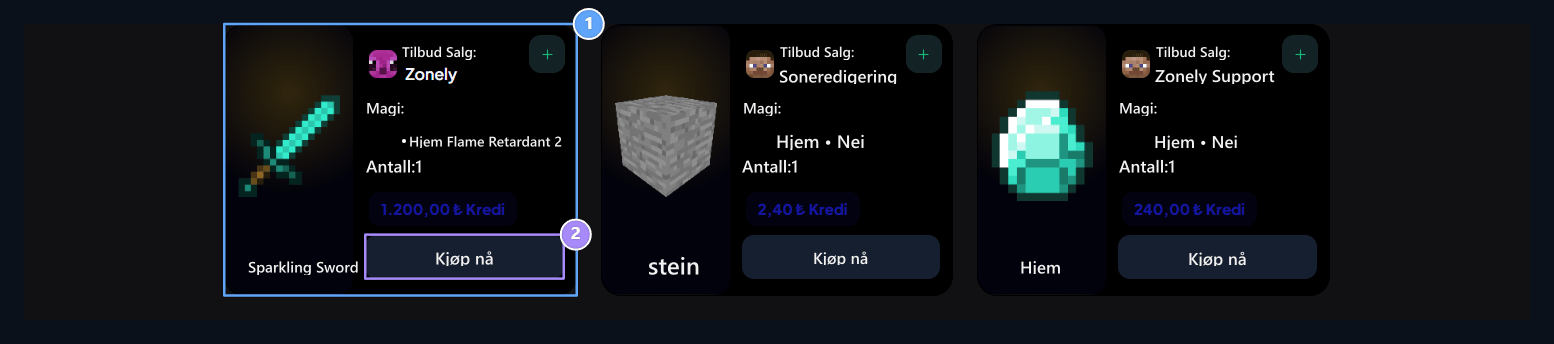
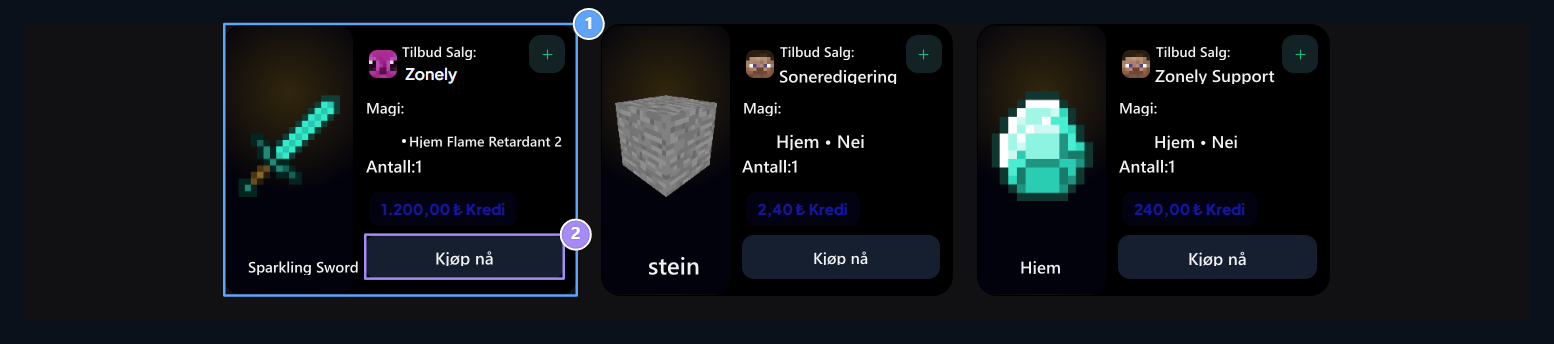
1. Personlig kort i brukeren
Varen vises sammen med visuell, selger, staver, stykker og kredittpris.
2. Kjøp
Brukeren kan få riktig post fra denne knappen til kjøpstrinnet.
Kan endre selgerens navn og pris
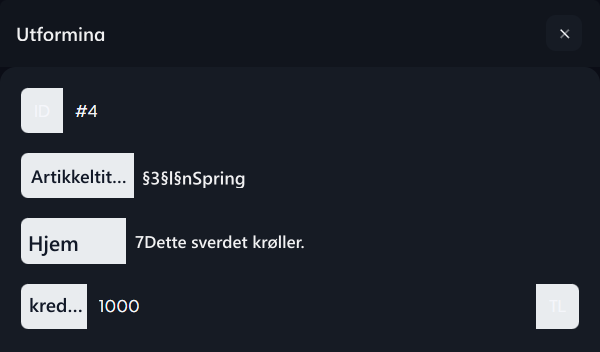
Selger, når varene er på salg Profil → Mine bestillinger Finn ut og finne ut rekorden personlig fra delen Rediger kan skrive ut knappen. Varen kan oppdatere prisen til salg når som helst.
- Artikkeltittel skriver det nye elementnavnet som vil vises i butikken.
- Varer innhold Rediger beskrivelsen i feltet.
- kreditt Skriv inn den nye salgsavgiften i feltet.
- Under Skjerm Oppdater Trykk på knappen.
Kan overføre kjøperen til spillet senere
Kjøpt personlig, kjøper Profil → Mine bestillinger Legg til i delen. Brukeren trenger ikke å overføre hvis det ikke kjøper; i det aktuelle elementet når klar Overfør til spill kan bruke knappen.
- Logg inn på spillserveren som er koblet til elementet.
- Mine bestillinger i delen Spilloverføring venter Finn elementet i tilfelle.
- Overfør til spill Trykk på knappen.
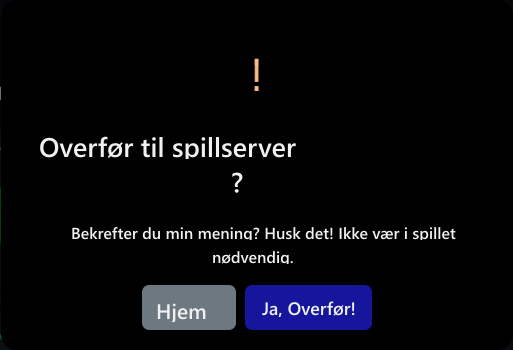
- Sjekker du er i spillet og på rulle ned bekreftelsesskjermen Ja, overføring! Bruk alternativet.
Vis overføringsgodkjenning av spill
Vis overføringsgodkjenning av spill