
 Hjem
 Brukerveiledning
 Utviklere
 Betalingsgateways
 Integrasjon og verktøy
 Bruk av nettstedet
 Feilsøking
Finn ut mer
Ledelseer kategori, pakke og reklametre. Tidligere annonserViser annonselogger og statistikk. Reklameområderregler for bosetting og medier; Innstillinger, approve, filter og AdSense preferanser.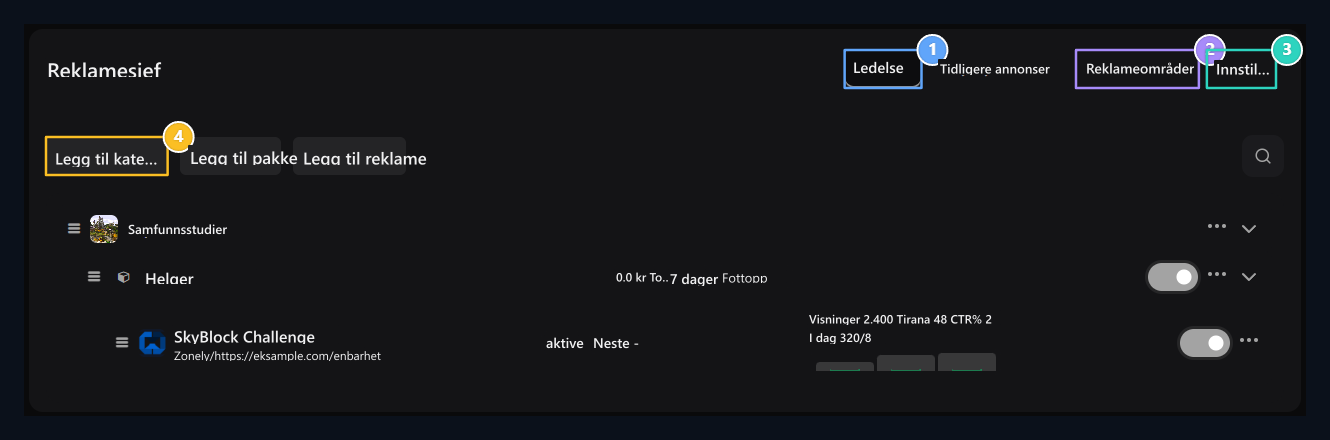
1. Ledelsesfanen
The management tree bestående av kategorier, pakker og annonser ligger her.
2. Reklameområder
Identifisere hvor og hvilke regler vil vises på nettstedet til annonsen.
3. Innstillinger
Edit godkjenning, filter og AdSense-alternativer her.
4. Legg til kategori
Først forberede kategorien din, deretter pakke og reklame.
1. Lag annonseplass
Reklameområder → Legg til område Åpne veien. Domenenavn Definere plassering med. Kode feltFOOTER_TOP type unik kort kode som; Forlik Velg de virkelige inntrykkene av nettstedet fra listen.
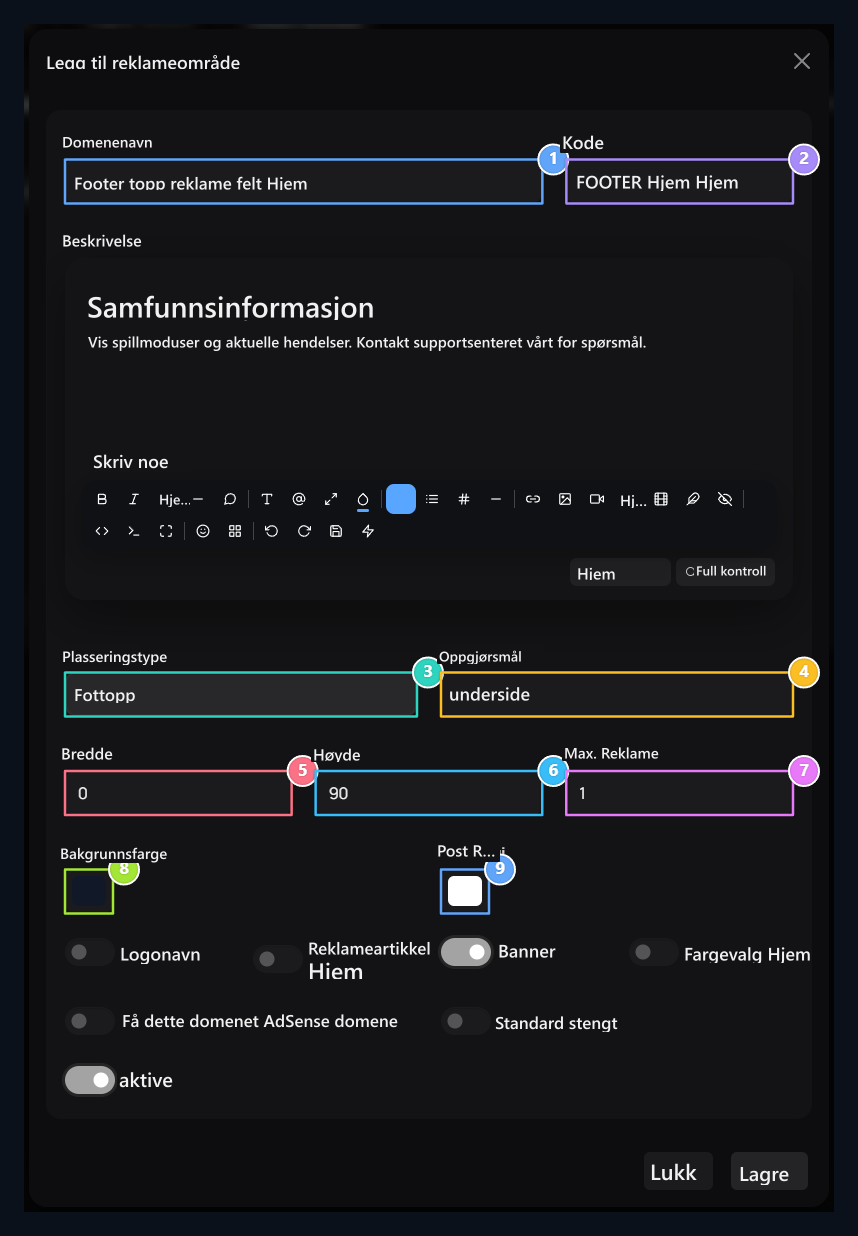
1. Domenenavn
Gi et navn for å vite oppgjøret i listen.
2. Områdeskode
Unique kort kode som definerer plass.
3. Plassering
Velg visningsplassering som øvre stav, overskrift seks, popup eller bunntekst.
4. Spesial selektiv
Species målet CSS velgeren hvis du trenger spesiell layout.
5. Bredde
Sett pikselbredden som skal brukes til feltet.
6. Høyde
Spesifisere pixelhøyden i det visuelle området.
7. Feltregler
Størrelse justerer annonse- og visuelle/tekst-tillatelser som vises samtidig.
8. Standard gulv
Velg utgangsfargen på annonsegulvet.
9. Standard farge på skrift
Gjør det sikkert at teksten leses på gulvet.
2. Legg til kategori
Ledelse → Legg til kategori Åpne veien. Navn, BeskrivelseValgfritt visuelt og Aktiv Fullfør feltene. Du kan samle lignende pakker under denne kategorien.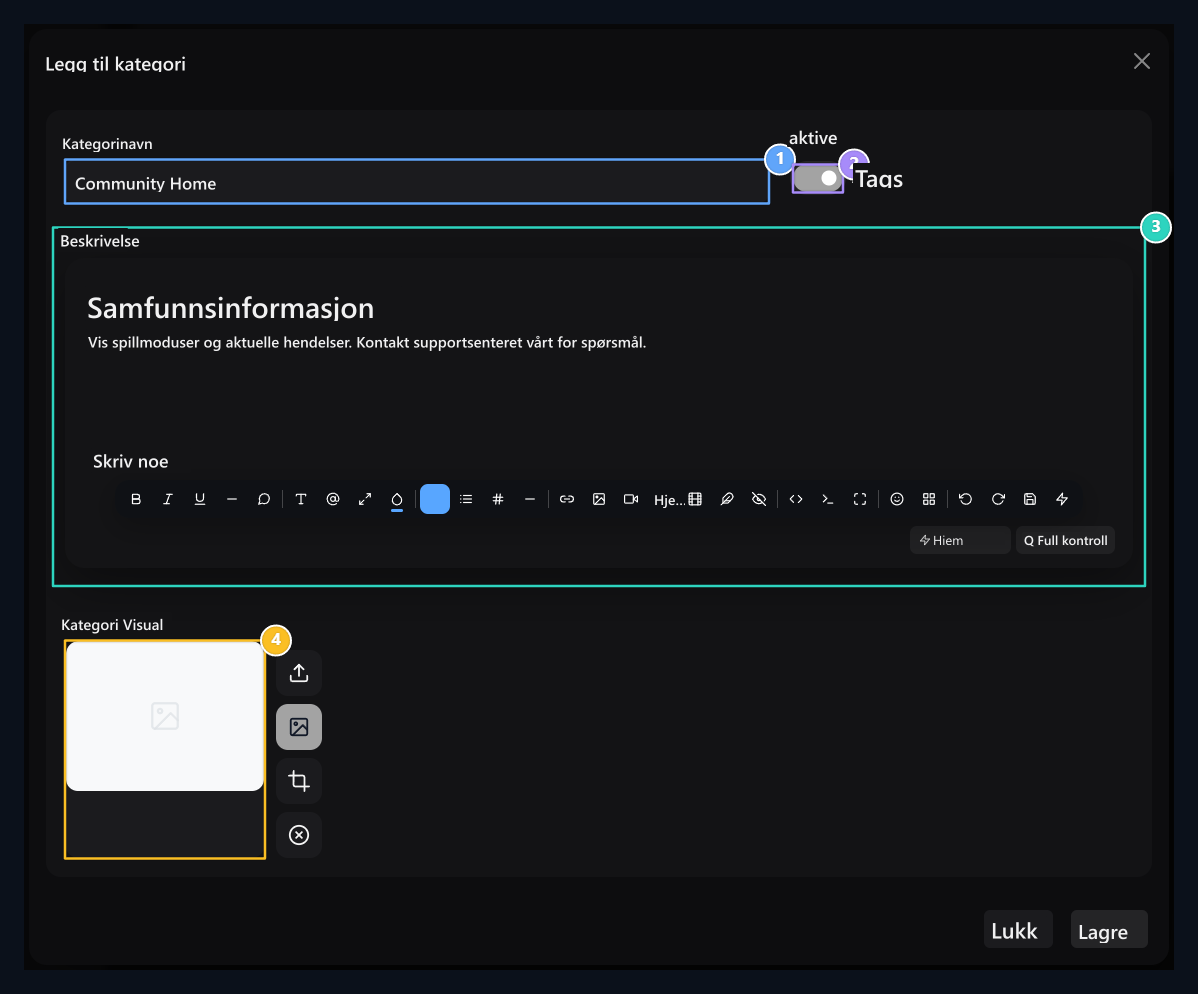
1. Kategorinavn
Type headeren som vil vise lignende pakker sammen.
2. Aktiv kategori
Activér kategorien til å bruke pakker.
3. Beskrivelse
Forklar bruken av kategorien med en kort tekst.
4. Kategori visuell
Velg visuelle opplysninger hvis du vil; sjekk og lagre aktiviteten.Z
3. Forbered annonsepakke
Legg til pakke knappen åpner tre faneskjema.Generell informasjon
Pakke Navn, Kategori og Beskrivelse Fyll ut feltene. Type ladning kan være gratis eller betalt. Betalt utvalg Pris Skriv inn mengden i feltet. Aktiv Sett tilgjengeligheten av pakken.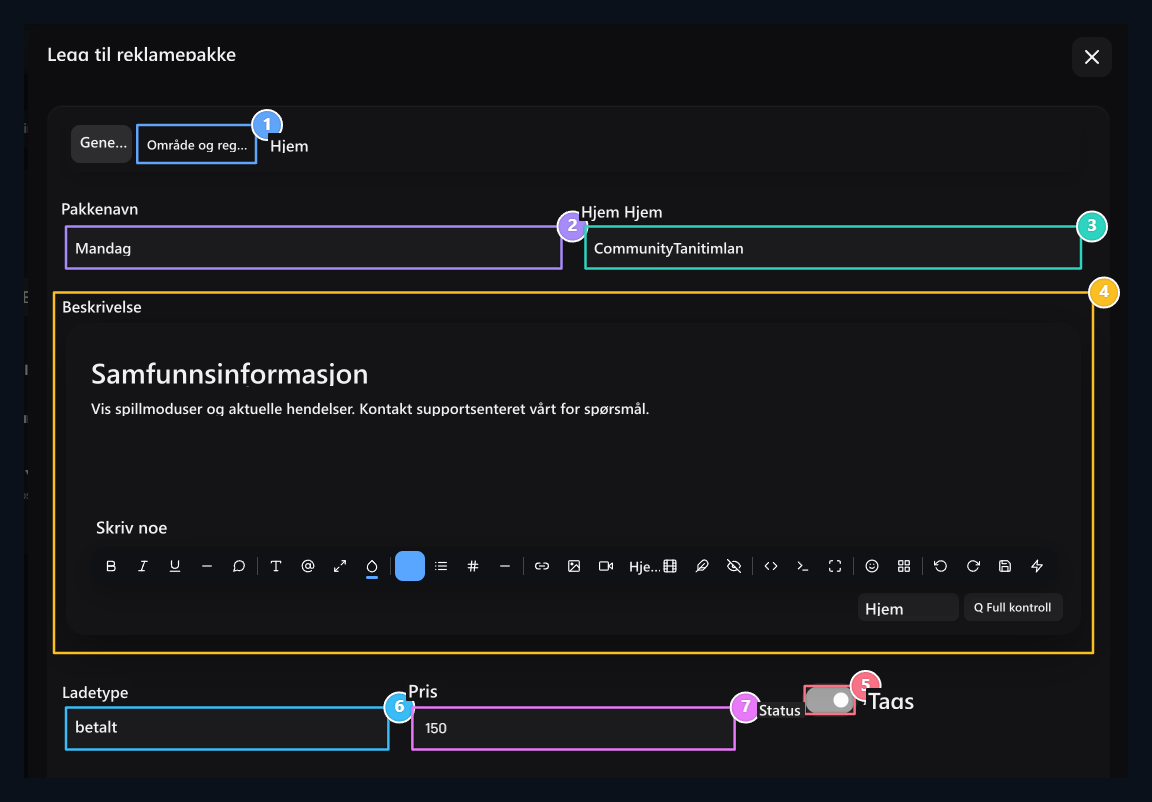
1. Felt og regler
Sett plasseringsområdet, tiden og grensene på neste fane.
2. Pakkenavn
Name brukerens pakke på en klarere måte.
3. Kategori
Velg den eksisterende annonsekategorien.
4. Beskrivelse
Fortell brukeren hva som er tilgjengelig med pakken.
5. Aktiv
Sett tilgjengelighetsstatus for pakken.
6. Ladetype
Velg gratis eller betalt; skriv inn prisen hvis betalt.
7. Pris
Type salgsbeløpet til den betalte pakken.
Område og regler
Du har opprettet på forhånd Reklameområde Select. Visual- og tekstregler for plassen overføres til pakken; sjekk dem fra informasjonsboksen.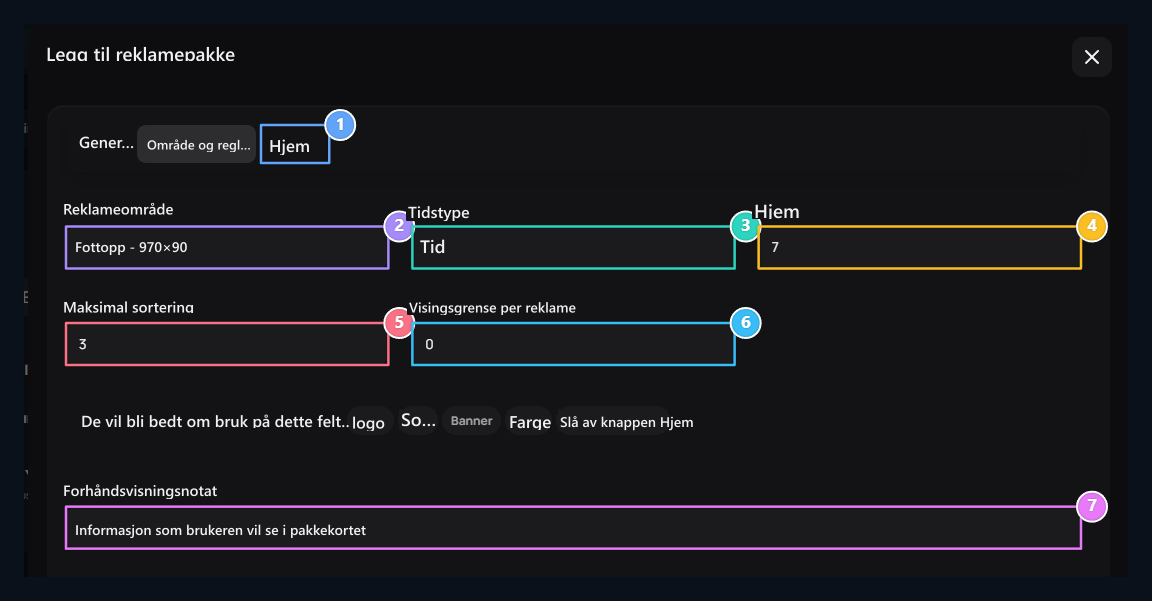
1. Mal
I den siste fanen har pakken HTML utseende og variabler.
2. Reklameområde
Velg plass som er koblet til pakken; medietillatelser kommer fra feltet.
3. Tidstype
Angi varigheten eller varigheten av bruken; angi antall dager hvis perioden er varighet.
4. Antall dager
Specify hvor mange dager den periodiske pakken brukes.Z
5. Tail og begrens
Sett maksimal hale og skjermgrense separat.
6. Visingsgrense
Sett den totale visningsgrensen til pakken.
7. Forhåndsvisningsnotat
Legg til en beskrivelse til brukeren om utseendet på pakken.
Åtmal
Åtemplate Forbered HTML visning av pakken på fanen. Sjekk staving av områder som overskrift, logo, URL, tekst, bakgrunn og farge fra variabellisten øverst. For eksempel{{title}} overskrift, {{url}} Tidligere har den lagt måladressen.
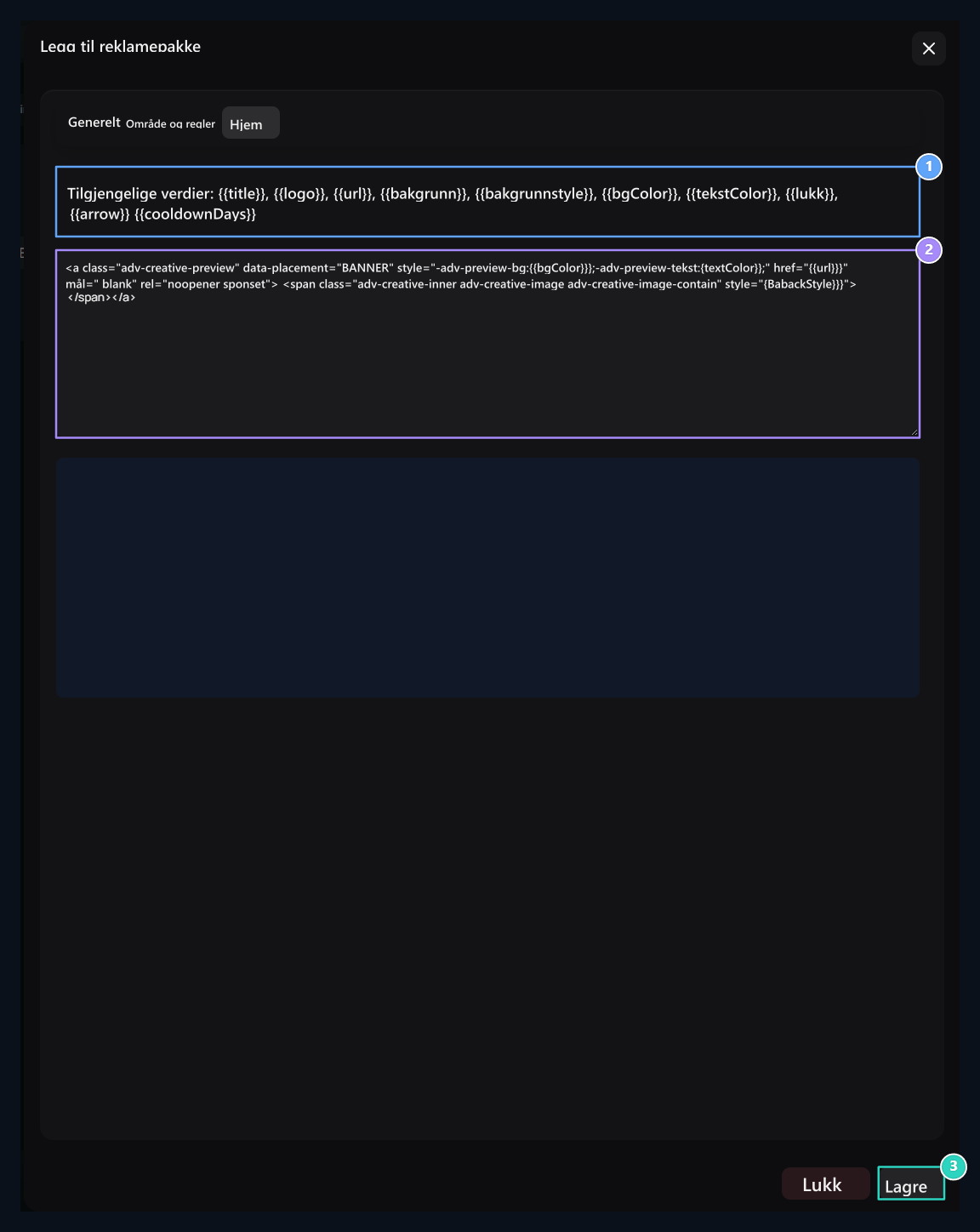
1. Malvariabler
Title, logo, URL og utseende variabler er oppført her.
2. HTML-mal
Edit annonsevisningen av pakken; beskytte variabelnavn.
3. Lagre pakke
It registrerer alle malfanene med generelle, område og regler.
4. Legg til annonser til brukeren
Administrasjon → Legg til annonse Åpne veien. Søk og ring brukeren ved å skrive minst to tegn Pakke Velg. Pakkeutvalget avgjør visuelle og tekstfelt som skal brukes.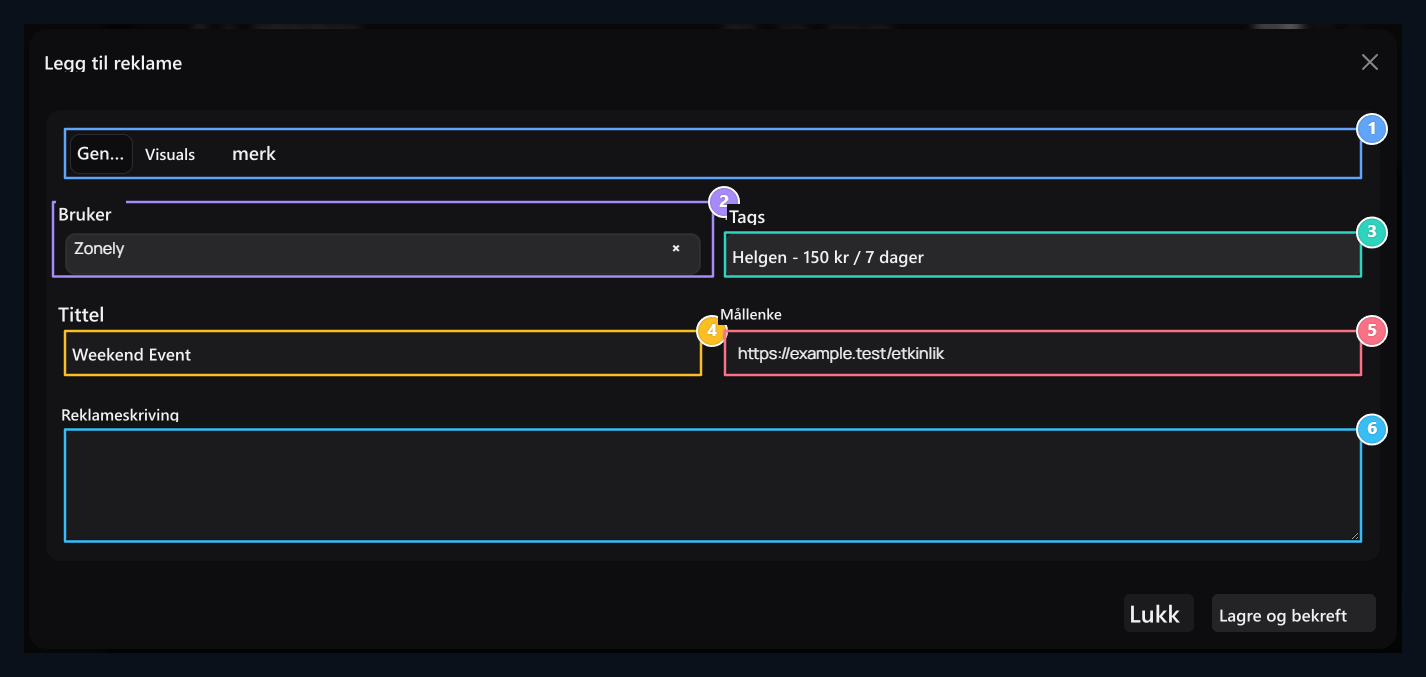
1. Visuell og utseende
Visuals åpnes i henhold til pakken; rediger revisjonsnotatet fra Note-fanen.
2. Bruker
Velg den kontoen annonsen vil bli eid.
3. Pakke
Velg pakken du har forberedt på forhånd; de tilgjengelige områdene er avhengige av pakken.
4. Reklame header
Skriv den synlige tittelen på kampanjen.
5. Måladresse
Type den fulle lenken til å åpne når annonsen klikkes på.
6. Reklametekst
Type kunngjøringen hvis pakken tillater tekstbruk.
Administrer status og statistikk
Flytt fra kategori, pakke og annonser håndterer i styringstreet. Pakken avhenger av kategori, reklamepakke. Etter å ha forlatt, rekkefølgen og forholdet automatisk lagretCheck resultatvarsel. Ikke bland med separat bestilling som lagres på fanen Reklameområder. Den eneste annonsen med den aktive nøkkelen til pakken er forskjellig fra godkjennings-/skrivestatusen. Rediger den tilsvarende posten i henhold til hvilket område du vil stenge midlertidig. Tidligere annonser Sjekk poster på brukerfanen, pakken og status. Vis, klikk, CTR og datoinformasjon hjelper deg å evaluere ytelsen til annonsering.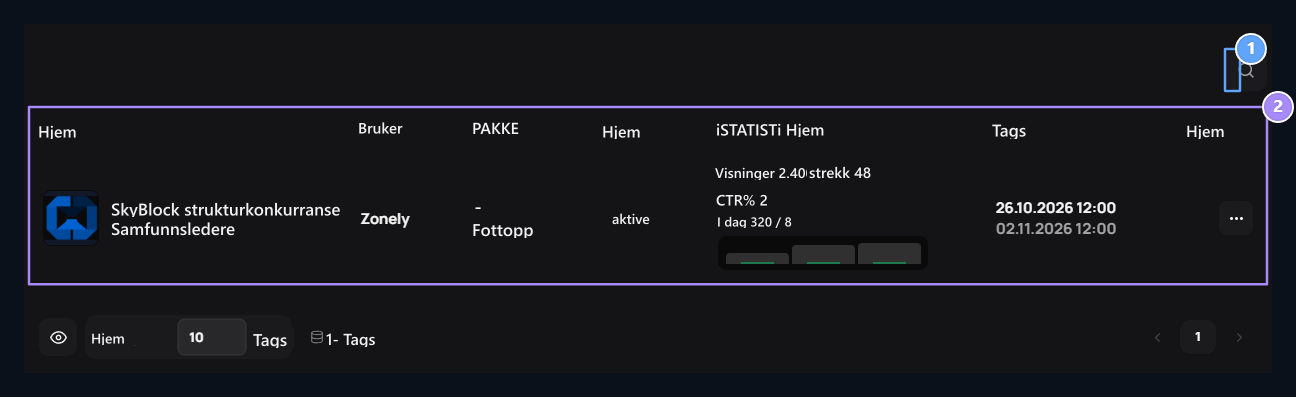
1. Søk etter reklame
Registrer deg for bruker og innhold.Z
2. Status og statistikk
View, klikk og datoinformasjon.Z
5. Sett godkjenning og filtre
Innstillinger Åpne fanen. La brukerannonser bli godkjentthe-godkjenningsprosessen til brukerinnhold; Få gratis annonser automatisk køetdeterminerer forespørselen til gratis poster som skal rangeres.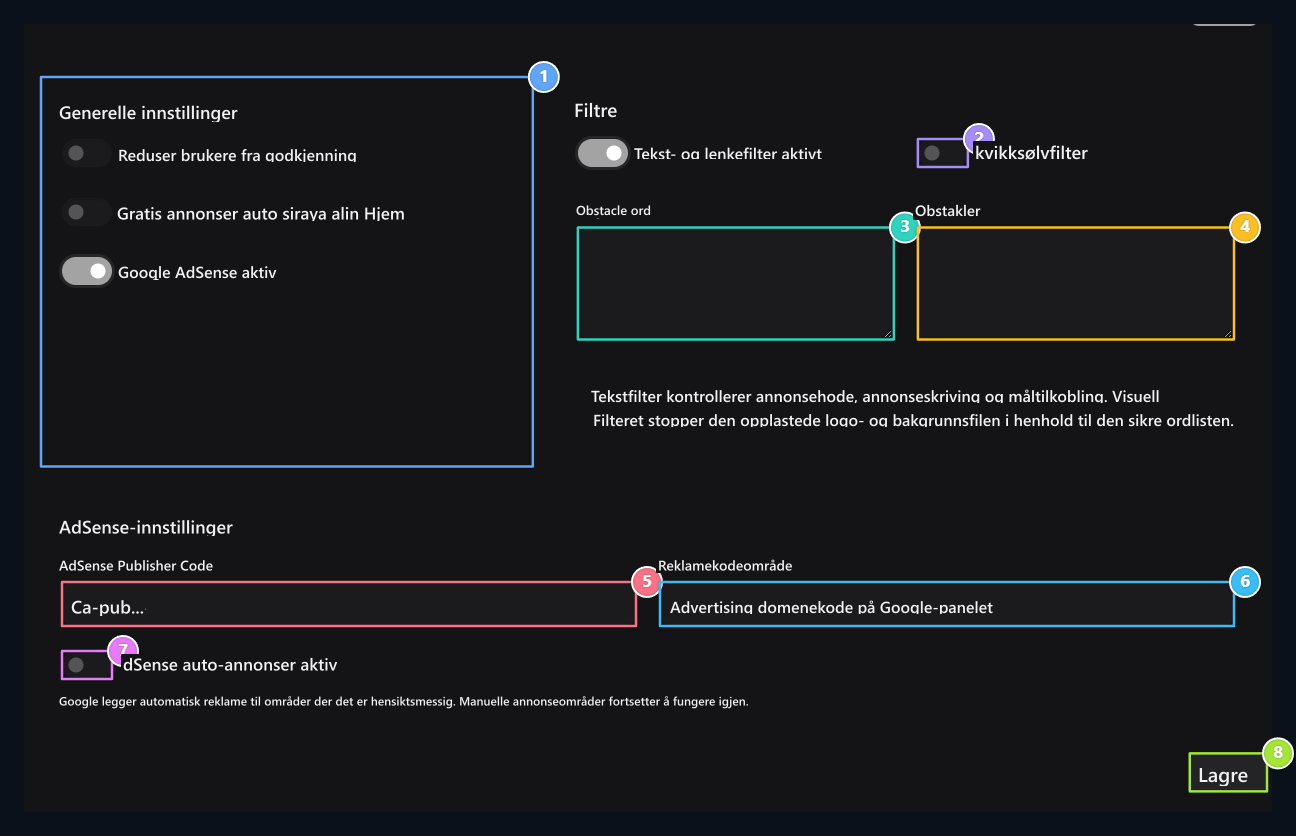
1. Bekreftelsesinnstillinger
Set automatisk rekkefølge av godkjenning og gratis annonser.
2. Visual filter
Separer den visuelle filtreringsinnstillingen fra tekstfilteret.
3. Innholdsfilter
Type ordet og domenenavnene til de tilsvarende boksene.
4. Tilkoblingsfilter
Specifisere domenenavn som skal styres i innholdsfilter.Z
5. AdSense informasjon
Hvis AdSense er åpen, skriv inn kringkasteren og annonseringsfeltkodene fra din egen konto.
6. AdSense domenekode
Angi koden til annonseplassen på kontoen din.Z
7. Automatiske annonser
Identifiser AdSense automatisk annonse preferanse.Z
8. Lagre innstillinger
Spara alternativer på denne fanen med knapp på bunnen.