
 Hjem
 Brukerveiledning
 Utviklere
 Betalingsgateways
 Integrasjon og verktøy
 Bruk av nettstedet
 Feilsøking
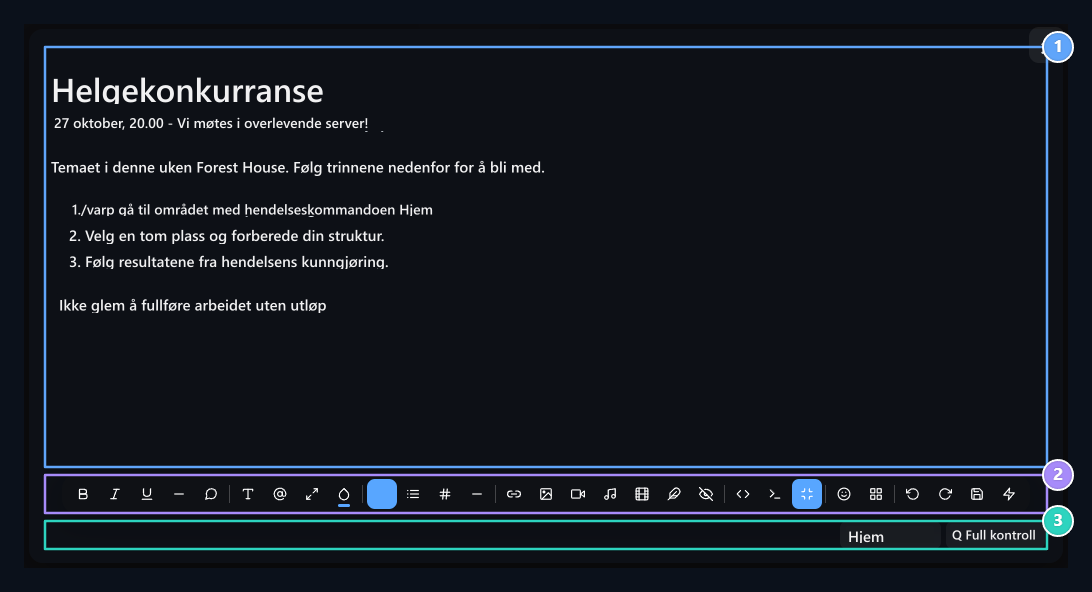
1. Innholdsområde
Preparer teksten til kunngjøringen med header, lister og høydepunkter.
2. Kjøretøy bar
Åpne tekst, medier, GIF, ressurs og utkast til verktøy.
3. Tekstkontroll
Sjekk ut eller se gjennom artikkelen med Full denetle.Z
Begynn å skrive og velg tekst
Klikk på innholdsfeltet og skriv det. Skriv inn et nytt avsnitt, Shift+Enter danner bunnlinjen i samme avsnitt. For å legge teksten du kopierte fra et annet sted fra format til Ctrl+Shift+V Du kan bruke den. Hvis du endrer farge eller tykkelse på et ord, velger du det ordet først. Gjør et avsnitt til det tilsvarende avsnittet av markøren for å lage eller justere overskriften. Tekstformat du åpner uten utvalg kan også brukes på den delen du fortsetter å skrive. Vent på museikonene for å se betydningen av verktøyene. Lange artikler Fullskjerm Knappen utvider arbeidsområdet. Når du ikke har en samme knapp eller et åpent vindu Tags, vender tilbake til normal utseende.Endre header og tekstformater
Title Det finnes normale avsnitt, overskriftsnivåer og kodeblokkalternativer i menyen. Bruk overskrifter for hoveddelen, mindre for undereksisterende. For å returnere til normal artikkel nr. Velg.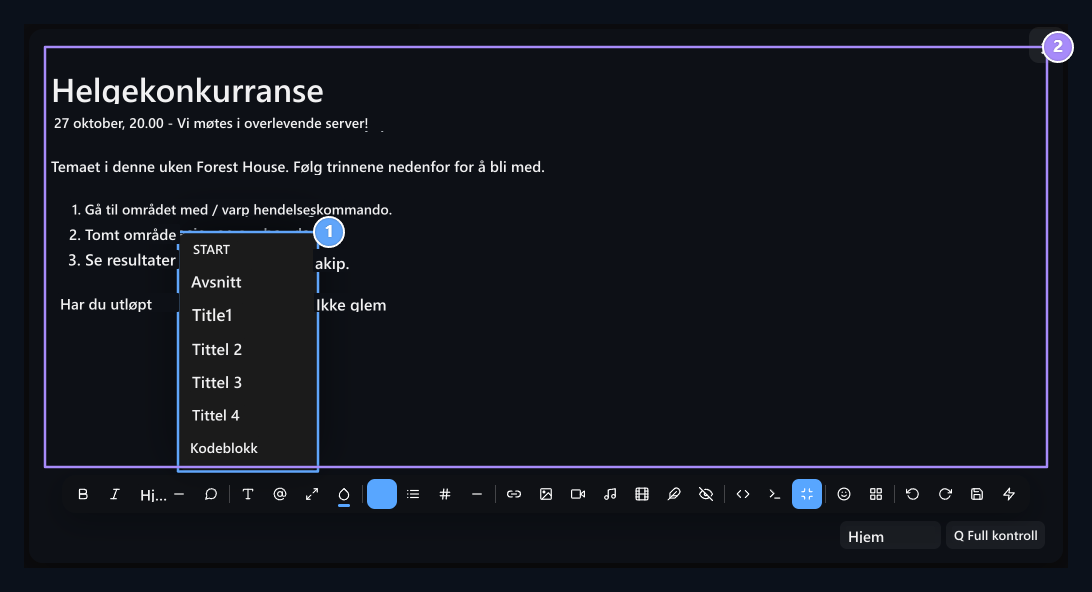
1. Tittelvalg
Velg normal tekst og overskriftsnivåer.Z
2. Prøvetekst
Date er tykk, tema push, trinn er nummerlisten.
Skrift, størrelse og farge
Skrift Velg et alternativ fra menyen som Arial, Verdana, Tahoma, Georgia, Times New Roman eller Courier New. Skriftstørrelse menytekst viser forskjellig størrelse som 12, 14, 16, 18, 22, 28 eller 36 piksler. Endrer teksten til skriftstørrelsen. Bruk hjørnehåndtaket på bildet for å forstørre et bilde. Trinnene i dette er under. Farge Før verktøyet Tekst eller bakgrunn Velg fane. Sett deretter en farge fra paletten. For en spesiell farge Privat åpne fargevelger fra alternativet. Tekstfargebokstaver endrer bakgrunnsfargen tilbake i det valgte avsnittet.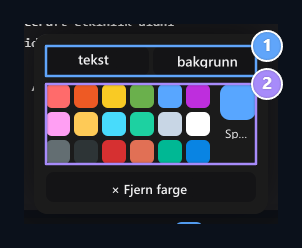
1. Tekst eller bakgrunn
Velg farge på artikkelen eller bakgrunnen for den valgte teksten.
2. Fargevalg
Velg en farge fra pallen eller bruk fargekoden.
Avsnittsjustering og skillelinje
Hold og rediger markøren i avsnittet du vil redigere justering-menyen Juster venstre, Senter, Rettferdiggjør høyre eller Justify-valget. Velg tilsvarende tekster for å justere flere avsnitt sammen. Horisontal linje Legger til en separator der du er plassert. For eksempel kan du skille vilkårene for deltakelse med denne linjen.Forbered element og lister
Uavhengig informasjon som priser Artikkelliste, som skal gjøres i rekkefølge Nummerliste-type med. Du kan velge flere avsnitt og konvertere dem til liste med listeverktøy. Skriv inn åpner et nytt stoff. Endre listen i det tomme elementet for å avslutte og returnere til det normale avsnittet Skriv inn Trykk på tasten. Du kan endre formatet på tegn eller nummerering med alternativer i listemenyen; for eksempel kan du velge bokstavlig eller romersk figurrangering.Legg til og endre lenken
Klikk der lenken vil bli funnet eller velg teksten du vil lenke. Link Åpne verktøyet URL mål på feltet, Title Skriv teksten som leseren vil se i feltet. Åpne i ny fane Velg og velg Legg til Trykk på knappen.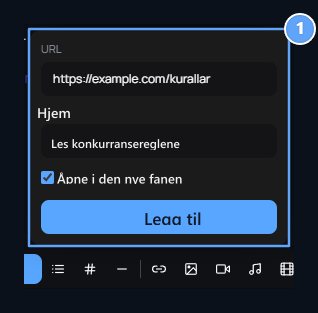
1. Tilkoblingsinformasjon
Skriv inn måladressen og teksten som vises. Sett den nye fanealternativet.
https:// Skriv delen.
Du kan redigere tekstteksttekstartikkelen som vises i lenken. Måladressen er den tilsvarende lenken til å endre fra kildevisningen href Finn verdien:
<a ...> og </a> fjerne etiketter og beskytte tekst i mellomtiden.
Legg til bilder
Ta markøren til stedet der bildet vil bli funnet. Hvis du vil stå på en egen linje i det visuelle, kan du åpne et tomt avsnitt først. Bilder Bruk verktøyet og velge en av følgende metoder:- Last opp fil: Velg et bilde fra datamaskinen eller dra filen inn i installasjonsområdet. Du kan også velge flere bilder. Vent på at installasjonsindikatoren skal fullføres.
- Legg til med URL: Skriv direkte lenke til den visuelle filen Legg til Trykk på knappen. Bruk den offisielle adressen i stedet for hjemmesiden til et nettsted.
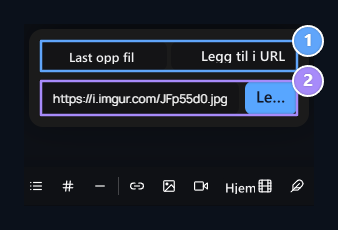
1. Last opp eller URL
Velg fil fra datamaskinen eller bruk bildeadressen direkte.
2. Bildeadresse
Get tekst direkte med bildet og sett inn.
Hvordan utvide bildet lagt til?
- Bilde inne i artikkelen klikker du. Blå firkanter vises i hjørnene av det valgte bildet.
- Offisiell musen firkant i nedre høyre hjørne bringe.
- Venstre tasten for å holde den trykte og holde hjørnet Dra ut til høyre. Bildet vokser.
- La musen være når det kommer til størrelsen du vil. Klikk på en annen plassering i teksten for å lukke utvalget.
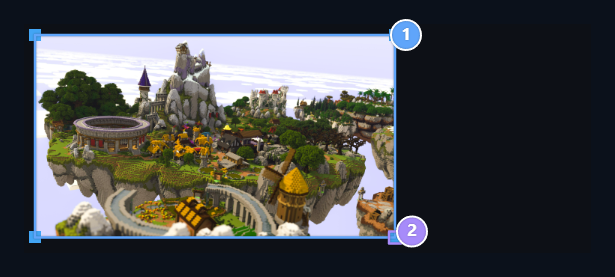
1. Valgt bilde
Once klikk på bildet; blå håndtak vises på hjørnene.Z
2. Størrelseshåndtering
Grow nedre høyre hjørne ved å dra ut, krymp det ved å dra inn.
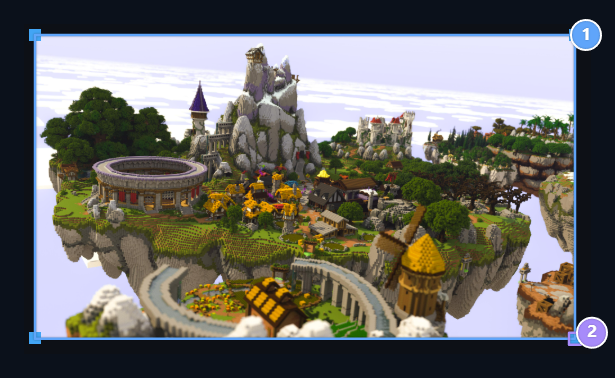
1. Forstørret bilde
Bråten i prøven ble fjernet fra 360 piksler til 540 piksler; andelen ble opprettholdt.
2. Drop dra
La musen være og lagre artikkelen når du når den bredde du vil.
Hvordan reduserer du bildet?
Det samme hjørnet håndterer denne gangen Dra bildet til sentrum. Således er bildet krympe. Du trenger ikke å bruke skriftstørrelsesmenyen som endrer størrelsen på teksten. Velg bildet du vil endre før du har flere bilder; sørg for at det blå håndtaket er i riktig visuelt. En liten visuell kan bli uklar når du vokser også; bruk en fil i tilstrekkelig oppløsning for å få større utseende.Sett bredde med tall og midt på bildet
Hvis du trenger en full bredde, trenger du en full bredde i verktøylinjen HTML/Code view Åpne knappen. Relatert bilde<img> Finn etiketten. Når du endrer etiketten med følgende struktur src Skriv inn den aktuelle adressen til ditt eget bilde i feltet:
height:auto beskytter det høyeste gutteforholdet. bredde: 100 % hindrer bildet i å spre seg utenfor området. display:block;margin:0 auto midt i en egen linje. Bare hvis du endrer bredde i gjeldende etikett width Oppdatere verdien. Bruk etikettstrukturen i prøven for å bruke gjennomsnittet og beskytte din egen visuelle adresse.
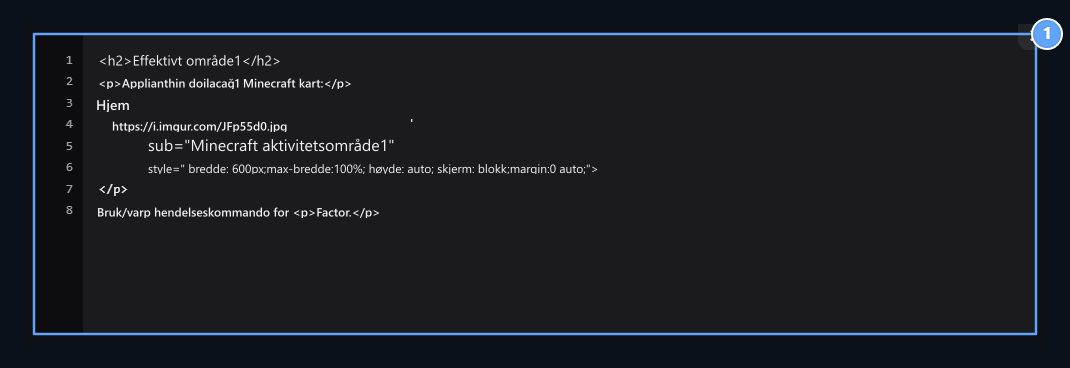
1. Precis størrelse og gjennomsnitt
width:600px bredde bestemmer; høyde: auto hastighet beskytter; margin:0 auto bildemider.Z
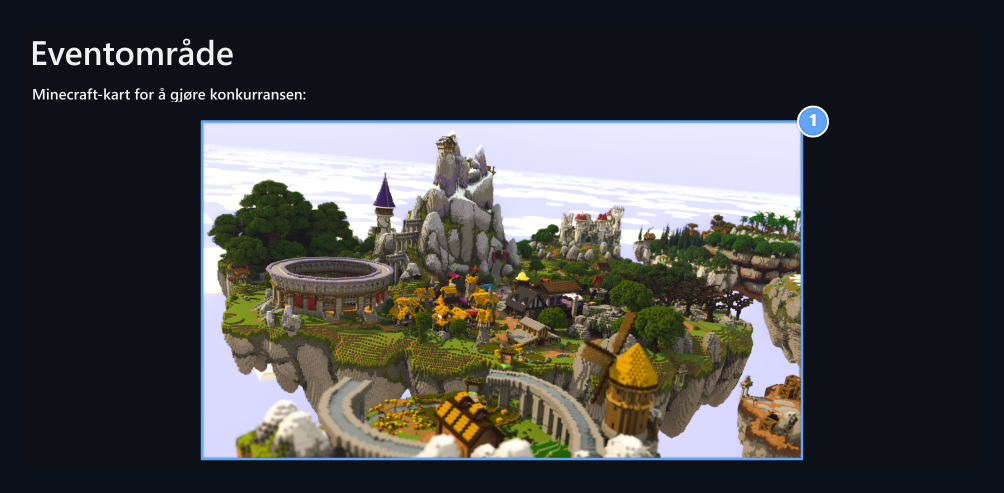
1. 600 piksler og midt
Bildet er i midten av tekstfeltet; det steiner ikke utenfor området på smale skjermer.
alt Du kan skrive en kort beskrivelse som forteller det visuelle til feltet. Hvis du vil forklare noen under bildet, skriv deretter denne teksten til avsnittet under bildet.
Fjern bildet eller erstatte det med et annet bilde
Klikk på bildet og få blå håndtak til å vises; Hjem Fjern fra det valgte offisielle innholdet ved å trykke på tasten. Hvis du har fjernet feil bilde Tilbake Bruk knappen. Fjern det gamle for å endre bildet, på samme sted Bilder åpne verktøyet og legge til ny fil eller adresse. Denne prosessen endrer visuell i artikkelen; lagre den siste artikkelen.Søk etter GIFs, kom til favoritter og størrelse
GIF Åpne verktøyet. Oppdag For eksempel i søkefeltet i fanen Hjem Tags Søk Trykk på knappen. Legg den til artikkelen ved å klikke på GIF Kort du liker.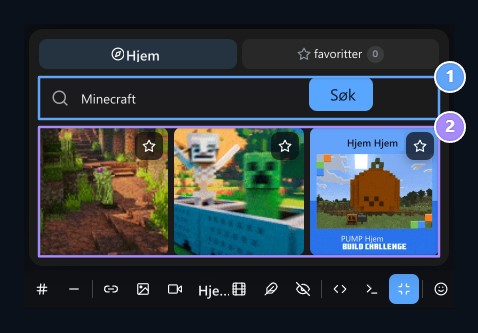
1. GIF-søk
Skriv et ord som minecraft og trykk på Søk-knappen.
2. Prøve GIF-resultater
Legg til innhold ved å trykke på GIF-kort; få dine favoritter med stjernene.
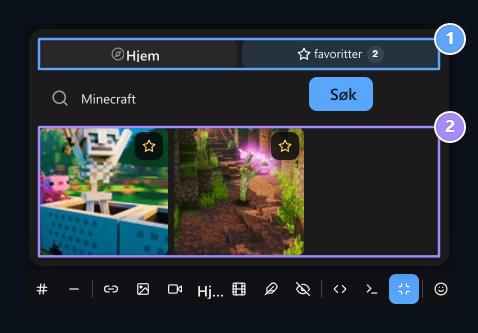
1. Favoritter
Skriv inn GIF-er du har spilt fra samme nettleser.
2. Favoritt GIFs
Hvis du vil legge til inne, trykk på stjernen for å fjerne kortet fra favoritten din.
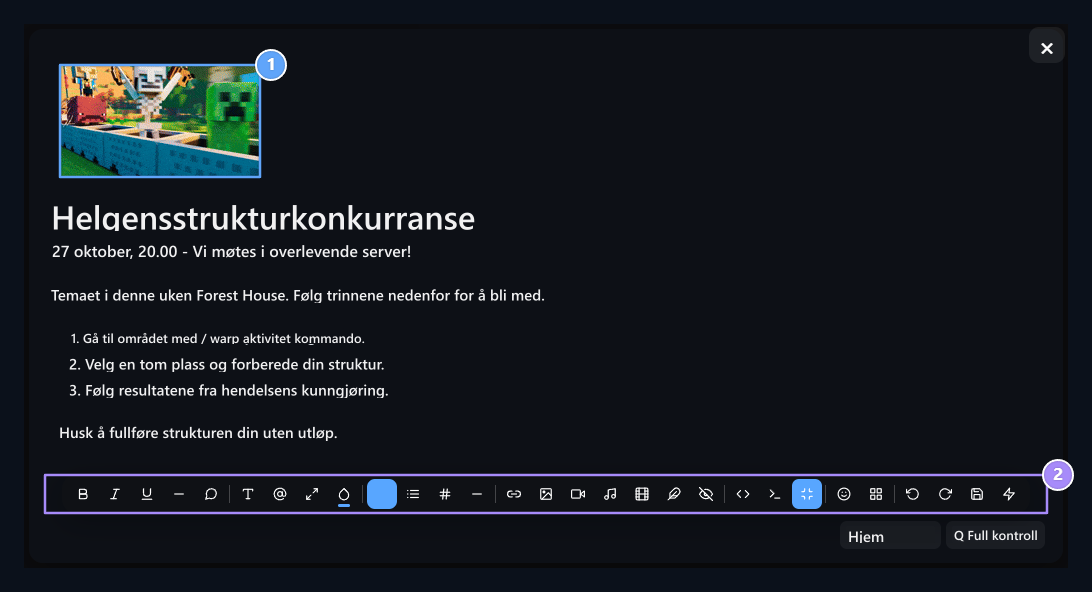
1. GIF lagt til i innsiden
Velgt mobilt visuelt bilde er lagt til plasseringen der det er et bilde.
2. Fortsett å redigere
Etter å ha fullført teksten, bruk registreringsknappen på den åpne siden.
Legg til videoer
video Det er tre metoder i kjøretøyet:- URL: Skriv en videolenke som støttes av YouTube eller Vimeo Legg til Trykk på knappen.
- Innebygd kode: Lim inn og legg inn koden fra videodelingsalternativer.
- Last opp: Velg videofil på datamaskinen; vent på at installasjonen skal avgjøre innholdet som fullført.
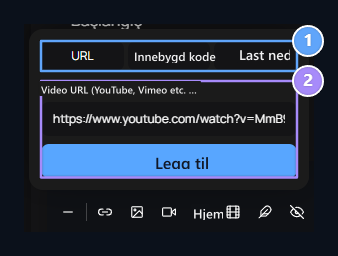
1. Videometode
Velg tilkobling, innbyggingskode eller lastingsfanen.
2. Videoforbindelse
Skriv inn videoadressen og teksten med Legg til-knappen.
Legg til lydspiller
Musikk Åpne verktøyet. Voice file adresse og valgfri Title Tags Legg til Trykk på knappen. Tittelen i eksemplet er “Event promotions”.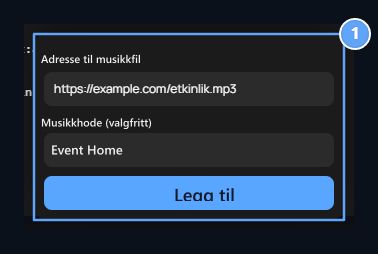
1. Lydfil og header
Direkte trykk MP3 adresse og overskriften til spilleren og Innsett-knappen.
<audio> Ditt element src Verdien er filadresse. Du kan oppdatere denne adressen for å endre filen.
Opprett tabeller og fyll ut cellene
Tabell åpner verktøyet. Ved å besøke musen i grillen, kan du bestemme antall linjer og kolonner og klikke på størrelsen du vil ha. Skriv inn tekst ved å klikke på cellene i tabellen vedlagt; Taboo Du kan flytte til neste celle med tasten.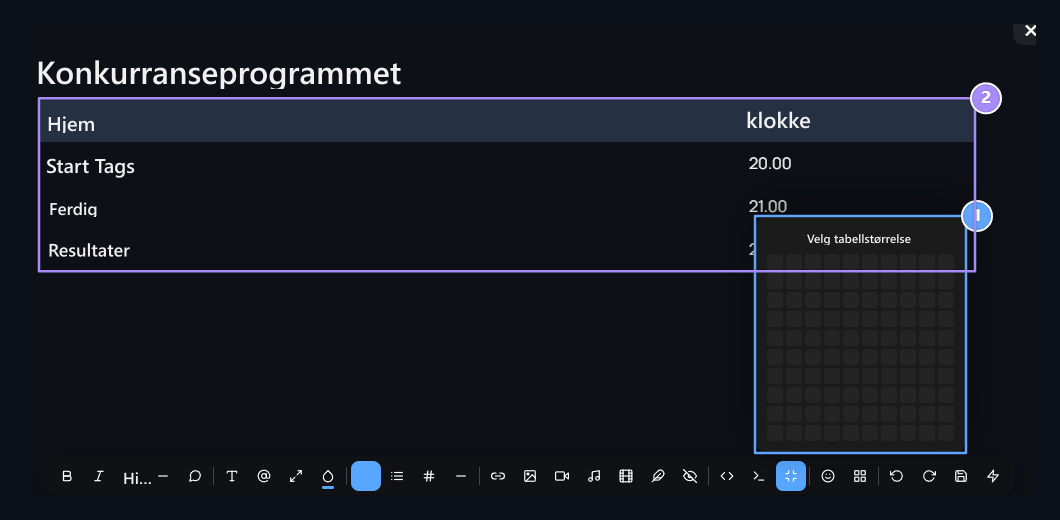
1. Rad og kolonne
Sett tabellstørrelse i rutenettet; legg den til ved å klikke.
2. Full tabell prøve
Type scenen og klokker i konkurransen i celler.
<tr> en linje, <td> en datacelle, <th> representerer en overskriftscelle. Relatert til å sette inn eller fjerne linjen <tr>...</tr> Rediger delen. Finn det samme antall celler med andre linjer i den nye linjen. For å fjerne tabellen helt <table>...</table> Fjern partisjonen og slå til visuell utseende.
Legg til Emoji og ikon
emoji Velg en av de øverste kategoriene i verktøyet; klikk deretter på uttrykkene du vil. Emoji er lagt til i artikkelen. Du kan velge og slette eller skrive tekst til miljøet som et normalt tegn.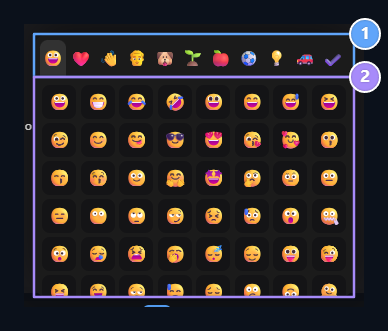
1. Emoji Kategorier
Switch mellom grupper som ansikter, dyr eller objekter.Z
2. Emoji utvalg
Legg til tekst ved å trykke på ønsket uttrykk.
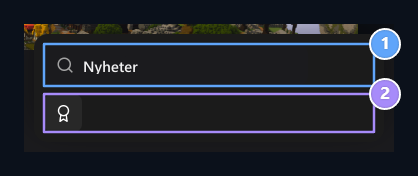
1. Ikonsøk
Prisen er tildelt for premieikonet i prøven.
2. Legg til ikon
Klikk på ikonet alle; det er lagt til plasseringen der teksten er lokalisert.
Konverter diskordformater
Lim inn teksten som er forberedt på Discord i redaktøren. Discord formatering → Konverter Discord Tekst til HTML Åpne alternativet. Hvis teksten er valgt, konverteres partisjonen til hele artikkelen hvis det ikke er noe valg.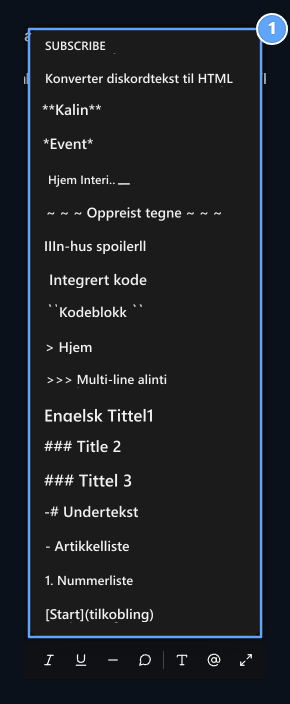
1. Discord-formater
Konverter Marker nedtekst eller bruk format på den valgte teksten.Z
Legg til en nedtrekksdetaljseksjon
Spoiler åpner verktøyet. Spoiler knapp tittel overskriften til feltet leseren vil klikke, Spoiler-innhold Skriv detalj i feltet. Legg til Trykk på knappen.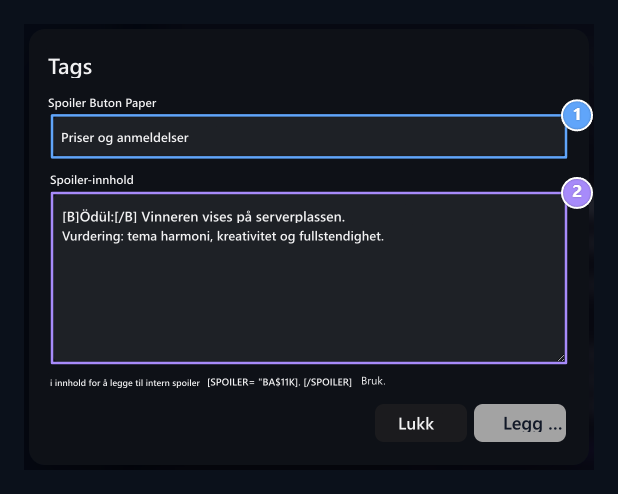
1. Åpne delens overskrift
Type headeren som leseren vil klikke.
2. detaljert tekst
Legg til beskrivelser og støttede BBCode-formater i partisjonen.
[B]Ödül:[/B] Du kan bruke vBETCode-formater som. I eksempelet er tildelingsbeskrivelse og evalueringskriterier inkludert under tittelen “Deposites og evaluering”.
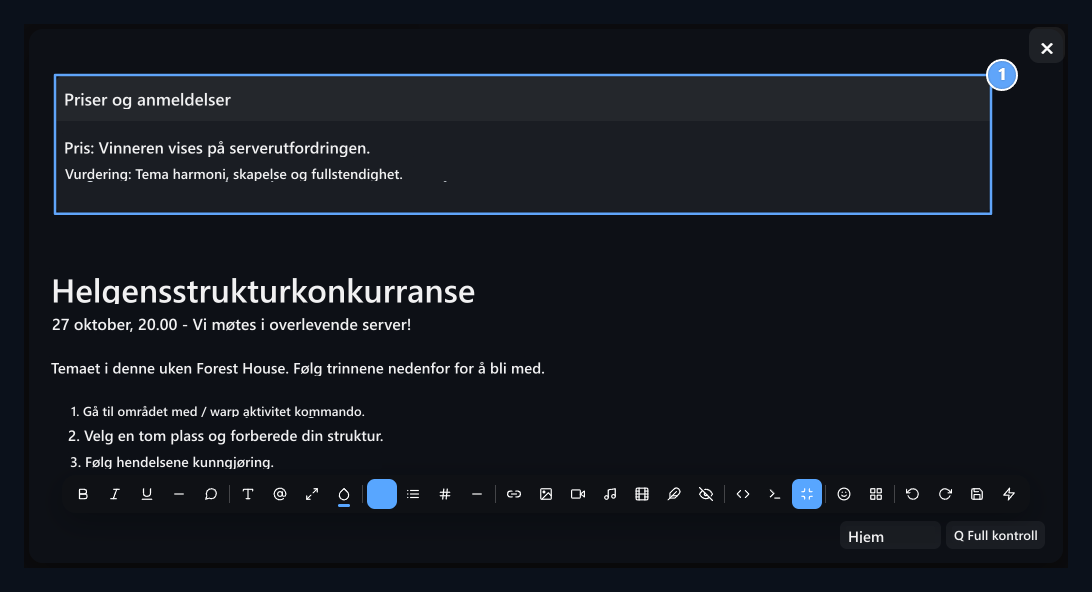
1. Drop-down detaljer
Prisen og evalueringsteksten åpnes og lukkes under samme tittel.Z
<details> rulle ned delen, <summary> Inkluderer klikket header. Om avdelingen for å fullstendig fjerne <details>...</details> Fjern elementet.
Rediger i BBCode-visning
BBCode view Trykk på knappen. Artikkelen åpnes med redigerbare etiketter. Når du trykker på igjen samme knapp, vil du slå på visuell redigering.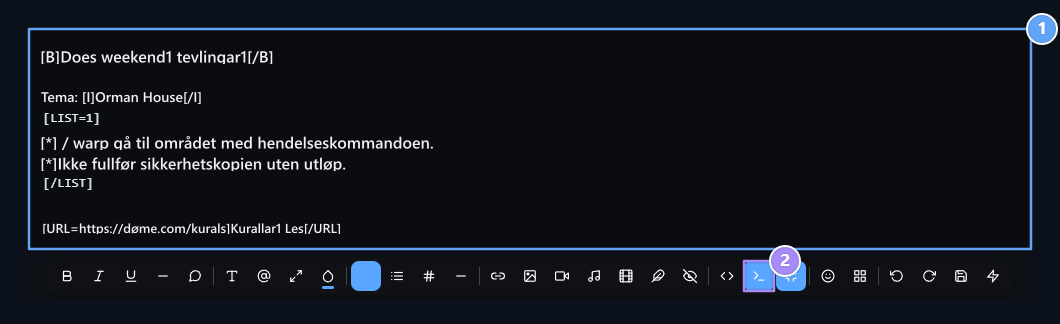
1. BBCode visning
Edit etiketter med åpning og lukking.
2. Slå på visuelt utseende
Back til formatert innhold med samme knapp.
[B], [I], [U], [S] Det er teksten som er tykk, push, seks-kjerne og over-skroget. [LIST] Vareliste, [LIST=1] nummerliste; hvert element [*] Begynner med. [QUOTE]...[/QUOTE] citat, [ICODE]...[/ICODE] kort kode, [CODE]...[/CODE] brukt til flerlinjekode. En visuell [IMG]https://example.com/resim.gif[/IMG] Du kan legge til i formatet.
Skriv inn lukket åpningsmerke. Kontroller siste visning når du konverterer en tekst som inneholder kompleks tabell eller innebygde medier.
Rediger HTML i sveisevisning
HTML/Code view-knappen åpner kildekoden til artikkelen. Her kan du redigere bredde, lenkeadresse, mediekilde eller linjer i tabellen. Når arbeidet ditt er ferdig, trykk på den samme knappen og slå til visuell utseende. BBCode felt[B]Kalın[/B], HTML felt <strong>Kalın</strong> skrevet. Ikke bland etikettene på to ser sammen. Du kan lagre utkast før redigering, gjenopprette eksisterende tekst i feil endring.
Lagre og gjenopprette utkastet
Utkast åpne menyen. Lagre utkast nå lagrer den lokale kopien av det eksisterende redaktørinnholdet. Hent lagret utkast laste opp denne kopien til redaktør. Slett utkast fjerner kopien på nettleseren.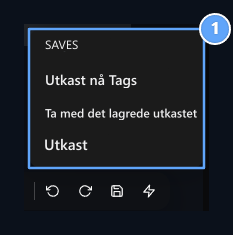
1. Lokalt utkast
Spara utkastet, gjenopprett eller ren.
Sjekk og lagre den endelige visningen
Sjekk tomhetene, lenkemålene, bildebreddene, GIF-ene, spillerne og pop-up-delene i teksten. Gå tilbake til normal utseende hvis du er på fullskjermen. Åpne siden Publiser, Publiser, Lagre eller Oppdater Fullfør registreringen ved å trykke på knappen. Laster eller lagrer utkastet til et bilde lagrer ikke slutten av artikkelen på nettstedet. Fullfør artikkelen eller hvis det er andre områder i publiseringen eller produktet.Opprett innhold med kunstig intelligens
På karbaren Opprett innhold Knappen lar deg forberede en artikkel til kunstig intelligens. Legg merke til, beskriv hva du skal skrive for produktbeskrivelse eller hjelpetekst; bruk teksten som er dannet i redaktøren.- Klikk på artikkelen der artikkelen vil bli lagt til og Opprett innhold åpne verktøyet.
- Skriv inn emnet, den nødvendige informasjonen, lengden og formatet på fortellingen du vil.
- Send Trykk på knappen og vent på svaret. I feltet tekstinnhold legges til.
- Sjekk tekstlesning og dato, servernavn, kommandoer og betingelser. Endre de nødvendige stedene med andre redigeringsverktøy.
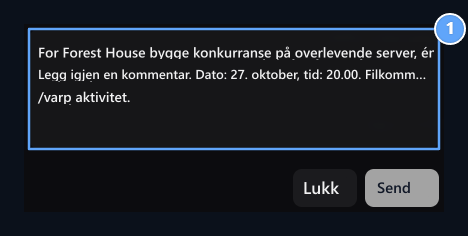
1. Innholdsforespørsel
Specify prosessen som emnet, datoen og spilleren vil gjøre; sjekk den innkommende teksten før publisering.
Skrive- og språkinformasjonsrevisjon (Study Checker)
Spellkontroll Hjelper deg å styre typos og språkinformasjonsproblemer i teksten du skriver. Under redaktøren Rask sjekk og Full revisjon Bruk knappene.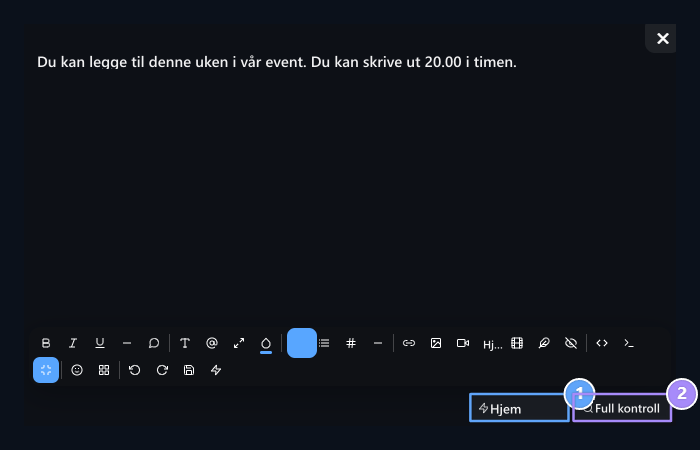
1. Rask kontroll
Bruk for min skrivekontroll.
2. Full kontroll
Bruke Language Information control for kontroll inkludert.
- Rask kontroll: Det gjør tekstskriving kontroll.
- Full kontroll: Legg til språkinformasjonskontroll til min skrivekontroll.

Kunngjøring
Forbered kategorien, visuelle og publiseringsinnstillingene i kunngjøringen.

Produktbeskrivelse
Edit Detaljert område med produktinformasjon.

Hjelp artikler
Prepare spørsmål, svar og hjelp kategorier.