Hopp til hovedinnhold
Ledelsespanel → Støttehåndtering → Innstillinger Rediger de generelle preferansene til støttesystemet fra delen. Kategorier, klare svar og intervjuer Live Support ble kontrollert fra delen.

Sett den aktive etterspørselsgrensen

Ubegrenset En numerisk aktiv etterspørselsgrense blir ikke brukt for brukeren mens den åpnes. Lukk dette valget for å bruke grensen Maksimalt antall aktiv støtte Fyll ut området. Active demand limit

1. Aktiv etterspørselsgrense

Type antall forespørsler som kan holdes åpen samtidig når det er ubegrenset.
Prøve 3 valgt. Dette er grensen for den aktive støttekrav som en bruker kan holde åpen samtidig. Det er ingen total etterspørsel eller antall meldinger som tidligere har blitt sendt inn. Du kan kanskje skrive mer informasjon om det samme spørsmålet fra brukeren til det aktuelle intervjuet.

Forbered meldingsmal

Støtte Meldingsmal Rediger teksten som skal brukes ved utarbeidelse av støttemelding i feltet. **%message%**innholdet i meldingen; **%username%**representere brukernavn. Support message template, Email notification
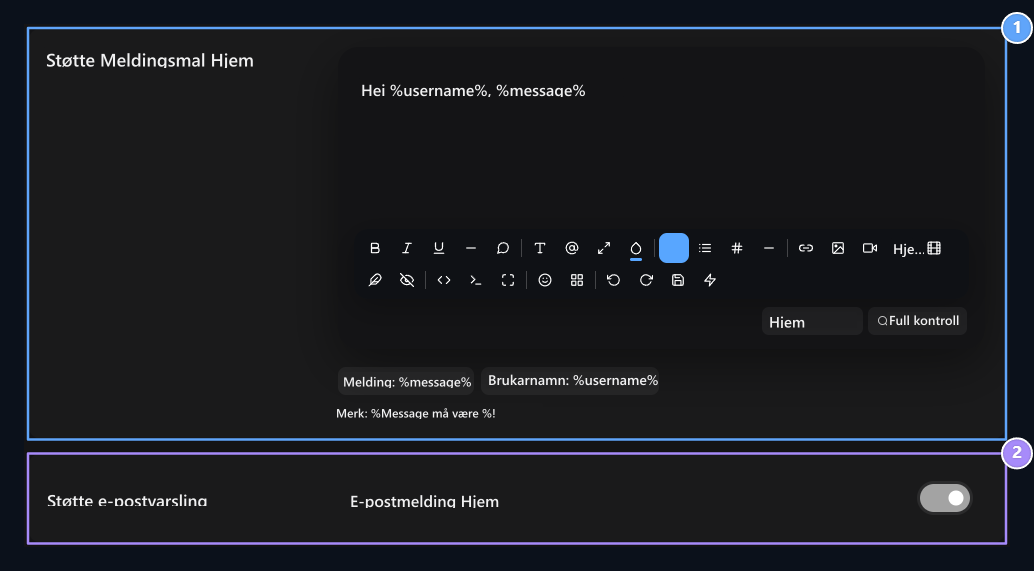
1. Støttemeldingsmal

Bruk %username% og %message% variabler; % Melding bør være i tekst.

2. E-postvarsel

Åpne eller steng støtte e-postvarsel.
For eksempel Hei %username%, %message% Du kan bruke malen. %message% Beskytt variabel i tekst og endre staveformen av variabler. Forbered utseendet på teksten med formateringsverktøy i redaktøren.

Aktiver brukerstøtte

Addons På skjermen Besøkendes støtte Finn rekorden. Hvis ikke styret Vis → Cookie Aktiver det med. Board-registrering Lastet opp på fanen Valg Du kan administrere det fra menyen. Options

1. Alternativer

Manage installasjonen av bretttillegget fra denne menyen.
Dette plugin åpner live-støttevinduet på hjørnet på nettstedet. Du kan sende spørsmålet til besøkskontoen uten å logge inn her. Du trenger ikke å skrive inn en ny tilkoblingsbryter eller separat tjenestekonto.

Hvordan starter besøkende intervju?

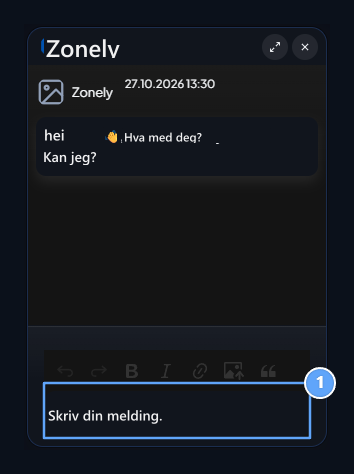
Message area

1. Meldingsområde

Guest spørsmål skriver dette intervjufeltet.
  1. Den besøkende vil skrive ut på live-supportikonet på nettstedet.
  2. Skriver av meldingsfeltet; Skriv inn sender med.
  3. Lese den offisielle responsen i samme vindu og vedlikeholde intervjuet her.
Utvidingsikonet på toppen endrer størrelsen på vinduet. Lukk chat-ikonet lukker vinduet alene; forespørselen er ikke den samme som avslutningsprosessen. Kontroller statusen til Visitor Support-tillegget og støtteikonet på temaet før vinduet ikke vises. Intervju og responssteg på den kompetente siden Live Support er i guiden.

Sett e-postvarsling

Støtte e-postvarsel bryterstøtte åpner eller stenger e-postvarsel. For driften av leveringen E-postinnstillinger Postlenken i seksjonen må utarbeides på riktig måte. Når du fullfører preferanser Lagre Trykk på knappen. Brukere vil åpne sine forespørsler fra deres støttelister og følge svar; det motsatte av disse innstillingene på brukerskjermen Live Support guide Du kan se på den.