
Hopp til hovedinnhold
Ledelsespanel → Medlemsinnstillinger → Deltakelsesspørsmål Etter registrering kan du forberede velkomststrømmen som skal vises. Finn ut hvor spillerne finner serveren din eller hvilke spillmoduser som; bekreft serverregler på samme strøm og identifisere engasjementskreditten.

Se spørsmål

Listen inneholder overskriften, utvalg type, valg count, aktiv status og oppdateringsdato. Legg til spørsmål Forbered nye spørsmål med. Add questions, Question and choice type
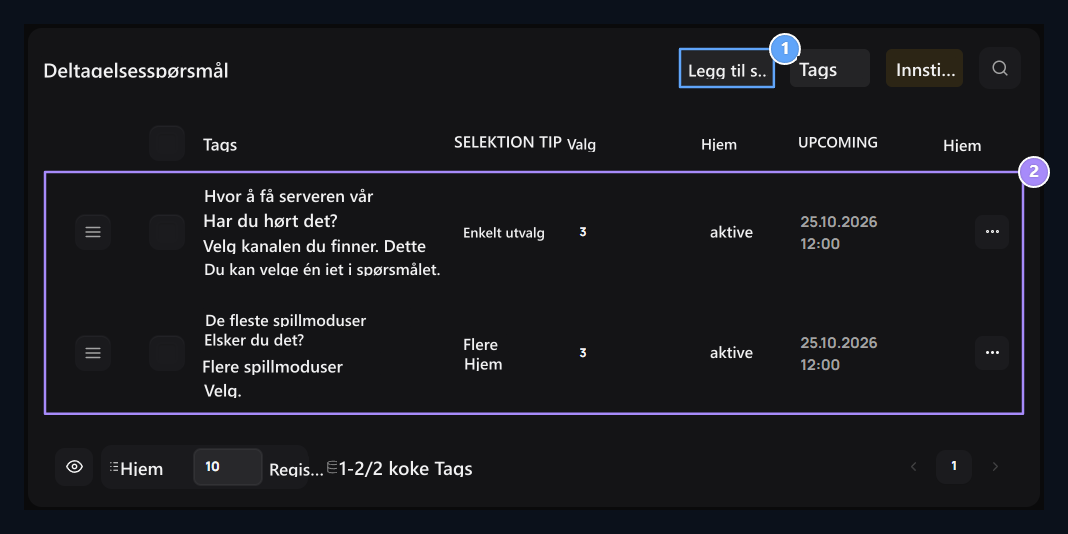
1. Legg til spørsmål

Prepare et nytt spørsmål som skal stilles etter registrering.

2. Spørsmål og valgtype

Sjekk spørsmålsoverskrifter, mono- eller flere utvalg og aktiv status.
I dette eksemplet Hvor hørte du serveren vår? Ett valg, Hvilke spillmoduser elsker du? er et flervalgsspørsmål. Problemet er aktivt, det tillater bruk av strømmen etter registrering.

Bestem overskriften og utvalg typen av problemet

Legg til spørsmål → Q På fanen Spørsmålstittel fylle ut området. Kort beskrivelse Fortell brukeren hvordan du svarer på brukeren i feltet. Question Title, Selection Type
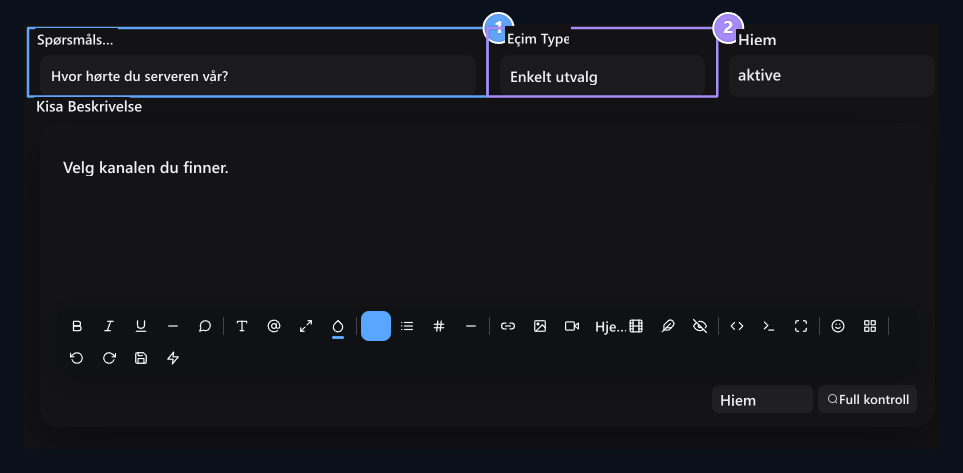
1. Spørsmålstittel

Type spørsmålet om at brukeren vil svare.

2. Valg Type

Bruk enkeltvalg eller flere valg.Z
Velg type → enkelt utvalg lar brukeren velge et svarkort. For eksempel finner kanalen som serveren din finner YouTube, Discord eller Min venn Ask alternativer. Flere utvalg Tillater flere svar å markere i samme spørsmål. For eksempel Hjem, XV og PvP Du kan lære favoritt spillmoduser fra en av dem. Betingelser → Aktive Inkludere spørsmålet i flyten ved å velge; Passiv Spørsmålene er ikke vist.

Forbered responskort

Valg Gå til fanen. Ditt første kort Title-type som svar på feltet; for nye svar Legg til Bruk knappen. Title, Icon and color
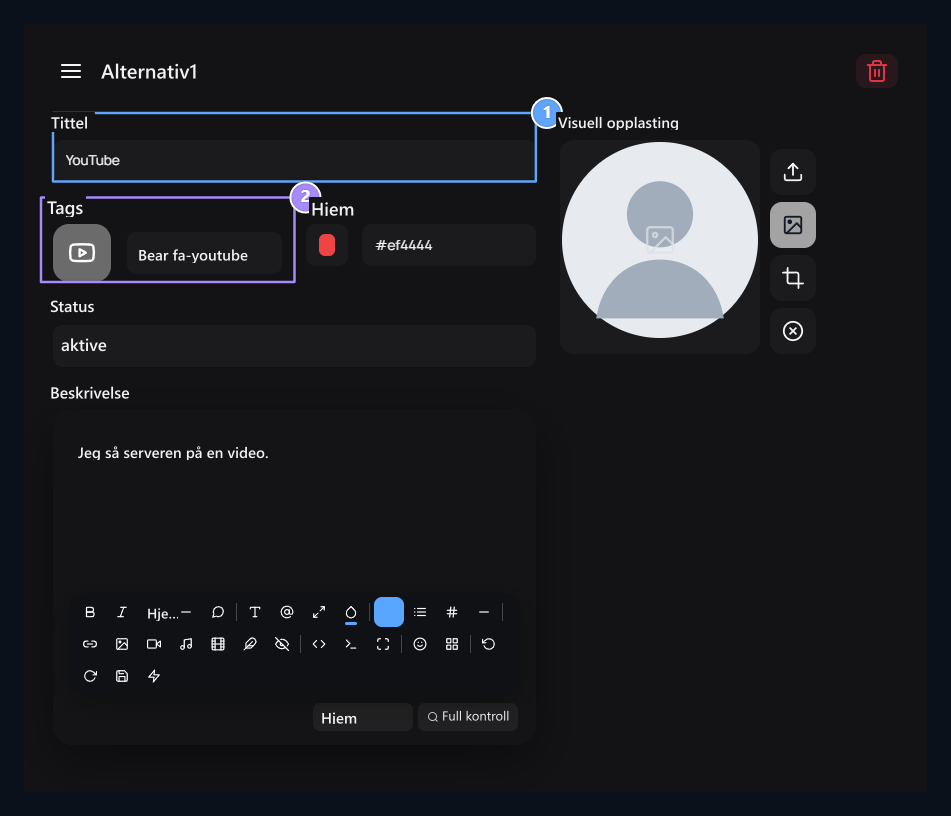
1. Tittel

Type svaret på brukerens valg.

2. Ikon og farge

Sett ikonet og marker farge på svarkortet.
Du kan bestemme ikonet, fargen, beskrivelsen og den aktive statusen til hvert alternativ separat. Hvis du vil visuelt Legg til visuelt på domeneresponskortet. Prøve YouTube rødt høydepunkt og Jeg så serveren på en video. Beskrivelse brukes. Flytte alternativene til den rekkefølgen du vil ha med klemme på sidene. I svarkortet vil du ikke bruke Fjern Fjern den med knappen. Når spørsmålene og alternativene er klare Lagre Trykk på knappen. Fra listen for å endre det aktuelle spørsmålet 3 poeng → Rediger Åpne prosessen.

Aktiver postregistreringen flyt

Liste over spørsmål Innstillinger-knappen Engagementflytinnstillinger åpner skjermen. Step Active, Response Required, Jumping Permit
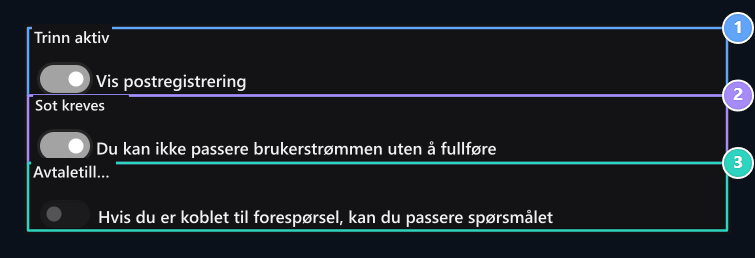
Trinn 1. Aktiv

Vis etterregistreringsspørsmål.

2. Response kreves

For å sikre at strømmen er fullført.Z

3. Hoppe permit

La forespørselen bestå av spørsmålet om den valgfrie flyten.
Trinn aktivVis spørsmål om deltakelse etter registrering. Svar kreveswants brukeren til å fullføre flyten. Spørsmål vil være valgfrie hvis denne innstillingen er stengt og Hopp over permit Åpne alternativet. Således kan brukeren passere spørsmålet. Aktive spørsmål og tilgjengelige svaralternativer skal vises i strømmen. Brukeren som har logget seg på kontoen, kan se dette vinduet, som ennå ikke har fullført strømmen av deltakelse. Det er ikke gjeneksistert for brukeren ved hver inngang.

Skriv hilsener og ferdigstillelser tekster

Åpningstittel og ÅpningserklæringInputtekstene i spørsmålsvinduet. For eksempel Nyt Zonely Minecraft! Møt spilleren med overskriften og forklare formålet med spørsmål i korthet. Opening Head, Opening Description
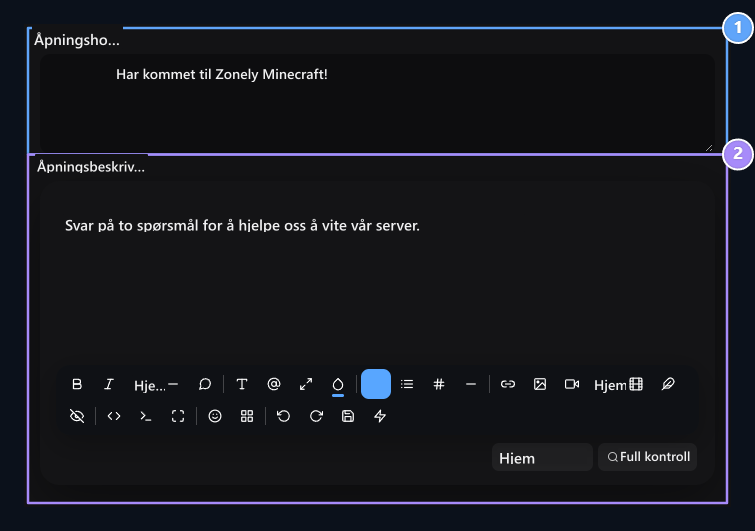
1. Åpningstittel

Set headeren som møter spilleren til serveren.

2. Åpningsbeskrivelse

Briefly forklarer hvorfor spørsmålene er stilt.
Fullføringstittel og FullføringserklæringSvarene vises når de er lagret. Be spilleren om å fullføre deltagelsen i disse områdene. Bakgrunn i vinduet Modal bakgrunn Du kan velge fra plassen eller fjerne eksisterende visuelle.

Legg til serverregler

Regler Aktive Legg til regler godkjenning til siste trinn ved å åpne alternativet. Regler og Regler-tittel Områdene er kjent for denne skjermen. Rules Active, Rules
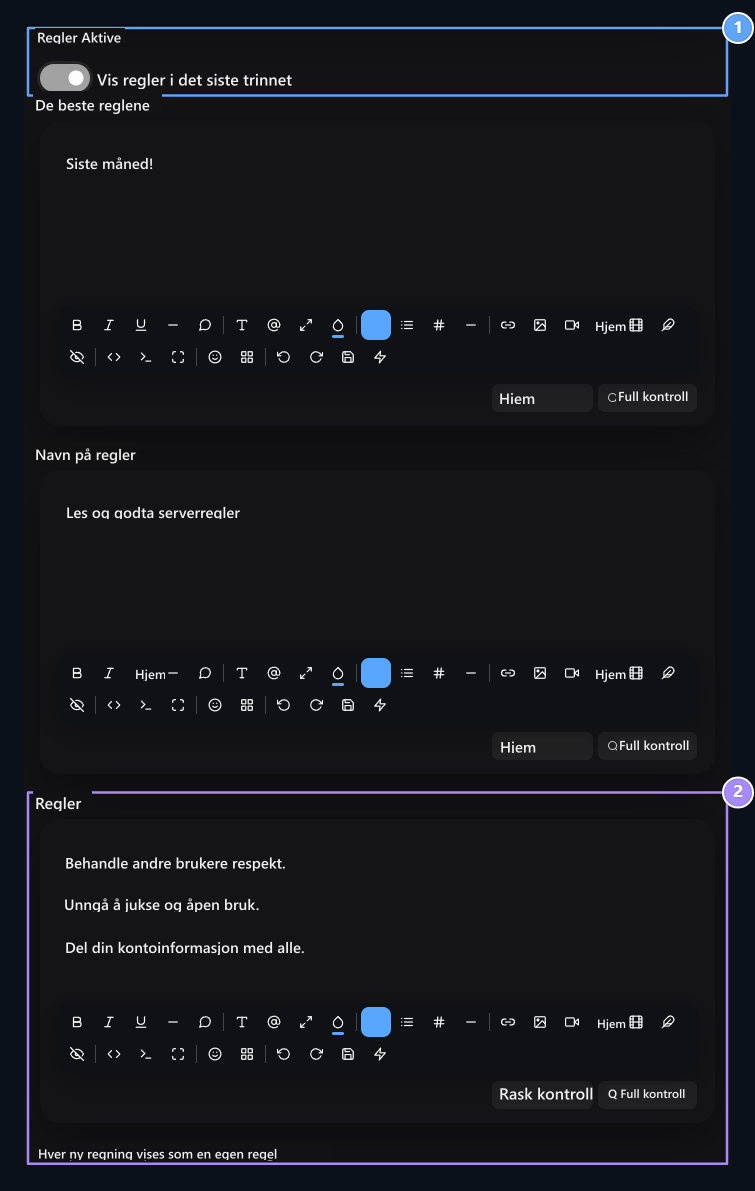
1. Regler Aktiv

Legg til trinnet i regelgodkjenningen til slutten av flyten.Z

2. Regler

Skriv en separat serverregel til hver linje.
Regler Skriv et separat element til hver ny linje i feltet. For eksempel kan du legge til regler for å respektere andre spillere, for ikke å bruke juks og dele kontoinformasjon. Bruker ser disse reglene etter spørsmål; i det siste trinnet Lagremed svarene, er reglene akseptert.

Velg deltakerkreditt

Deltakelseskredittpris Skriv inn beløpet for kreditt til kontoen som vil bli fullført i feltet. 10 Kreditt som bestemt. Hvis du ikke vil bli belønnet 0 Bruk. Participation Credit Award

1. Deltakelse kreditt pris

Set kredittbeløpet som skal regnes ut for å fullføre strømmen.
Belønningen er forbundet med gjennomføringen av flyten; den endrer ikke belønningen for å skrive en mengde til beskrivelsen av suksess. Innstillinger → Lagre Spar med.

Hvordan svarer jeg på brukerspørsmål?

Etter spillerregistreringen, klikk på svarkortet i det åpnet deltakervinduet. Enkeltvalg Et annet kort i spørsmålet endrer det forrige valget. Det viser hvor mye trinninformasjonen på toppen er. Step information, Single response
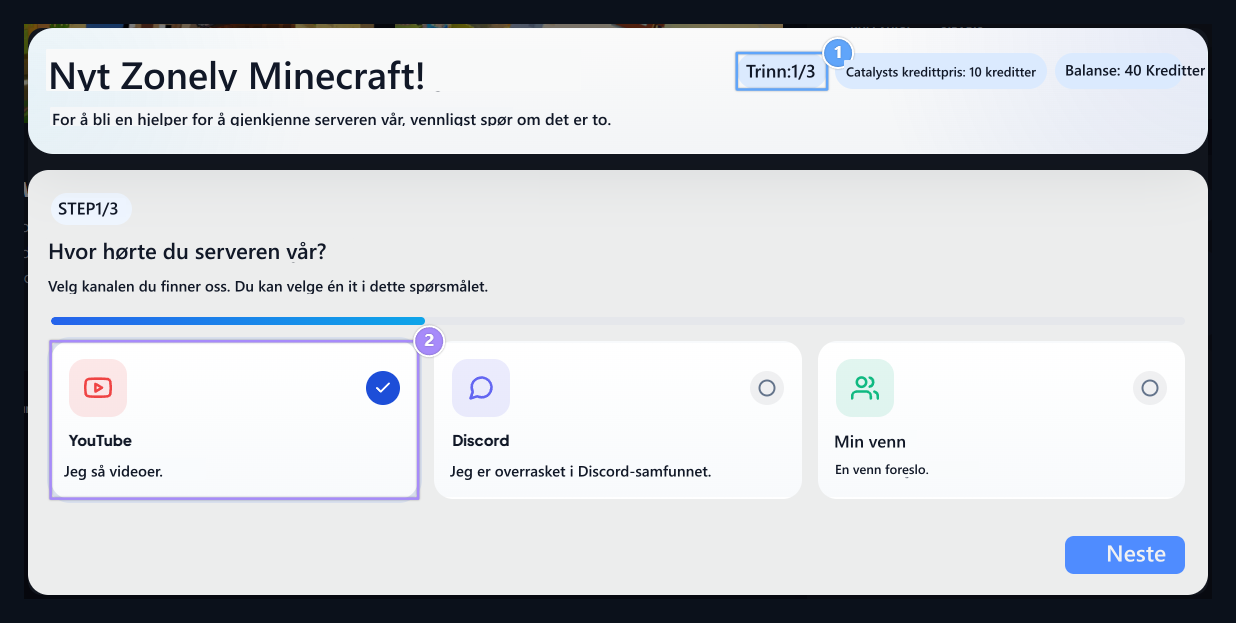
Trinn 1. Opplysninger

Two spørsmål og regler oppretter tre trinn i dette eksemplet.

2. Enerespons

Bare ett kort er valgt i ett valg.
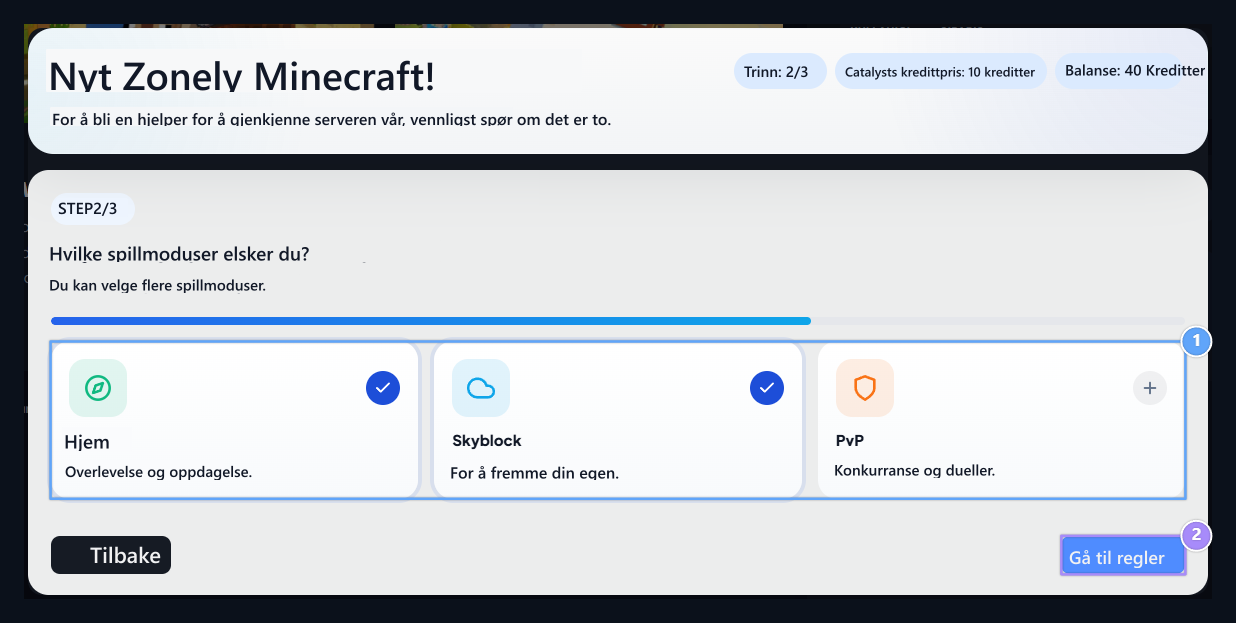
ForwardDet neste spørsmålet er gitt. Hvis responsen blir introdusert uten utvalg i den nødvendige strømningen, vil advarselen vises. Multiple response, Pass to Rules

1. Flere svar

Overlevelse og SkyBlock kan velges sammen.

2. Pass til regler

Sjekk svar og åpning av reglene godkjenningssteg.
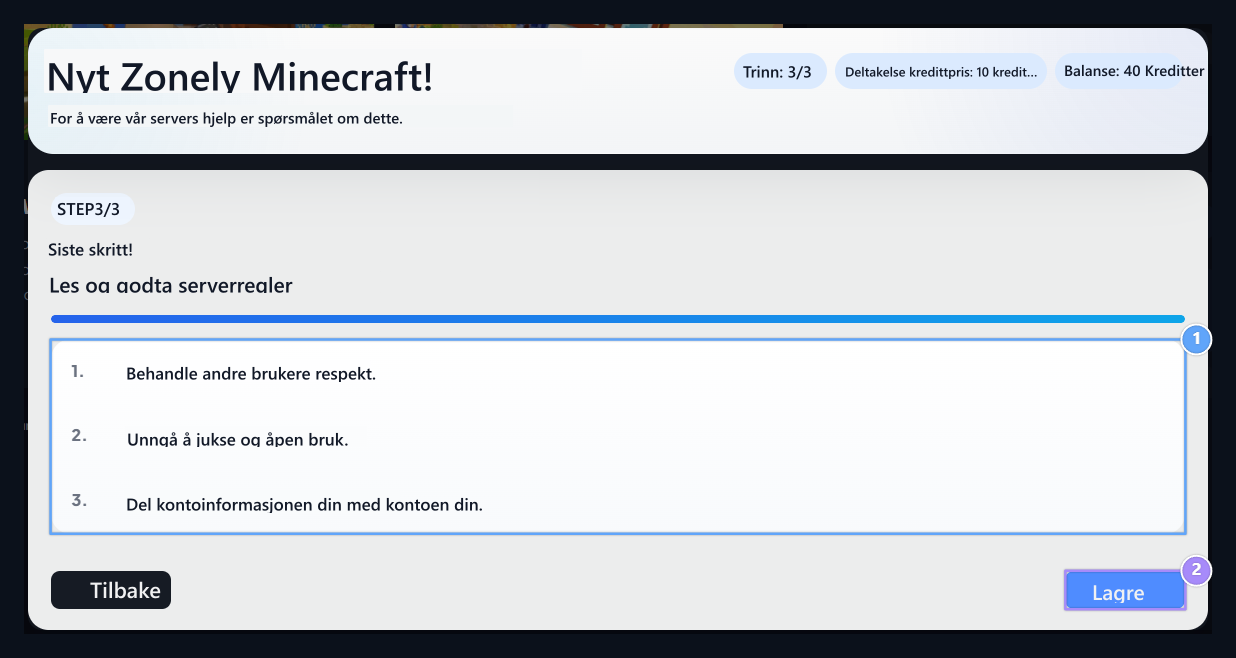
Flere utvalg I spørsmålet kan spilleren velge flere kort. Klikk på kortet på nytt fjerner merket. Hjem og XV sammen valgt. Bruker Tilbake Forrige trinn og endre responsen. Server rules, Save

1. Serverregler

Les reglene på det siste trinnet.

2. Lagre

Send svar og regler aksept sammen.Z
Reglene er oppført i det siste trinnet hvis reglene er åpne. Bruker Lagre sender svar og fullfører flyten. Fullføringsmeldingen, responssummen og definisjonsdeltakelsesprisen vil vises etter denne prosessen. Forward Knappen sparer ikke svar per enkelt.

Vis brukerresponser

Ledelseslisten Svar åpner knappen. Du kan se brukernavnet, svarsoppsummering, detaljer, komplett status, belønningsbeløp og dato sammen. Reply summary, User responses
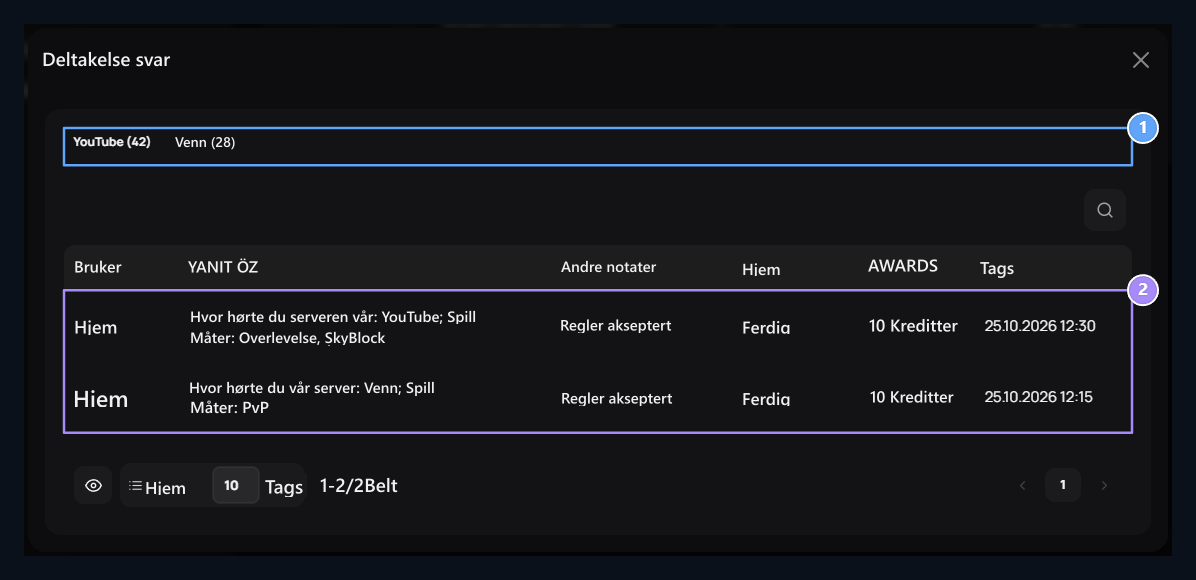
1. Svar sammendrag

Se hvor mange ganger alternativene er valgt.

2. Brukersvar

Anmeld svar, fullføringsstatus, belønning og dato.
Oppsummeringen på toppen samler inn svarene som brukerne velger. For eksempel **YouTube (42)**Denne responsen viser at 42 ganger er valgt; den måler ikke brukeren fra hvilket nettsted som kommer fra.

Undersøkelser

Etter registrering, forberede undersøkelser for å bringe spørsmål til hele samfunnet og vise stemmer resultater.