
 Hjem
 Brukerveiledning
 Utviklere
 Betalingsgateways
 Integrasjon og verktøy
 Bruk av nettstedet
 Feilsøking
Legg til et banner
Legg til glidebryter Trykk på knappen. Slidernavn hovedhode i felt, Slideren forklarte Skriv kort introduksjon til feltet. Legg til lenken i teksten hvis du vil beholde den detaljerte beskrivelsen på den andre siden.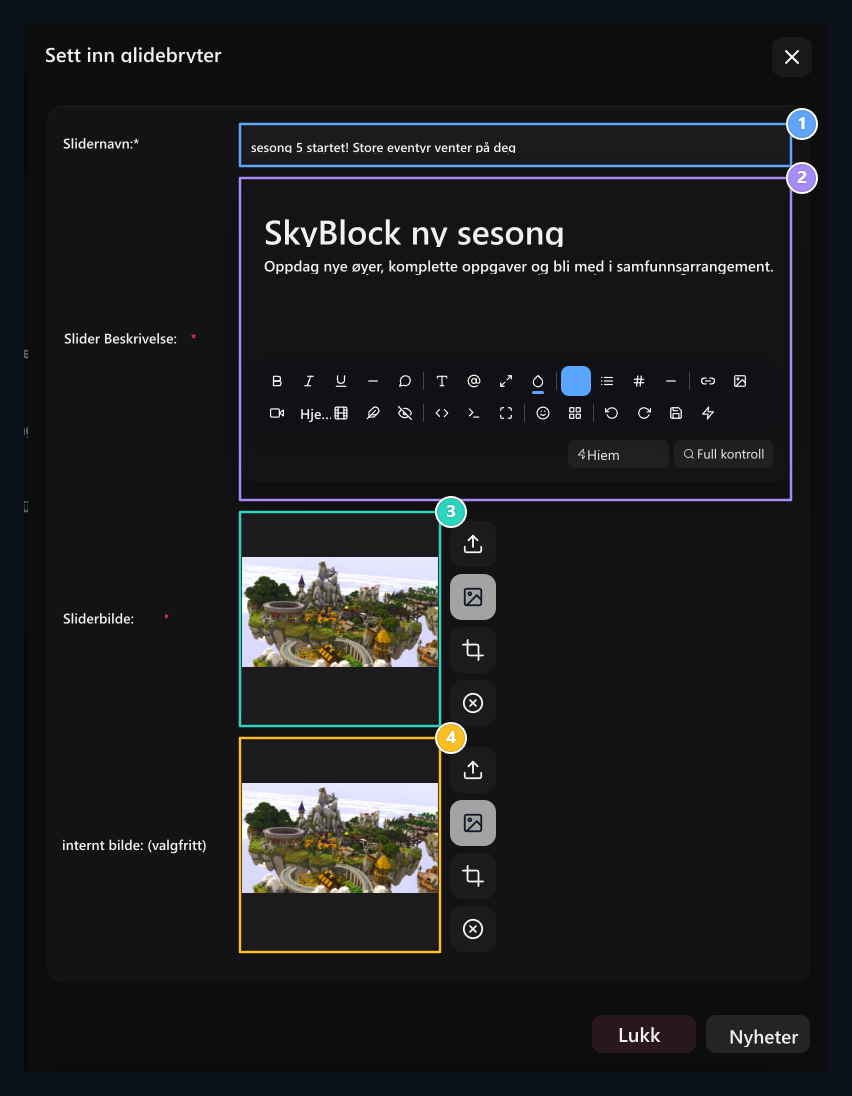
1. Slidernavn
Hovedhodet som vises på glidebryteren.
2. Slider Beskrivelse
Short beskrivelse tekst som aktiverer brukeren.
3. Deksel Visual
High oppløsning bannere som skal brukes i bakgrunnen av glidebryteren.Z
4.Enderlig bilde
Velg den andre visuelle som skal brukes på hoved visual.
Endre eksisterende banner
Finn og søk område Transaksjoner → Rediger åpne veien. Oppdater overskriften, beskrivelsen eller to bilder Oppdater Spar med.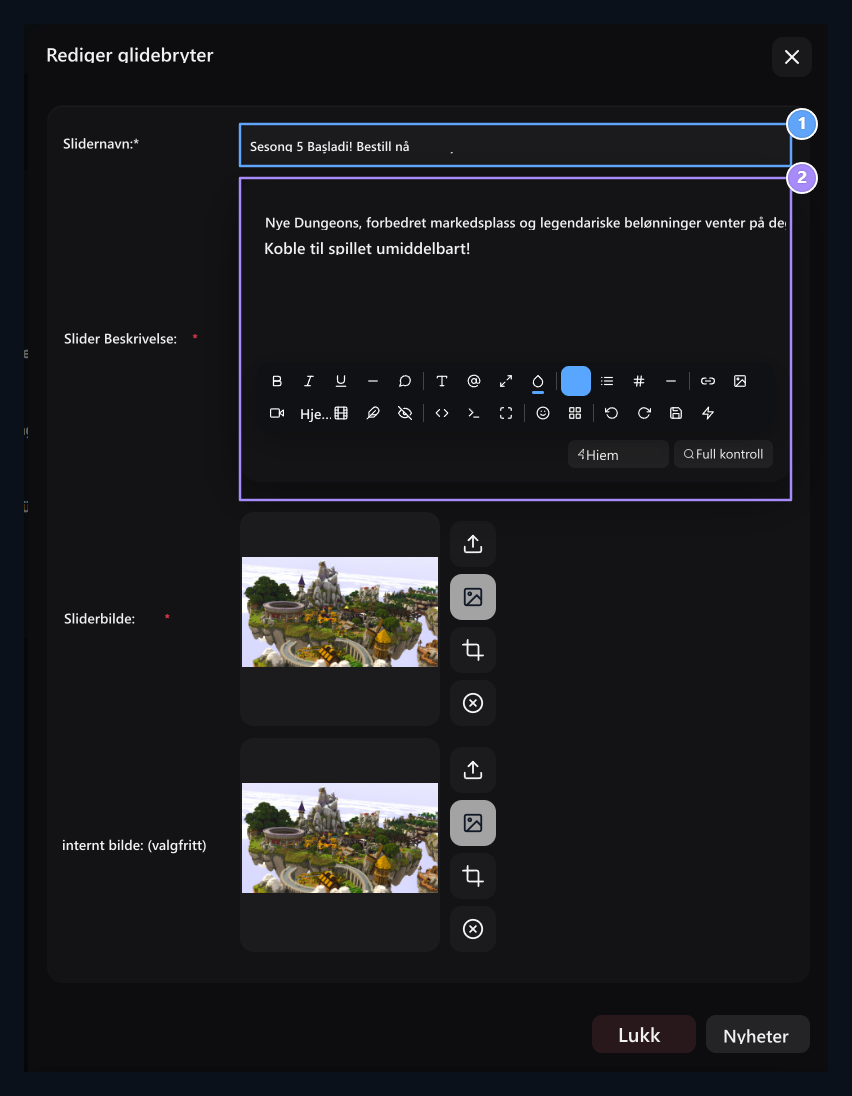
1. Oppdater glidebryterhode
Endre kampanjen eller kunngjøringshoden.Z
2. Oppdater beskrivelsen
Revised glidebryterteksten.
Velg skjermkøen
Dra banneren fra transporthåndtaket i listen til ønsket rekkefølge. Bruk registreringsknappen som vises etter at sekvensen er endret, er denne prosessen atskilt fra Broadcast/Uppdatert i innholdsskjemaet.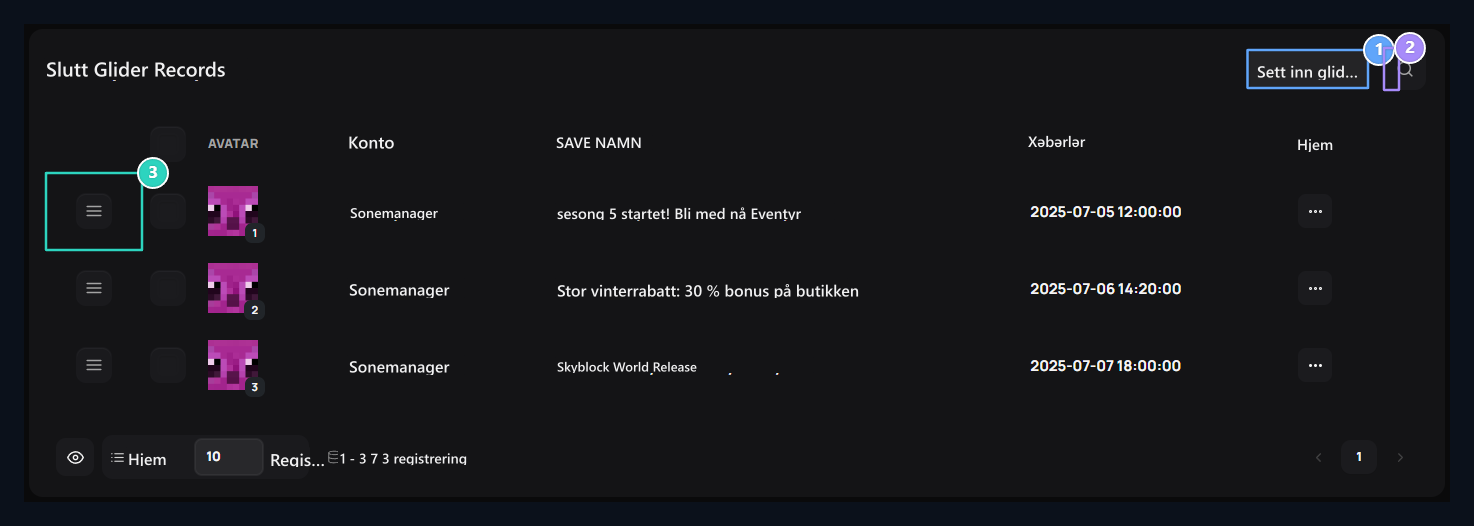
1. Legg til glidebryter
Legg til en ny visuell og kunngjøring til hjemme-sløyfe.
2. Rask søk
Fjern den lagte glidebryteren bilder.
3. Rangering angriper
Sett glidebryterkortene ved å trekke skjermsekvensen.