
 Hjem
 Brukerveiledning
 Utviklere
 Betalingsgateways
 Integrasjon og verktøy
 Bruk av nettstedet
 Feilsøking
Legg til Botu på serveren din
Legg til Bot Åpne invitasjonssteget med knappen. Velg og fullføre innsettingsprosessen for å velge Discord-serveren du vil bruke Botu. Link Token Når koden er klar Kopier Trykk på knappen. Denne koden er for å matche nettstedet ditt med Discord server.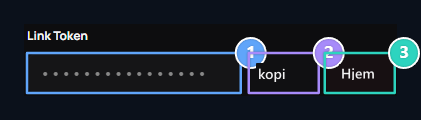
1. Link Token
Bruk serveren i trinn av kartlegging når koden er klar.Z
2. Kopier
Copy link code.
3. Tilbakestill
Opprett ny kode når det er nødvendig for å matche om.
Rediger innstillingene til den tilkoblede serveren
Servervalg Velg høyre Discord server fra seksjonen. Forbered fronten ekstra, språk, loggkanaler, roller og billettalternativer i Bot innstillinger.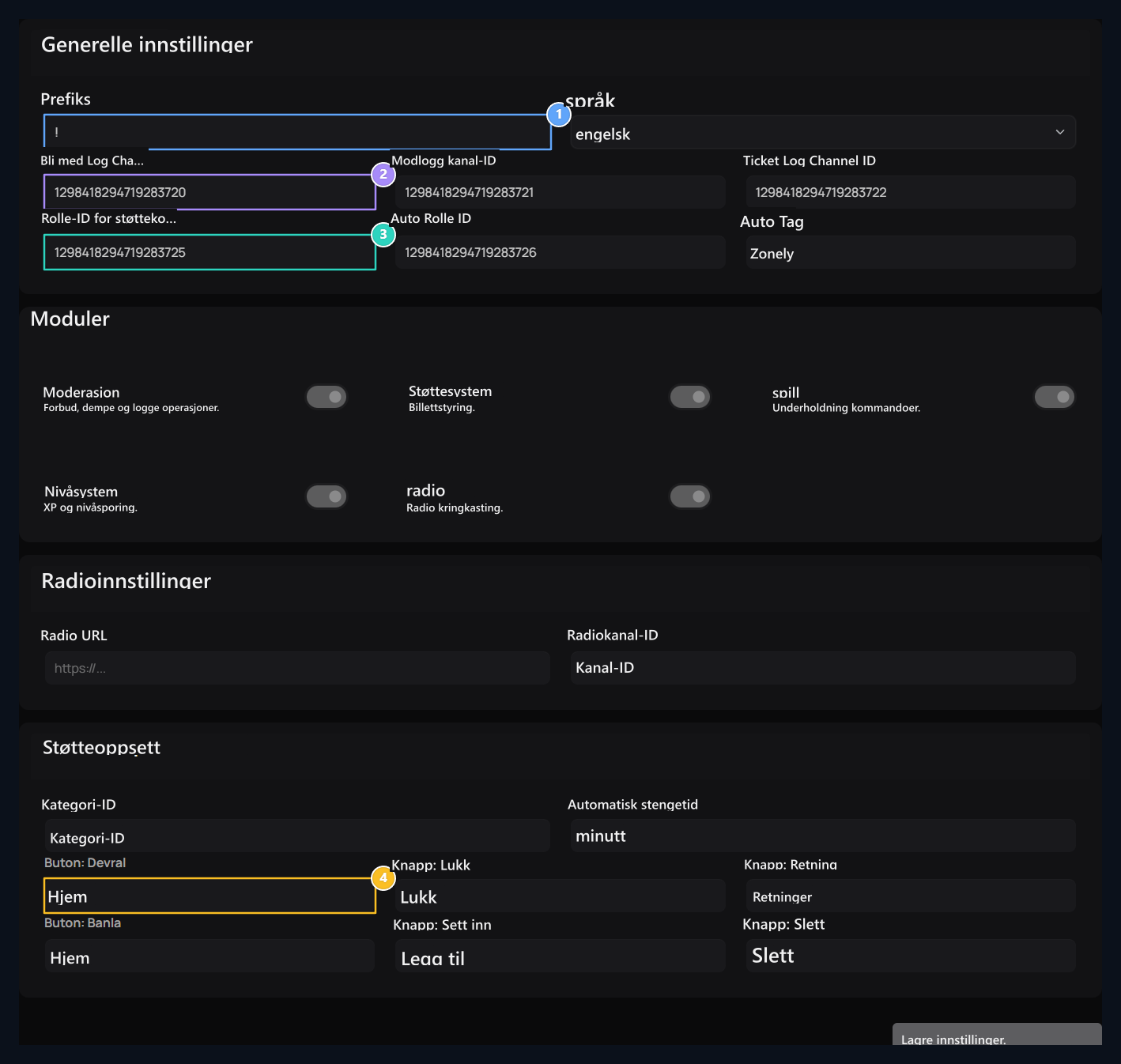
1. Bot Prefiks & Språk
I chatten vil fronten ekstra (!) og botspråket utløse kommandoer.
2. Loggkanaler
Kanal-ID-er som skal overføres fra utgangs-, moderasjon- og støttebilletter.
3. Auto Roller autorisert
Auto-rolle for å administrere støtteforespørsler og tildelt nye medlemmer.
4. Interaktiv billettknapper
Devral, Lukk, Banla og Retningstiltak på brukerbillett.
Bruk innstillingene med registreringsknappen. Hvis du endrer den tilkoblede serveren, sjekk kanalen og rollevalgene på den serveren.
Koble rollen til nettstedet til rollen som Discord
Hvis du for eksempel vil bruke VIP På nettstedet med VIP Rolle i Discord Medlemsinnstillinger → Roller åpne skjermen. Rediger eller Legg til rolle Trykk på knappen; og så Discord Gå til fanen.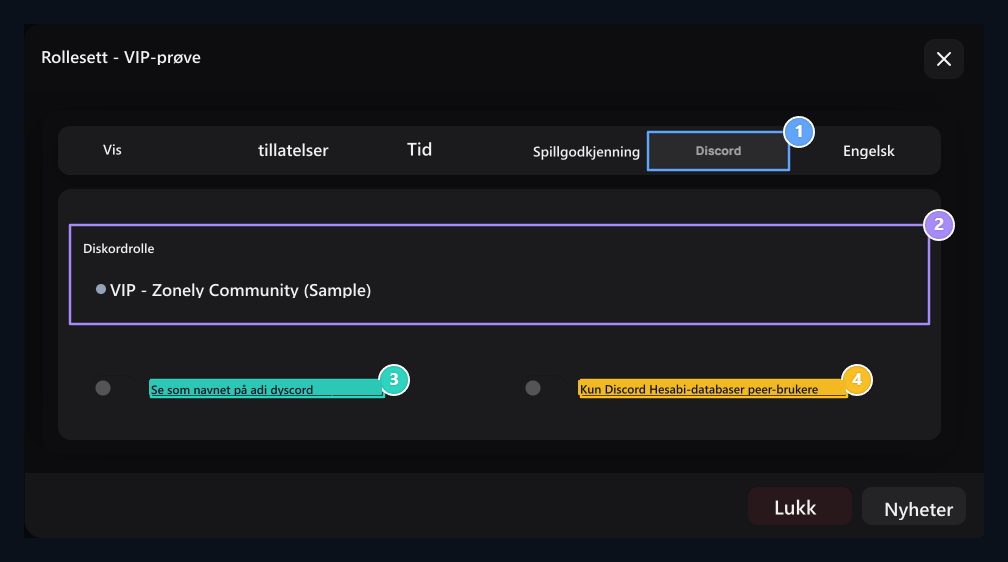
1. Rolle → Diskord
Åpne Discord-fanen i rolleinnsatsskjema.
2. Velg rollen som diskord
Velg rollen som Discord til dette nettstedet rolle og lagre rolleplate.ZZ
3. Synkroniser brukernavn
Brukernavnet på nettstedet brukes som Discord Navn.
4. Matchet kontoforhold
Åpne dette nettstedet rolle for å gi brukere som bare er matchet Discord-kontoen.Z
Match brukerkonto
Logg inn og logg inn på brukerens egen konto Match Discord-konto åpner alternativet. Den fullfører autorisasjonen med riktig Discord-konto og er tilgjengelig på den tilsvarende Discord-serveren.Diskord vises ikke eller ikke data
Diskord vises ikke eller ikke data
Kontroller den tilkoblede serveren, den valgte rollen og brukerens kontoparring. Rollen til boten må rettes til tillatelsen og rollerangeringen. Sørg for at du organiserer Discord-området til nettstedets rolle knyttet til den automatiske medlemsrollen.
Kontomatch
Sjekk brukerens Discord-kontobindingssteg.
Roller
Prepare rolle matcher og bruker autorisasjoner.