
 Hjem
 Brukerveiledning
 Utviklere
 Betalingsgateways
 Integrasjon og verktøy
 Bruk av nettstedet
 Feilsøking
Vet Roller Screen
Finn brukeren med søket til venstre. Listen til høyre er plassert i de definerte rollene. Rolle brukerens rolle i kortet Dra og slippe du kan få en gave.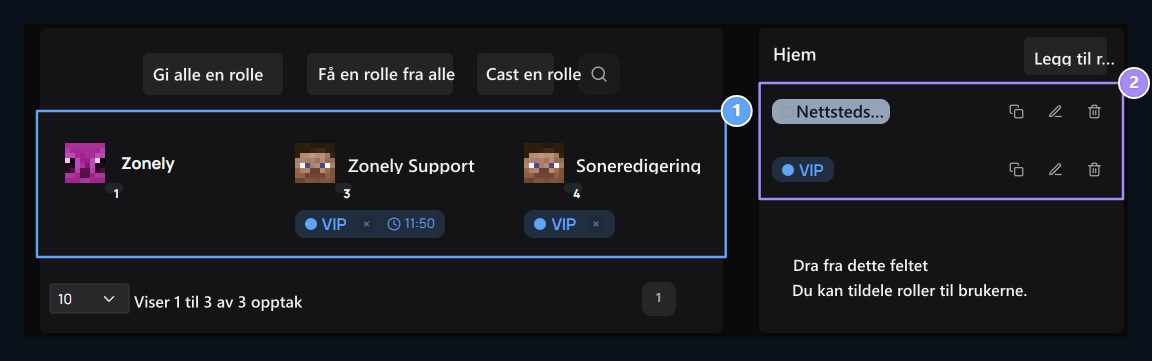
1. Brukerkort
Finn en konto og sjekk ut de tildelte rollene.
2. Definisjonsroller
Dra brukeren til Rolu; åpne redigering og kopiering av transaksjoner fra listen.
Topp Cast A Roll, Gi alle en rolle og Få en rolle fra alle knappene er for å tildele eller gjeninnføre eksisterende roller til brukerne. For å forberede en ny rolle Legg til rolle Trykk på knappen.
Forbered navnet og utseendet på rollen
Legg til rolle På skjermen er Vis, tillatelser, tid, spill Authorization, Discord og HTML-faner tilgjengelige. Først Vis Klikk på rollen i forhåndsvisningen på fanen og for eksempel Nyheter-typen. Brukernavnet på siden viser hvordan endringer du gjør.Fakta farge og stil
Cow-stilformats rolletag ved siden av brukernavnet. Velg en farge klar fra pallen eller Drop Velg egendefinert farge med knappen. Tags Knappen går tilbake til standardfarge.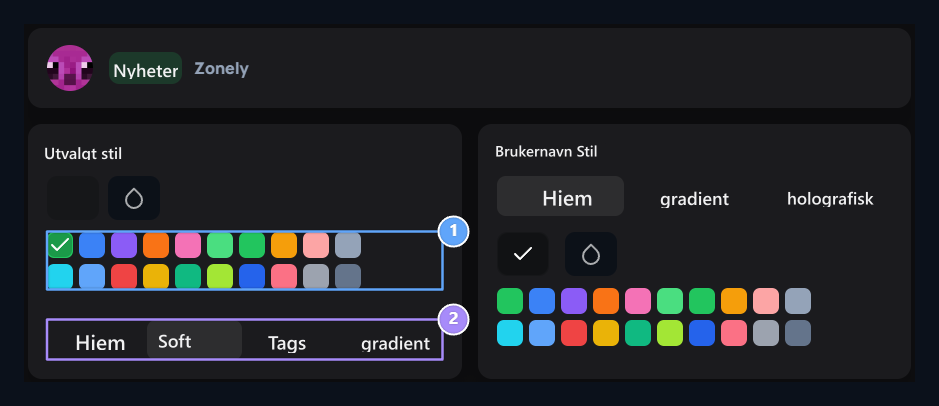
1. Utvalgt farge
CVelg klar eller tilpasset farge for rolle etikett.
2. Utvalgt stil
Velg utseendet på Solid, Soft, Striped eller Gradyan.
Etter hvert som farge og stil endrets, blir forhåndsvisning på toppen fornyet. Klikk på merket på forhåndsvisningen for å endre rollenavnet.
Velg en farge for brukernavn
Brukernavn Stil → solid viser kontonavnet med én farge. Klargjort pall, drop og standard fargeknapper endrer fargen på brukernavnet i dette feltet.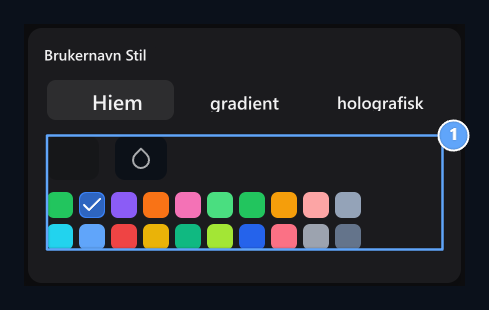
1. Brukernavn farge
Set enkelt farge for kontonavn i solid stil.
Opprett tofarget overgang
Overgang Forvalg av to farger åpnes når det er valgt. Du kan velge en klar til å passere eller angi start- og sluttfarger separat med to drop-knapper.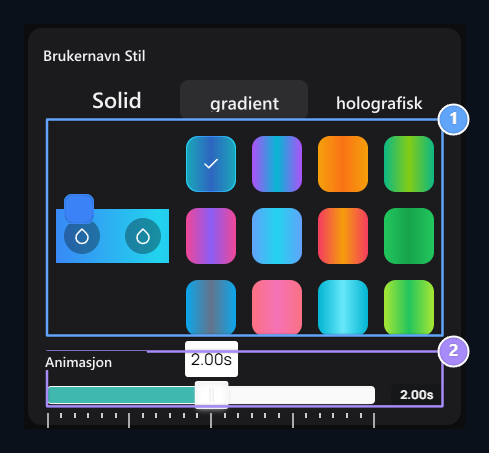
1. To-farge bryter
Velg klar pass eller start og slutt farger.
2. Animasjonshastighet
Overgangen bremser som den andre; 0 stopper bevegelsen.
Juster den holografiske visningen
Holografisk bruker tre fargestopper som heter. Endre fargen på hvert stopp fra drop-knappen og sjekk resultatet fra forhåndsvisning.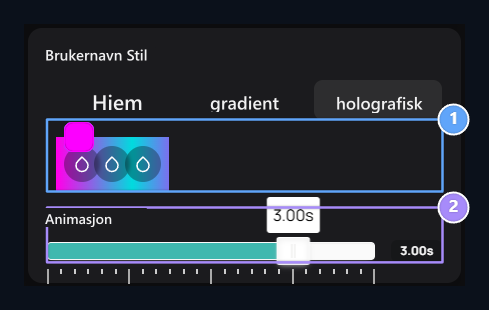
1. Holografisk utseende
Separately Velg tre fargestopper.
2. Bevegelsestid
Sett hastigheten på flerfarget passasje fra dette området.
Legg til skilt og nedtrekksmelding
BadgeBildet vist ved siden av brukernavnet. Velg filen ved å skrive ut den til det visuelle feltet eller installasjonsikonet. Filvalget starter lasting. Du kan følge fremgangen fra prosentdelen på det visuelle. × Knappen fjerner utvalget av merker som er tilgjengelige.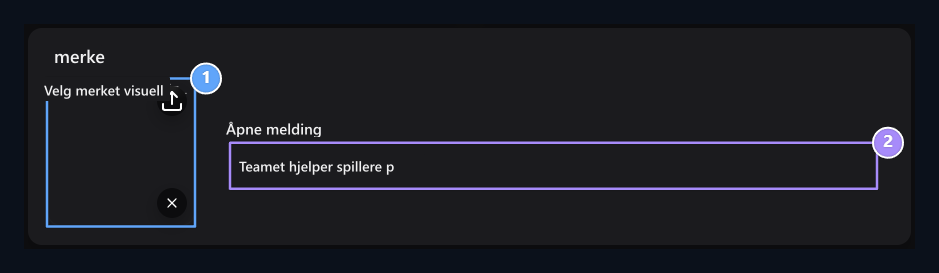
1. Badge visuelt
Velg bildet som skal vises ved siden av brukernavnet.
2. Åpne melding
Skriv beskrivelsen for å vise når det gjelder merket.
Velg Avatarramme
Avatar-ramme åpner plassen og velger rammen du vil ha fra listen. Utrammet Fjerner alternativrammen. Valget vises i det lille bildet og navnfeltet; forhåndsvisningen på toppen oppdateres også.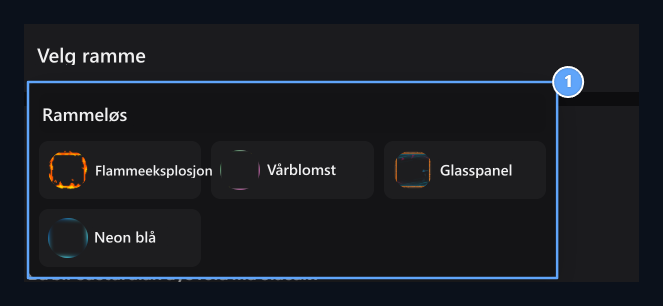
1. Avatar ramme
Velg en ramme; Fjern utvalg med rammen.
Velg sekvens- og rollealternativer
Radis den numeriske rangeringsvekten av rollen. Du kan også endre rangering ved å dra roller i hovedlisten. Adgang til styringspanelet, Permits Valgene bestemmes på fanen.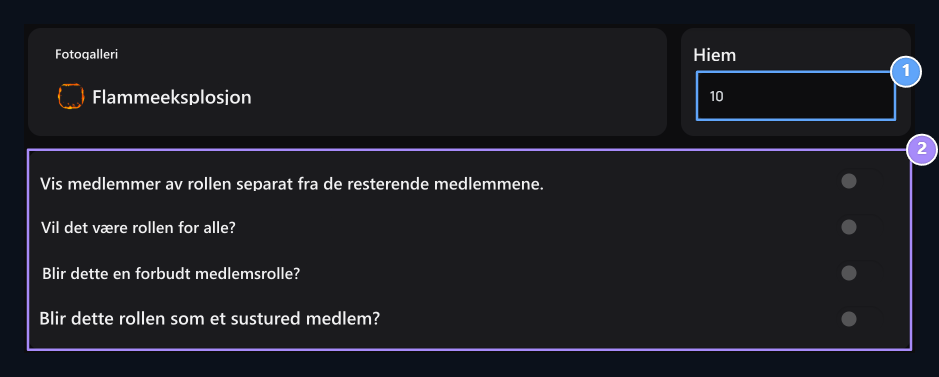
1. Rad
Determine vekten av rollen numerisk rangering.
2. Rollealternativer
Separate synspunkter, som er fastsatt i formålet med standardens rolle, forbudt og uavbrutte medlemsalternativer.
Velg forvaltningspanelbegrensninger
Permits Skriv inn området som skal lykkes å søke på fanen og kryss av tilsvarende bokser. For eksempel støtteteam Støtte Søk Live Support Manageable Du kan velge tillatelse.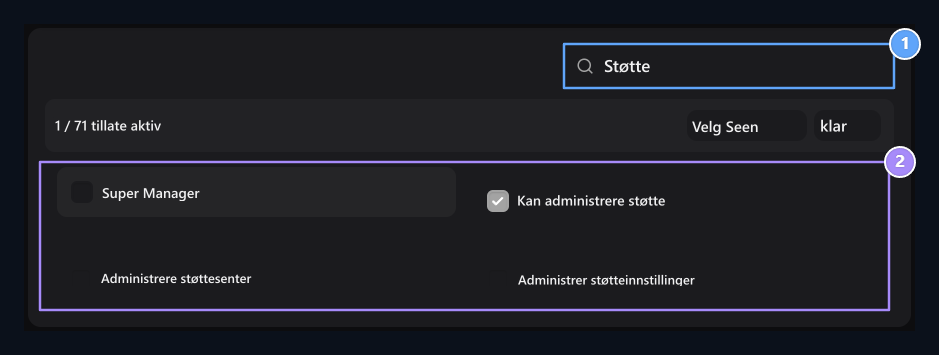
1. Tillatelsesøk
Finn domenet som skal administreres.Z
2. Tillatelsesvalg
Sjekk ledelsesområdene som trenger å få tilgang til rollen.
Super manager
Super Manager Når eksisterende forvaltningsbeføyelser er valgt. Du kan åpne dette alternativet for den rollen som vil bruke alle forvaltningsfeltene.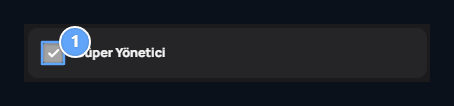
1. Super Manager
Velger alle tilgjengelige forvaltningsrettigheter.Z
Sett rolletid
Varighet På fanen Ubegrenset eller Begrenset Velg. Skriv inn tiden til plassen som åpnes i det begrensede alternativet. For eksempel 10mDet betyr 10 minutter.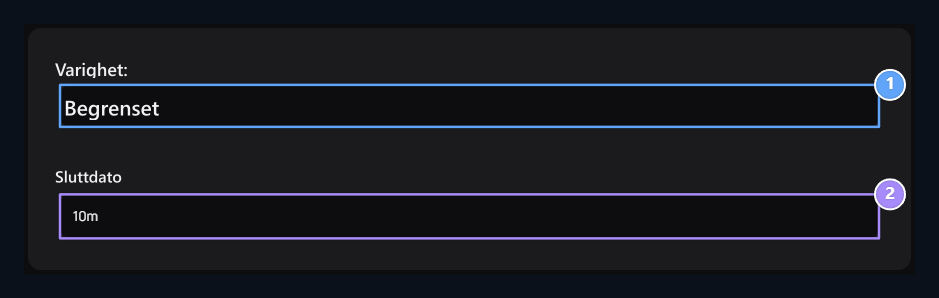
1. Tidstype
Velg ubegrenset eller begrenset.
2. Rolletid
Typetid for begrenset rolle; 10m betyr 10 minutter.Z
Forbered spilltillatelser
Før du bruker spillroller med nettstedet LuckPerms-link forberede. Sjekk nettstedet og spillserveren som er koblet til samme database, den riktige tabellen fremover. Spill Authorization på fanen Cow-stil og Brukernavn Stil Type Minecraft formatering til områder. For eksempel å skille seg ut **&a[Rehber]**for brukernavn & amp;r Du kan bruke den. Se forhåndsvisning under de følgende områdene.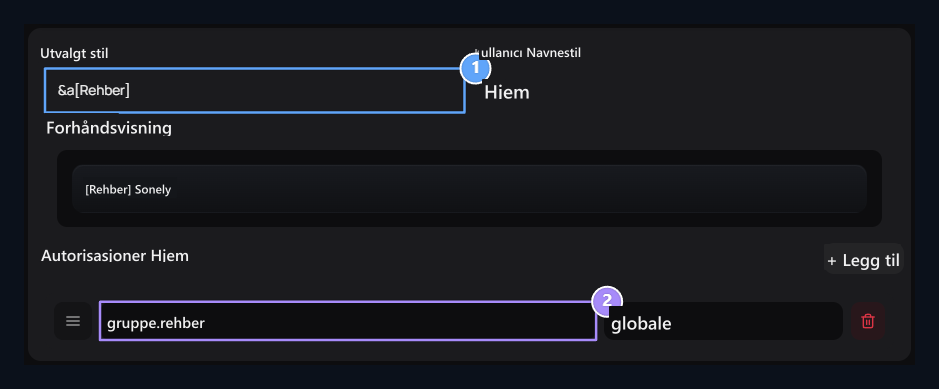
1. Spill prefiks
Skriv prefikset til rollen i Minecraft formatering.
2. autorisasjonsbekreftelser
Sett omfanget som LuckPerms noder og vil være gyldig.
Koble rollen til nettstedet til rollen som Discord
Discord Å bruke rollekartlegging Discord Bot Forbered og kobling Legg til → Discord Match Aktiver plugin. Bot Discord kobler serveren til nettstedet; kontoparet kobler medlemmet med sin egen Discord - Konto.- Discord Bot guide legger til bot på serveren din med trinn og Link Token → /esle Fullfør lenken.
- Discord-kontoen matcher trinn Aktiver plugin og se hvordan brukeren vil koble til hans / hennes konto.
- Hjem Discord Åpne fanen. Discord Rolle Velg motsatt av dette nettstedet rolle fra listen på serveren.
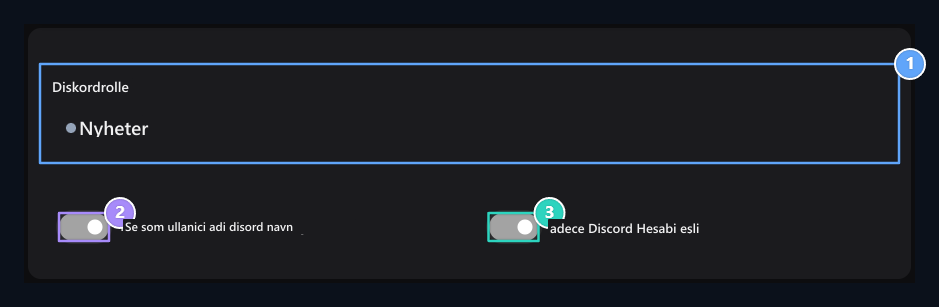
1. Diskord rolle
Velg det motsatte av nettstedets rolle på Discord server.
2. Synkroniser brukernavn
Velg bruken av nettstedet som den Discord Navnet på brukernavnet.
3. Matchet kontobetingelse
Ikke bruk den personliges samsvar Discord redegjør for rollen.
Brukeren må også være medlem av den tilkoblede Discord server. Sjekk lenken til den riktige serveren i bot hvis listen er tom. Selv om den ikke data til tross for rollen ser ut Styr i Discord Bot guide Sjekk ut.
Rediger og lagre HTML-visning
HTML Du kan redigere spesialen HTML presentasjon på nettstedet til rollefanen. Sjekk resultatet av koden fra forhåndsvisningen på toppen. GjenopprettRecreate HTML kode fra eksisterende innstillinger på fanen Vis.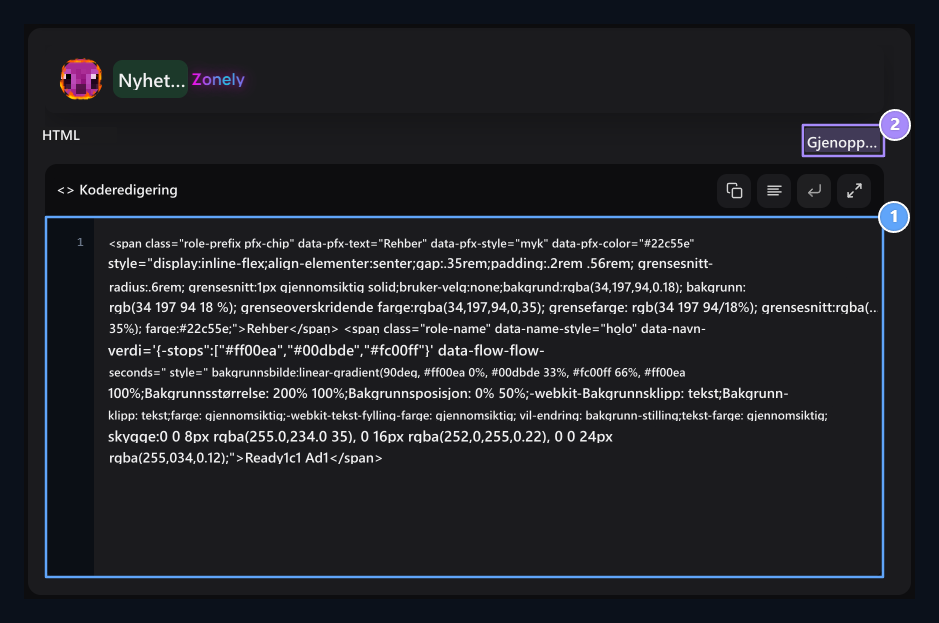
1. HTML-visning
Rediger og forhåndsvise den spesielle HTML presentasjon av rollen.
2. Gjenopprett tilbake
Bruk denne knappen til å gjenskape utseendet.
Rolle en bruker
Hovedskjermen Cast A Roll Trykk på knappen. Søk og velg brukeren; velg deretter én eller flere roller som skal gis. Gi-knappen tildeler de valgte rollene til denne kontoen.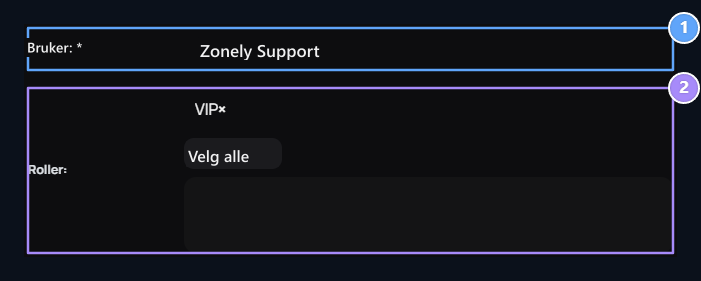
1. Bruker
Velg rolle-til-spill-konto.
2. Rollers som skal gis
Velg én eller flere roller og ta hensyn til med Ver.
Rolle alle brukere
Gi alle en rolle Åpne knappen og velg de tildelte rollene. Velg alle markerer alle roller; Fjern utvalg Fjerner de valgte rollene. Bruk Knappen gir alle kontoene til rollene du velger.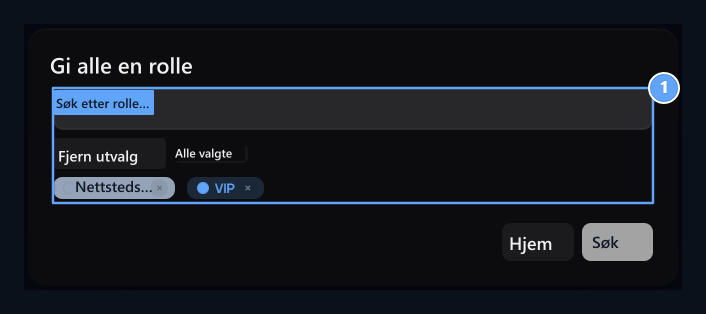
1. Rolle Alle
Alle brukere gis til følgende roller med Apply.
Ta del av alle brukere
Få en rolle fra alle Åpne knappen og velg rollene som skal gjenopprettes. Fjern Knappen fjerner de valgte rollene fra alle brukere. AvbrytLukker vinduet fra programmet.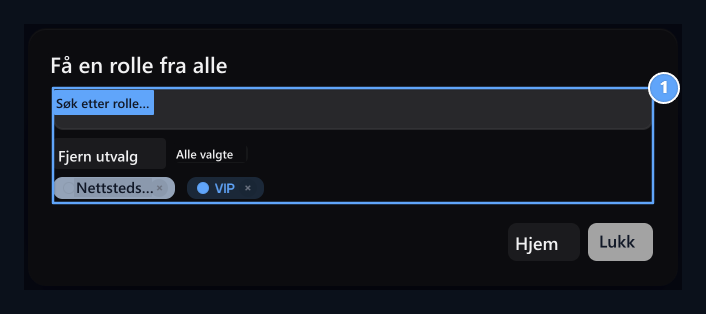
1. Rolle av alle
Fjern rollene du velger fra alle brukere.
Se den gjenværende rolletiden til brukeren
Finn brukerkort på hjemmeskjermen. Ved siden av en periodisk rolle Kom på klokkeikonet. I pop-up informasjon boksen EndÅ Dato og Resterende tid vises. Denne tidsindikatoren er ikke tilgjengelig ubestemt roller.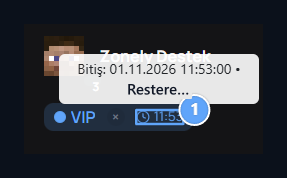
1. Resten av rolletiden
Se datoen for slutt og gjenværende tid ved å komme på klokkeikonet.

Ikke-tjeneste autorisasjon
Gi din lange eller tidsfrie spillemyndighet med LuckPerms og følg resten av tiden på brukeren.