
 Hjem
 Brukerveiledning
 Utviklere
 Betalingsgateways
 Integrasjon og verktøy
 Bruk av nettstedet
 Feilsøking
Opprett møterom
Opprett møte Trykk på knappen. Skriv inn møtenavnet, valgfri startdato og maksimalt antall deltakere. Fullfør registrering med opprettelsesknappen.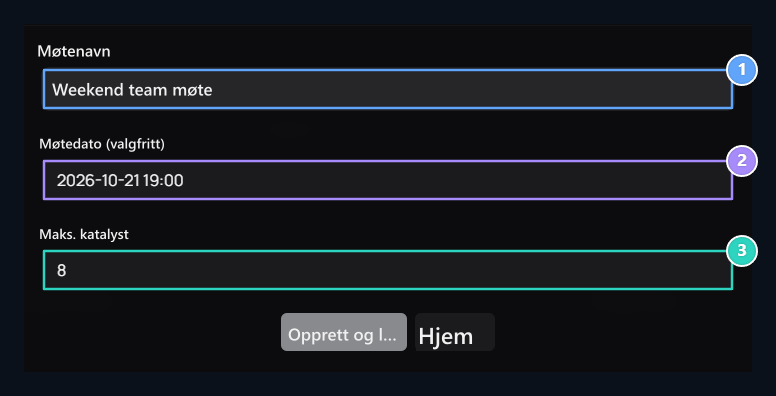
1. Møtenavn
Name du kan gjenkjenne rommet i listen.
2. Møtedato (valgfritt)
Velg startdatoen du vil.Z
3. Maks. deltaker
Parmating kapasitet på dette møtet.
Bli med i rommet
Sjekk navnet, statusen og datoen for møtet i listen. Bli med Trykk på knappen; se gjennom og fortsett romnavnet i rullegardinbekreftelsen.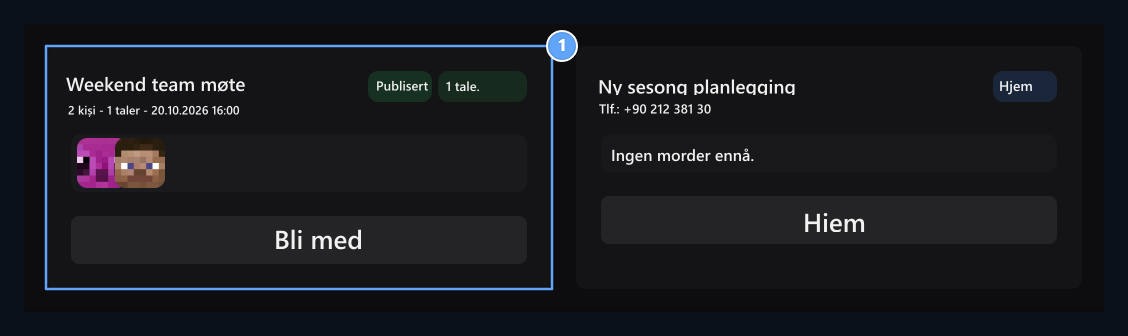
1. Deltakelse i rommet
Press Del-knappen for å komme inn i møterommet.
Administrer intervju
Du kan åpne og lukke mikrofonen og kameraet fra knappene på toppen. Skjerm Velg fane, vindu eller skjerm som skal deles med knappen.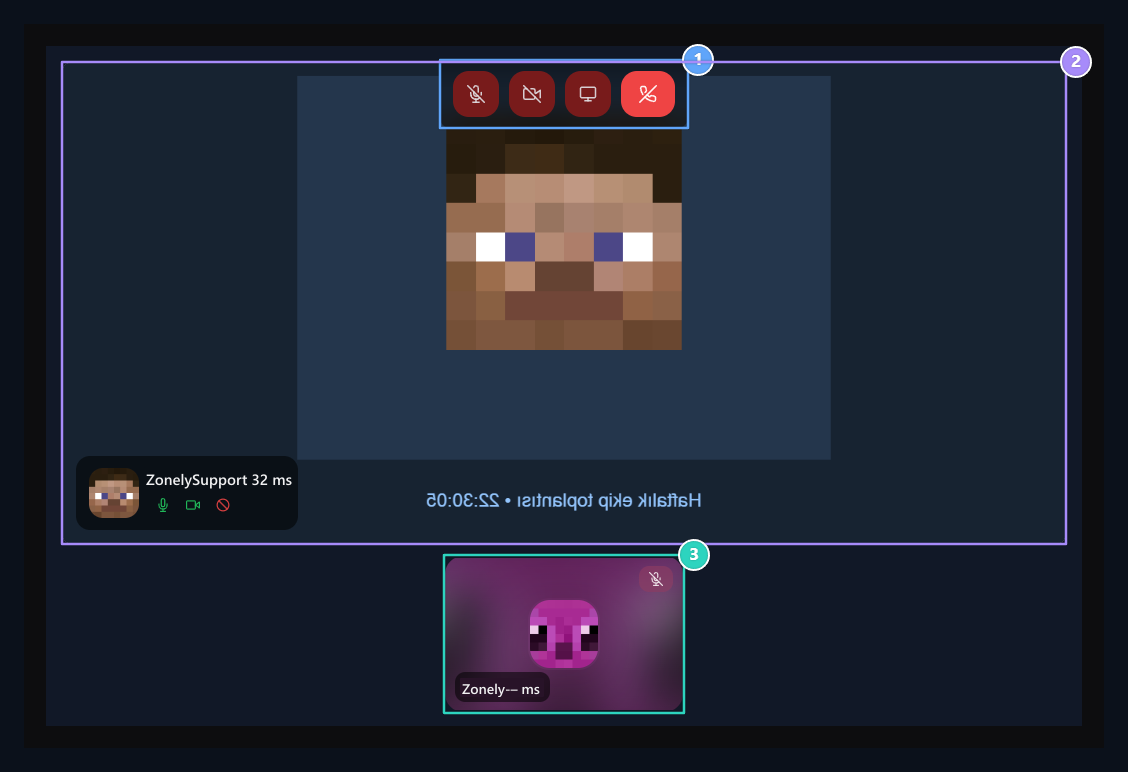
1. Intervju kontroller
Microphone, kamera, skjermdeling og separasjonsknapper er på toppen.Z
2. Videomøte
Følg deltakere og delte bilder på møtet.
3. Deltakere
Du kan endre hovedbildet ved å velge den andre deltakeren.
Du kan endre hovedbildet ved å velge en av deltakerne nederst. Kameraet kan vises når det er stengt. Bruk samtaleknappen eller nettleserens delingsstoppverktøy for å fullføre deling.
Se registreringer
Registrert intervju poster Opptak som er oppført i delen. Last ned den delen du trenger ved å sjekke dato og størrelse informasjon. Registrering tilgjengelighet avhenger av nettleseren og lyd/bilde ressurser i intervjuet; holde den nødvendige filen synlig i listen.Lyd eller ikke skjerm
Lyd eller ikke skjerm
Sjekk mikrofon- og kamerabekreftelsene for dette nettstedet til nettleseren. Kontroller at riktig enhet er valgt og ingen andre programmer bruker enheten. Sjekk tilkoblingsstatusen til rommet.