Hopp til hovedinnhold
Innstillinger → Database åpne skjermen. Velg tabellen du vil arbeide først; deretter Generelt, Struktur, Sett inn, Reserve, Transaksjoner og Opptak Gå til fanene.

Åpne tabellen

Size and density, open the table

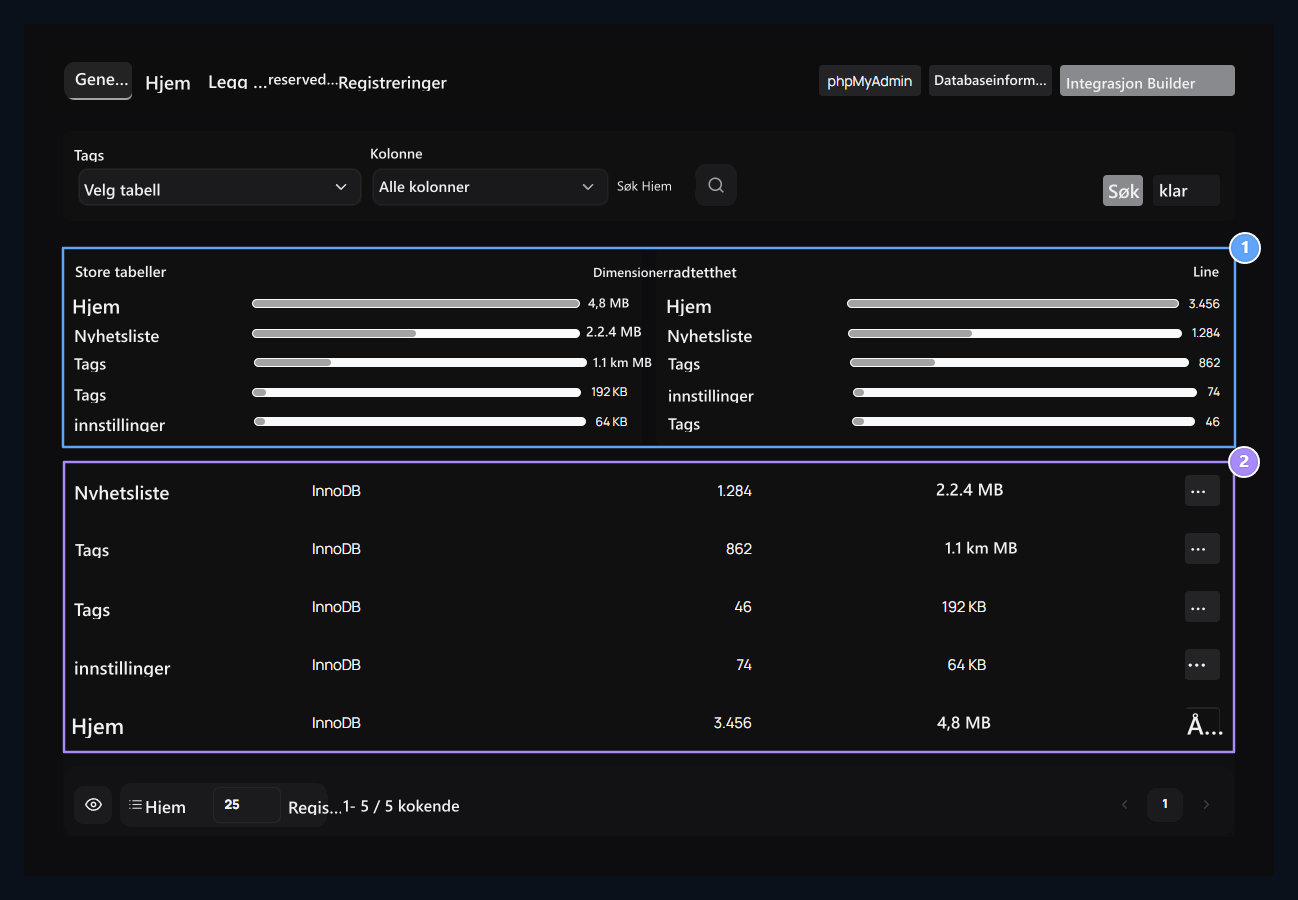
1. Størrelse og tetthet

Compare tabeller med mest plass og de fleste rader.

2. Åpne tabellen

Logg inn med en åpen knapp i en tabell.
Topp De største maleriene graf dekket område, radtetthet viser antall poster. Sjekk tabellnavn, motor, antall linjer og størrelse fra nederste listen. Åpen dobbelklikk på knappen eller linjen, skift til tabellen. Lukk vist området viser den valgte tabellen. historiske tabeller fra listen kan du gå tilbake til åpningene dine før, Tilbake til tabellene med alle listen. Uten tabellvalg er strukturen og innsatsverktøyene ikke tilgjengelige.

Vis linkinformasjon

Connection information, Server capacity

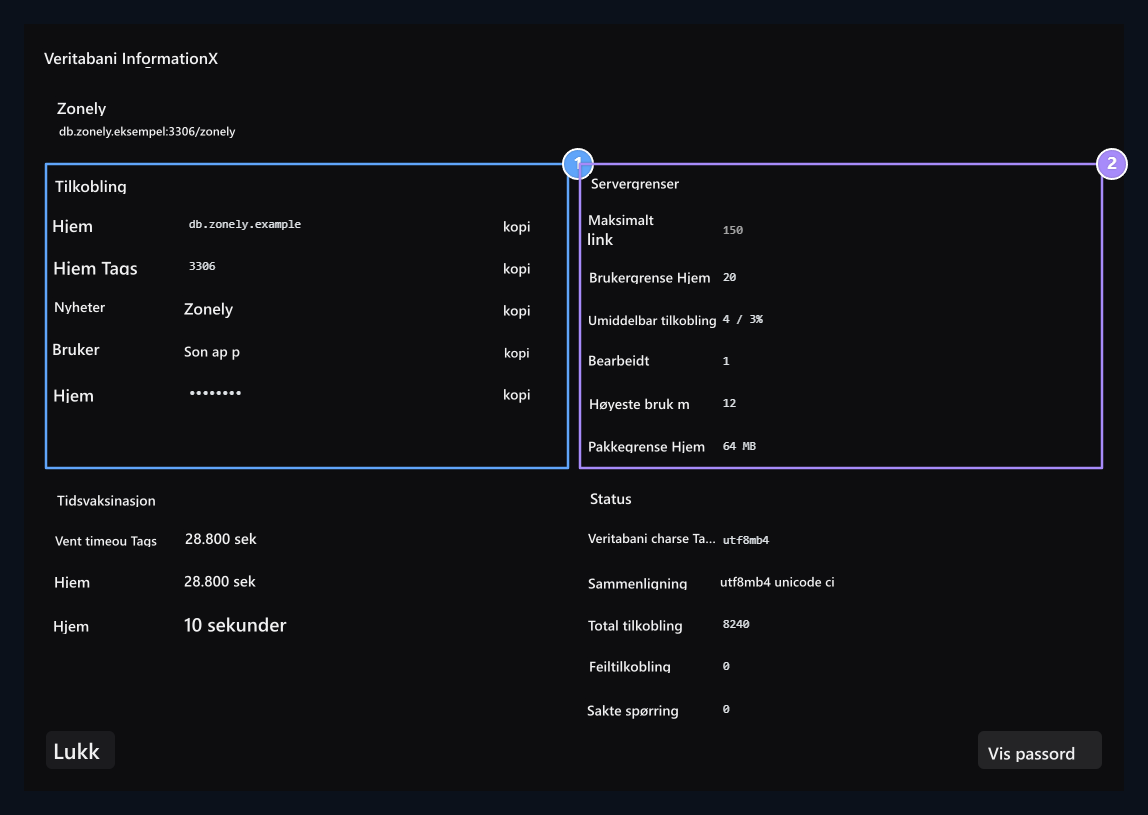
1. Tilkoblingsinformasjon

Get Host, port, database og brukerinformasjon her.

2. Serverkapasitet

Monitor tilkoblingsnummer og pakkegrense i samme vindu.
Databasinformasjon Trykk på knappen. Vert, havn, database og Bruker Få verdiene fra de tilsvarende kopiknappene. Passordet vises med maske; du kan endre synligheten med showknappen. Det samme vinduet har tilkoblingsgrenser, umiddelbar bruk, pakkegrenser, tidsgrenser og tegnsett. Dette er informasjonen om den tilgjengelige tilkoblingen. Når du kobler til separate kjøretøy, er det nødvendig å få tilgang til databasen til serveren som det fungerer av kjøretøyet. For å få tilgang til problem Databasetilkobling Bruk guiden. phpMyAdmin kan åpne inngangsvinduet fra knappen, Logg på phpMyAdmin kan du komme i tilkoblingen.

Opprett integrasjonsutkast

Select the plugin, Pre-configured

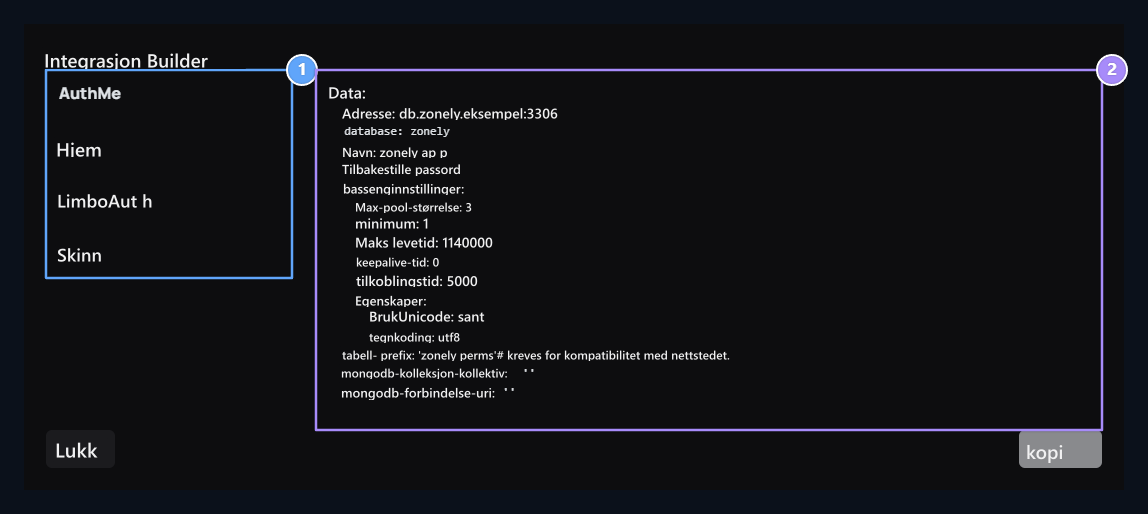
1. Velg plugin

Åpne AuthMe, LuckPerms, LimboAuth eller SkinsRestor tasla.

2. Klar til å konfigurere

Copy teksten som består av lenkeinformasjon og overføre plugin til innstillingsfilen.
Integrasjonsbygger Trykk på knappen og venstre AuthMe, LuckPerms, LimboAuth eller Skinnetrestor Velg. Formulert tekst Kopier Få med. Overfør tilkoblingsverdiene til innstillingsfilen til pluginet ved å sammenligne feltene i tabellprefikset og tilleggsversjonen du bruker. Fullfør installasjonen med den relevante guiden: AuthMe, LuckPerms, LimboAuth, Skinnetrestor. For NILogin, som ikke er tilgjengelig i byggmesteren NILogin Følg kartleggingene på guiden.

Søk og rediger registrering

Search in table, Cell and line editing

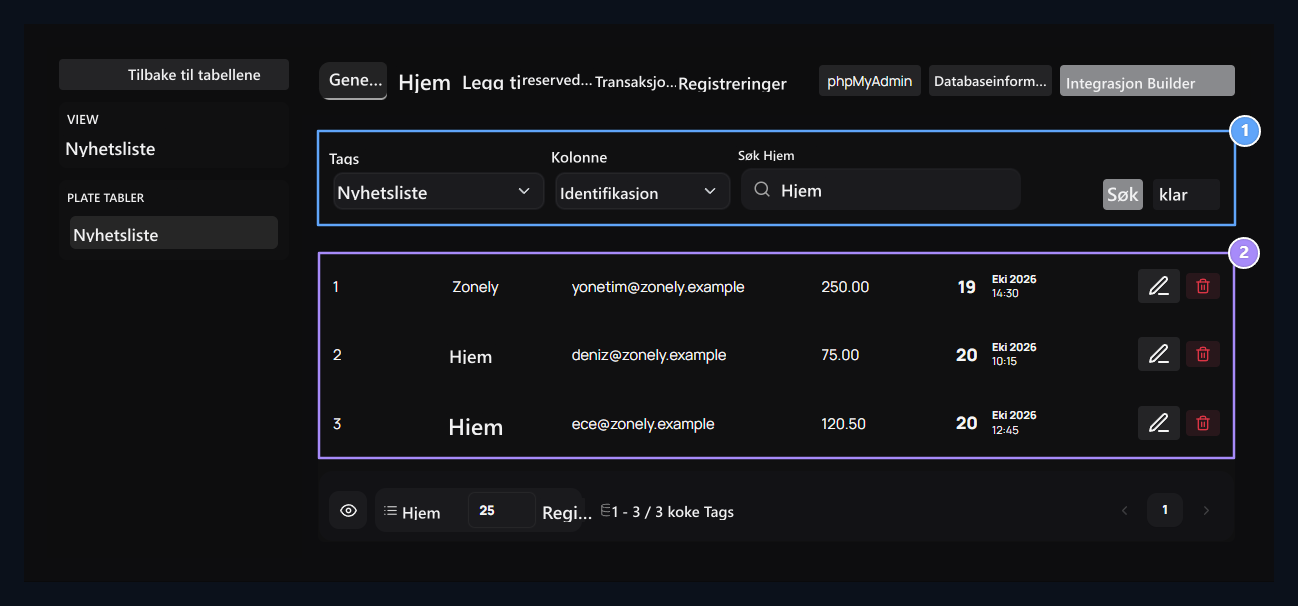
1. Søk i tabellen

Velg tabell, kolonne og verdien som skal søkes og trykke på Ara.

2. Cell og linje arrangement

Click Rediger for cellen for enkeltområdet; for hele registreringen.
Tabell, kolonne og Data å søke Fyll og fyll feltene Søk Trykk på knappen. For eksempel userslist tabell subname kolonne Deniz Søk etter: Alle kolonnergjør søk uten begrensning med ett domene. FjernFjerner søkestørrelse. Klikk på cellen for å endre enkeltverdien. For å åpne områdene i linjen sammen Rediger Bruk knappen. Linjearrangement og slettealternativer presenteres i tabeller med primær nøkkel for å definere registrering.

Lagre celleendring
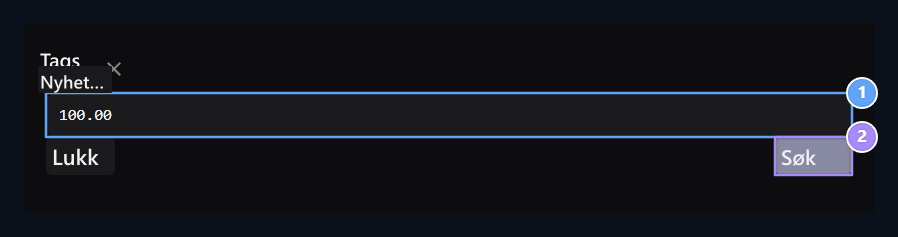
New value is taken to the taste first

1. Ny verdi

Dette vinduet regulerer verdien av den valgte kolonnen.

2. For det første tatt i smaken

Den legger til endring i listen over de som venter på å bekrefte cellen.
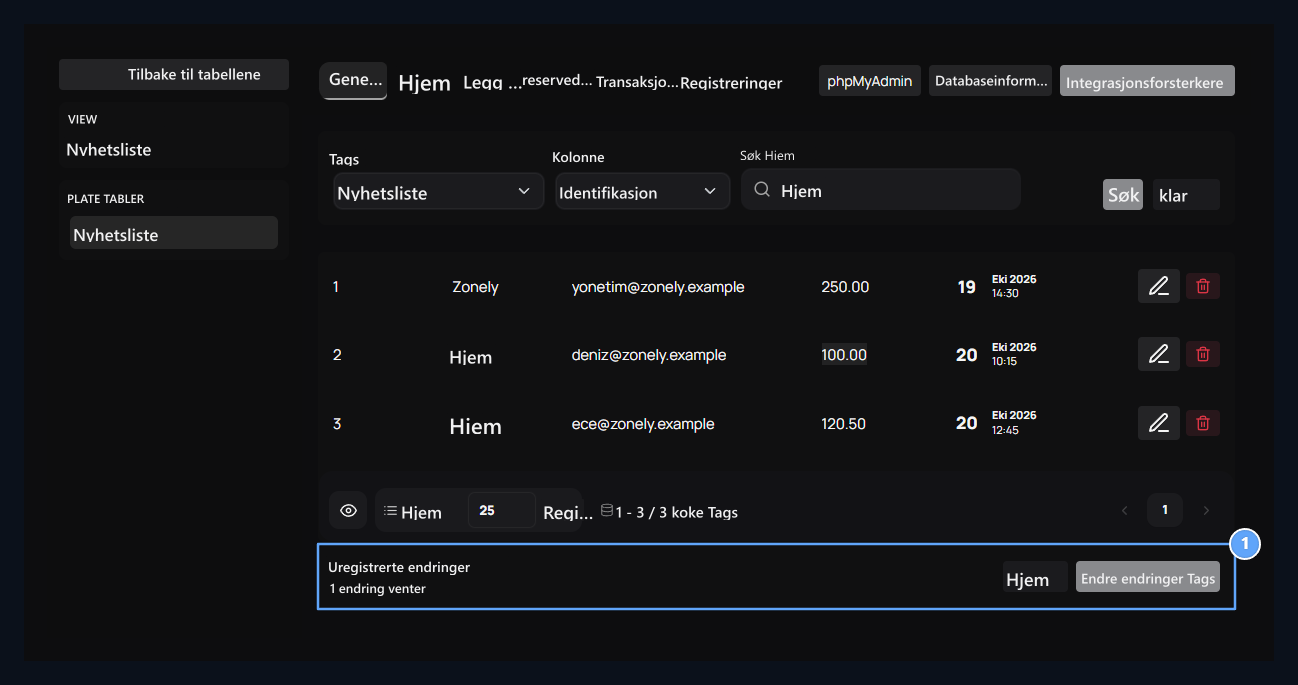
Kryss av for kolonnen og tabellen på overskriften, skriv ny verdi og Bruk Trykk på knappen. Hvis kolonnen støtter NULL Du kan velge; tom tekst med NULL er forskjellige verdier. Lukkede områder for å redigere som primærnøkkel eller dobbeltdata leses bare. Waiting arrangements

1. Venteordninger

Authors å lagre endringer; Avbryt utkast til endringer.
Bruk Etter prosessen legges endringene til i feltet. For å skrive til databasen Lagre endringer Trykk på knappen. Dumfjerner avventende ordninger. Så du kan forberede flere celler og lagre dem sammen i det siste trinnet.

Les strukturfanen

Column structure, Building SQL

1. Kolonnestruktur

Type, Les NULL, nøkkel, standardverdi og AUTO Informasjon.

2. Skape SQL

Sjekk den aktuelle CREATE TABLE Definisjon av tabellen.
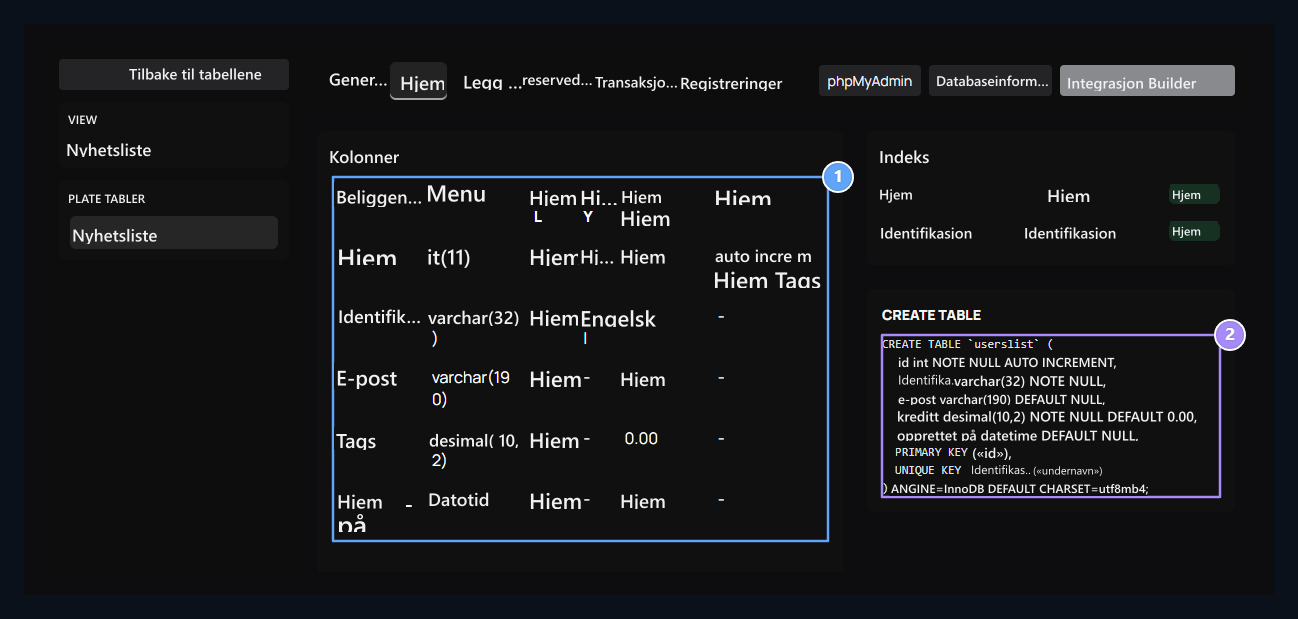
Kolonnenavnene, datatypene, NULL aksept, brytere og standardverdier i den valgte tabellen finnes her. Hjem primærbryter, Hjem unik bryter; auto_increment indikerer automatisk økt verdi. Indekser og CREATE TABLE Vis definisjonen. Dette tekstfeltet viser gjeldende struktur i tabellen; spørringskjøringsverktøyet er ikke.

Legg til ny linje

Save new line, form according to columns

1. Lagre ny linje

Etter å ha sjekket tabellen og verdiene, bruk Save.

2. skjema i henhold til kolonner

La oss la AUTO plass tom; du kan velge NULL i de relevante søylene.
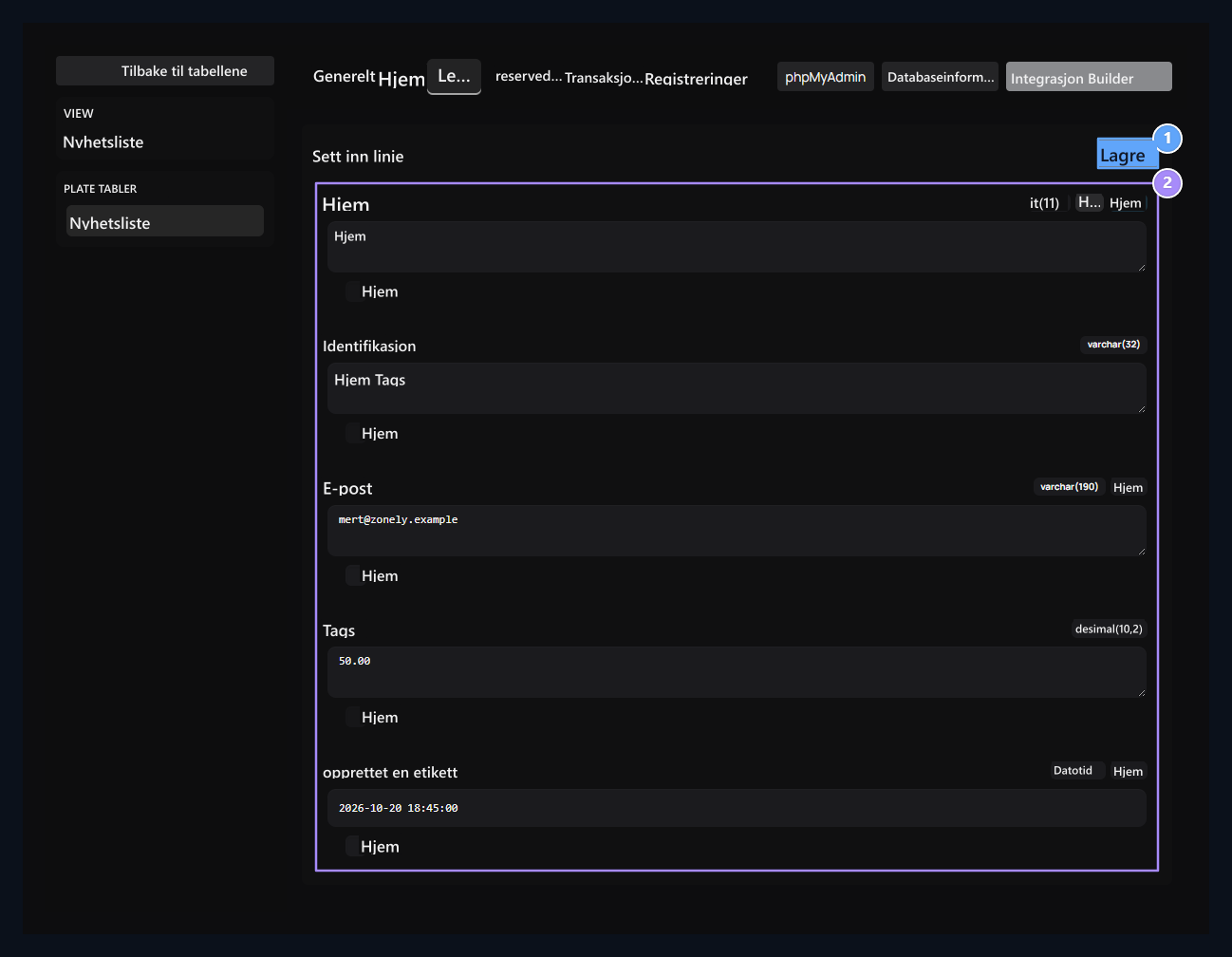
Legg til Gå til fanen. Fyll ut feltene i samsvar med informasjonen fra siden. Automatisk å bli produsert Hjem La ID-området være tomt. Kryss av for alternativet på den passende kolonnen du vil bruke NULL. Sjekk tabell og verdier Lagre Trykk på knappen.

Få sikkerhetskopi og gjenoppretting

Select tables, restore backup the backup

1. Velg tabeller

Eksporter struktur og data fra valgte tabeller som JSON.

2. Gjenopprett sikkerhetskopi

Velg Zonely JSON fil eller lim inn JSON innhold.
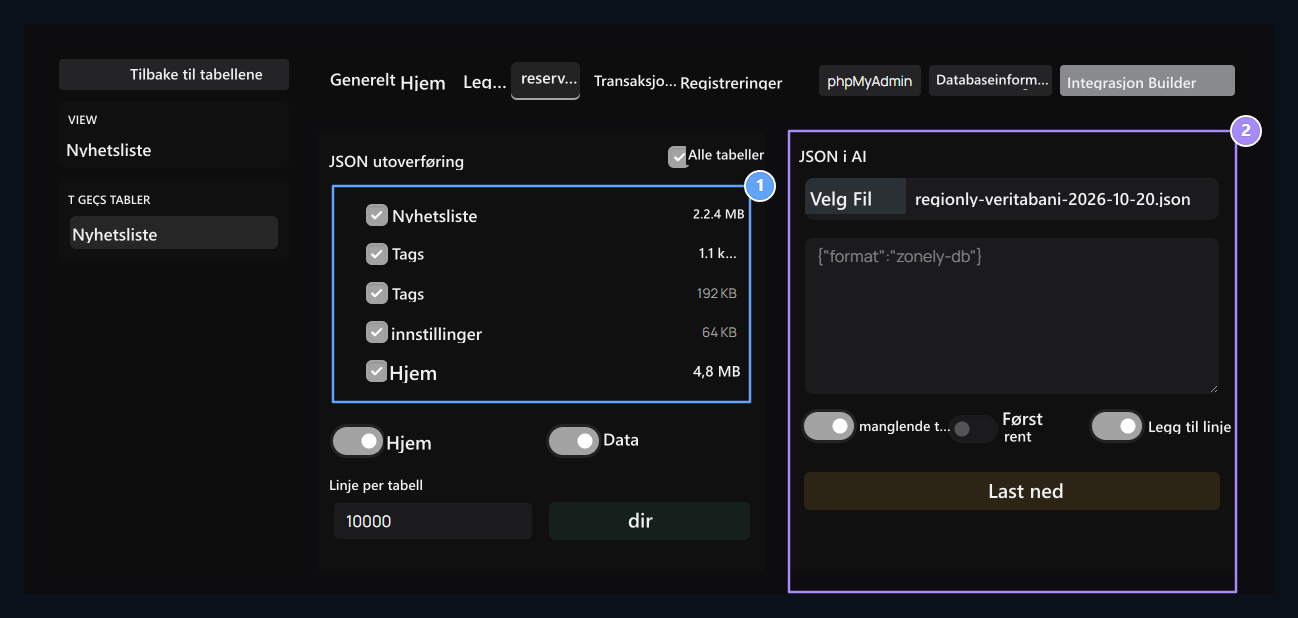
Spare-fanen Eksporter JSON Sjekk tabeller i delen. strukturtable definisjon; Dataads linjer til nivå. Hold Dataalternativet åpent hvis du vil få logger. Rader per tabell Kontroller grensen. Standard 10000 verdi tillater ikke at alle poster mottas i store tabeller. Bestem og identifisere omfanget Last ned Hent JSON Fil med. For å gjenopprette Importer JSON I delen velger du filen av Zonely sikkerhetskopi eller lim inn JSON-teksten. Last opp Sjekk målet og preferansene i den innsendte godkjenningen. Først fjerner de eksisterende dataene; få gjeldende sikkerhetskopi før gjenoppretting. Koble til de samme dataene fra rengjøring kan også føre til viktige konflikter.

Bruk tabelloperasjoner
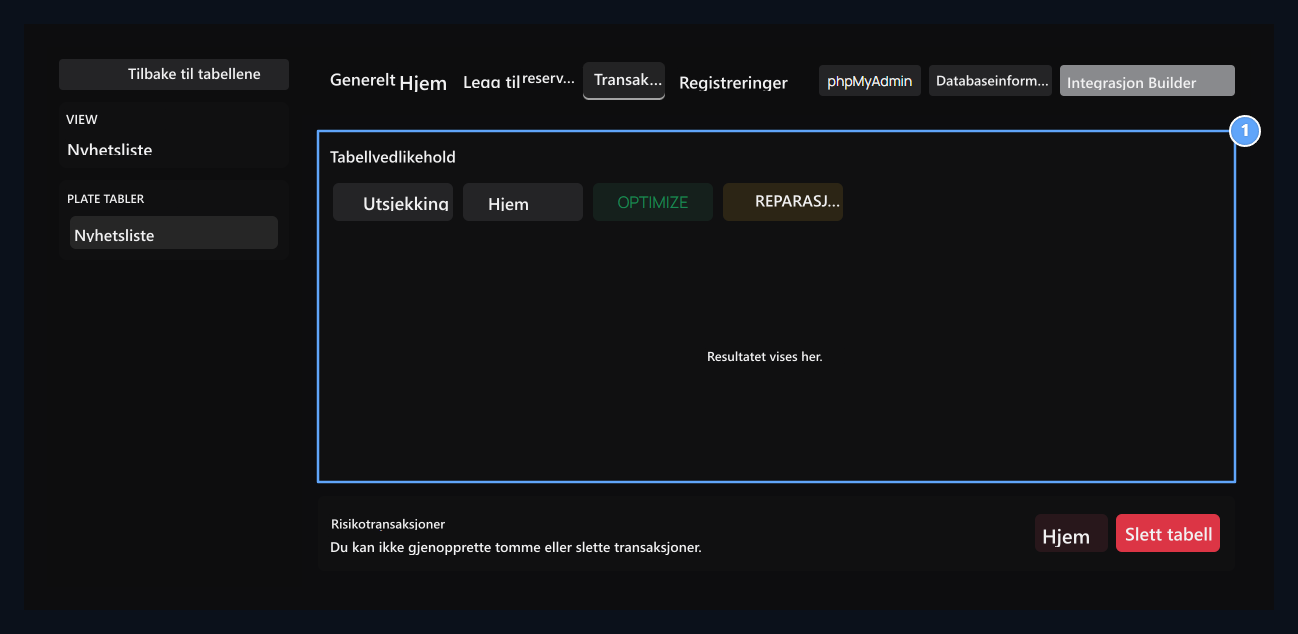
Maintenance and deletion

1. Vedlikehold og sletting

CHECK, ANALYZE, OPTIMIZE og REPAIR er vedlikeholdsoperasjoner; å trunkere og slette er separate operasjoner.
Transaksjoner Fanen fungerer på den valgte tabellen til venstre. CHECK revisjon, ANALYZE statistikkanalyse, OPTIMIZED forbedring, REPAIR hvis den støttes, er det nødvendig å reparere i motorene. Les resultatet i samme avsnitt. cumremoves linjer i tabellen. Slett tabellremove strukturen. Sjekk tabellnavn og sikkerhetskopi i godkjenning av disse prosessene.

Vis transaksjonsregistrering

Follow the process back

1. Følg prosessen tilbake

Les handling, måltabell, SQLIP og datoområder sammen.
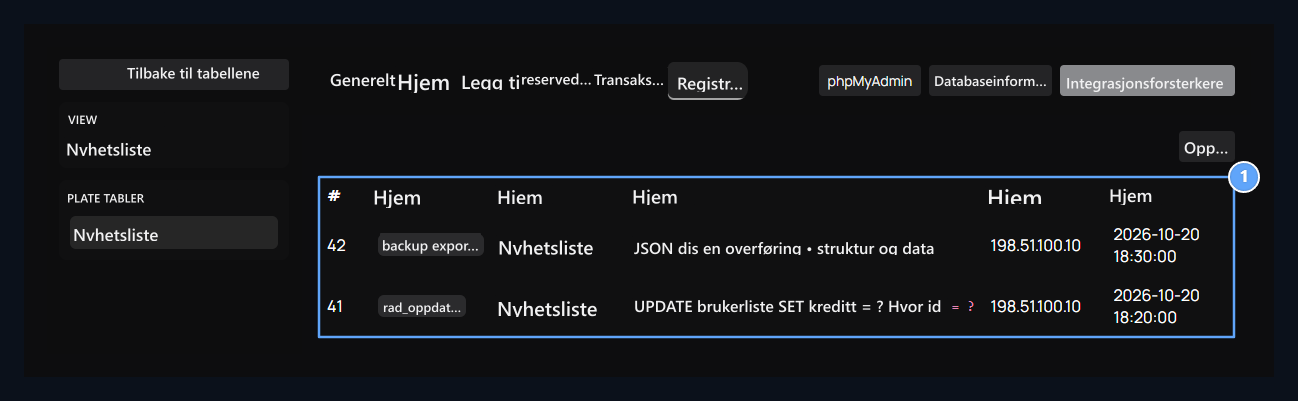
Opptak Les handlingen, mål, SQL, IP og datoinformasjon på fanen. Oppdater Få listen igjen med den. Match måltabellen og tiden mens du undersøker en viss endring. For andre forvaltningsoppføringer Fortid Se guide.