
 Hjem
 Brukerveiledning
 Utviklere
 Betalingsgateways
 Integrasjon og verktøy
 Bruk av nettstedet
 Feilsøking
Finn din ordre
Sjekk brukeren, produktet, mengden og status. Tidlige produkter Fornyelse Du kan se sluttinformasjonen fra kolonnen.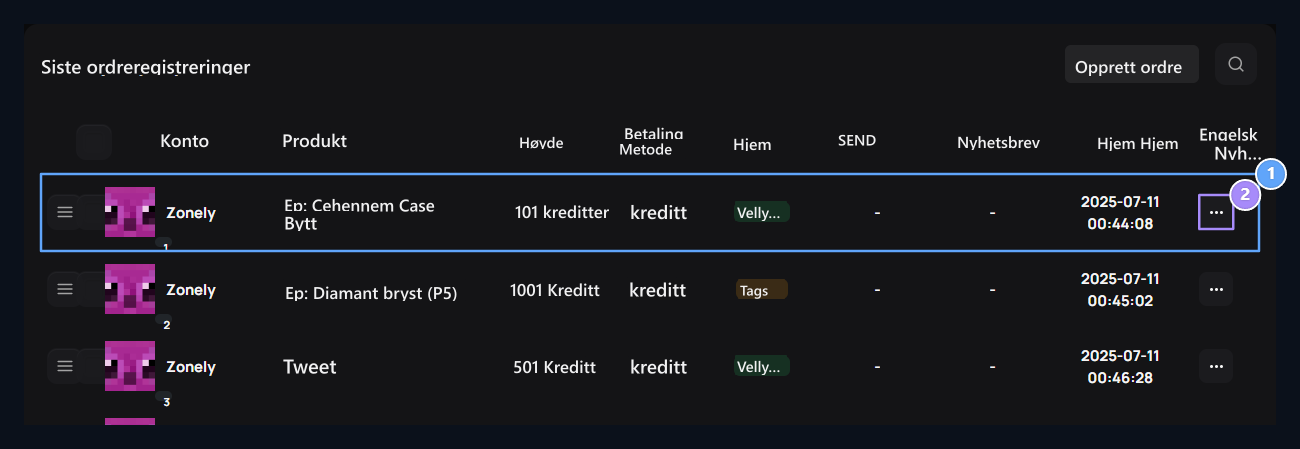
1. Bestillingsregistrering
Compare-konto, produkt, beløp, betalingsmetode, status og dato i samme linje.
2. Tre punkt meny
Åpn visnings- og styringsprosessene i denne bestillingen her.
Se bestillingsdetaljer
Vis åpne produkter og betalingssammendrag med. Totalt betalt siste beløp, Kredittbruk indikerer beløpet som brukes fra saldoen. Rabatten vil bli oppført hvis skatte- og bonusinformasjonen er tilgjengelig i rekkefølgen.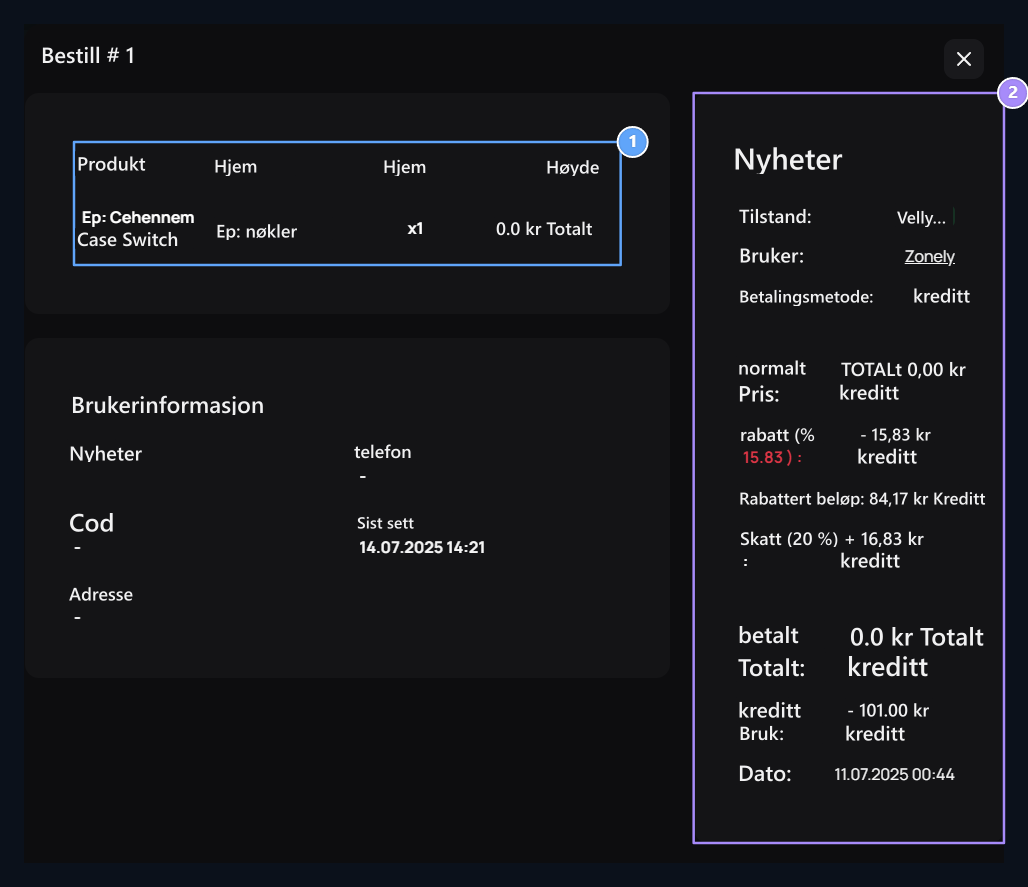
1. Produkt og konto
Sjekk det kjøpte produktet, kategorien og brukerinformasjonen her.
2. Betalingssammendrag
Den normale prisen ligger på den totale høyre siden av det totale beløpet av rabatter, skatter og betalt hvis det er en rabatt.
Pris og rabatt casting
Pris og rabatt casting
Sammenlign normalpris, de betalte rabattene, skatter og det betalte beløpet her. Sjekk ut nettokostnaden om bonusen krediteres. For å nå registreringen av innskuddet Betalinger Åpne siden.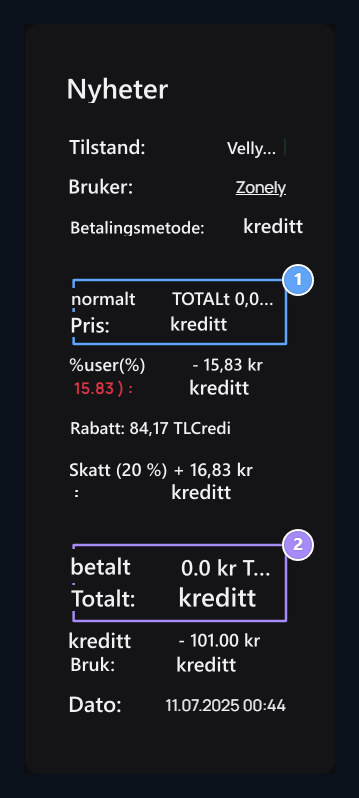
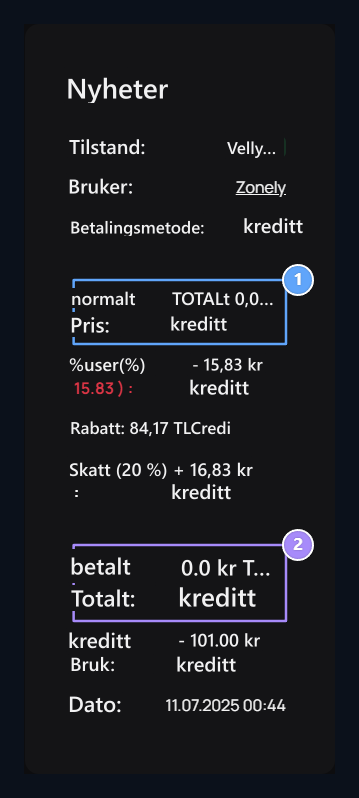
1. Pris casting
Examine normal pris, rabatt og skatt sammen. Linjene vises hvis det er et tilsvarende beløp.Z
2. Betalt totalt
Det siste beløpet. Kredittbruk viser beløpet som reduseres fra saldoen i samme shopping.
Brukerinformasjon og valg av kjøp
Brukerinformasjon og valg av kjøp
Sjekk brukerens kontaktinformasjon og svar de gir i løpet av bestillingen. Utvalgte varianter, tilleggstjenester og filer som lastes opp hvis Kjøp valg i seksjonen.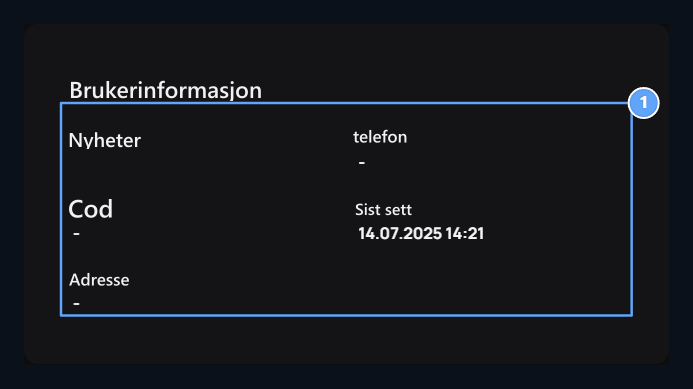
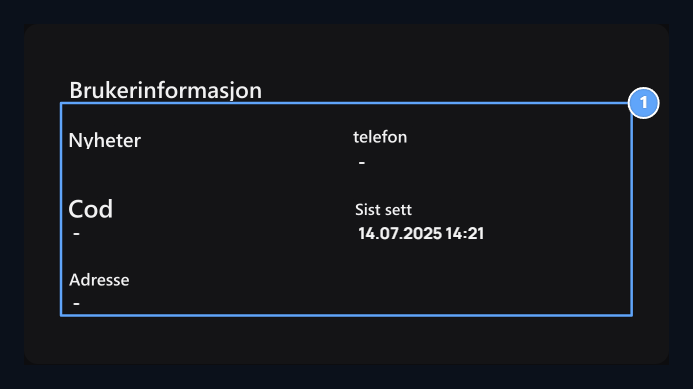
1. Brukerinformasjon
Email, telefon, T.C. Sjekk ID, siste og adresseinformasjon fra denne delen.
Håndtere rekkefølge
Relatert registrering Tre poeng Åpne menyen. Prosessen som kan brukes varierer etter bestillingens vilkår.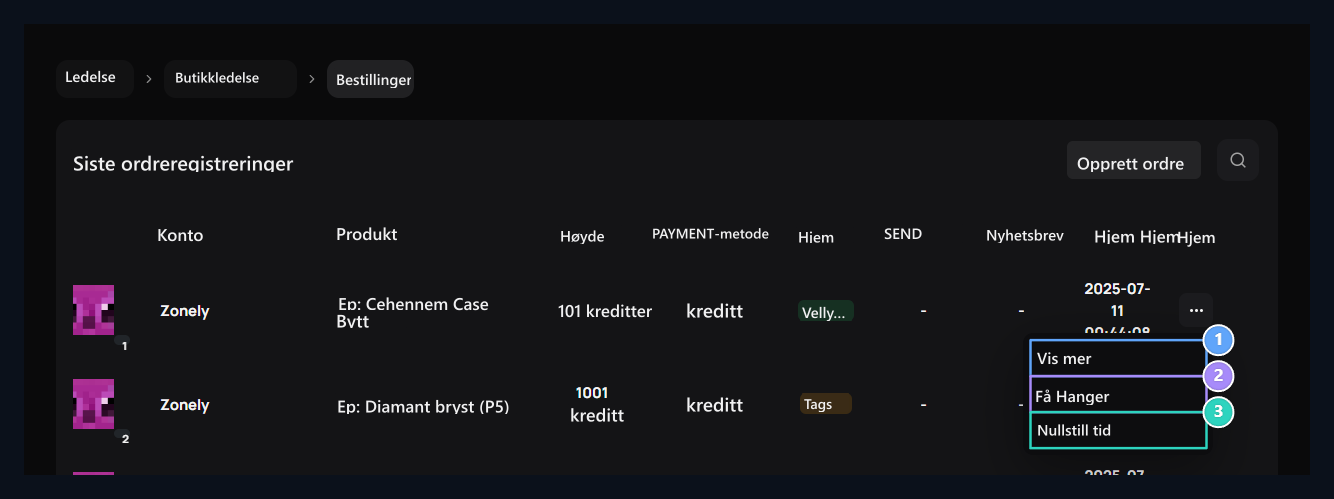
1. Vis
Åpne produktet, brukeren og betalingsdetaljene i bestillingen.Z
2. Få Hanger
Starter hengeprosessen for den relevante rekkefølgen. Fjern Hanger i rekorden på hengeren vises.
3. Nulstill tid
Tidsstyringsprosessen i bestillingen åpnes. Sjekk riktig produkt og konto før behandling.
Gi brukerprodukt
Opprett ordre Trykk på knappen. Velg brukeren, velg det gitte produktet og skriv inn mengden. Sjekk enhetsprisen og det totale beløpet.
1. Opprett bestilling
Bruk denne knappen til å gi brukerproduktet og forberede en ny ordreplate.
Produkt og enhetspris
Produkt og enhetspris
Enhetsprisen fylles når du velger produktet. Rediger prisen dersom det kreves; sjekk linjesummen etter at beløpet er oppgitt.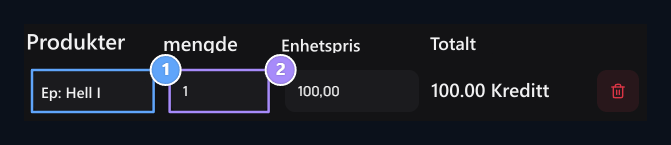
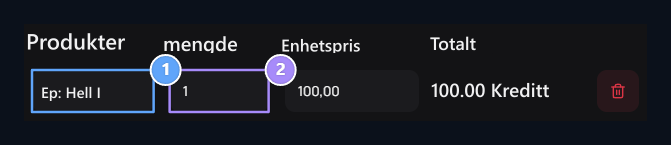
1. Velg produkt
Velg produktet, enhetens pris er levende stilt og fylt. Vent i kort tid når du laster prisen.
2. mengde og linje sum
Mengden av denne linjen og den totale totale reberegnet.
Flere produkter
Flere produkter
Legg til åpne ny linje med. Velg produkt og mengde på hver linje; fjern linjen du ikke vil bruke.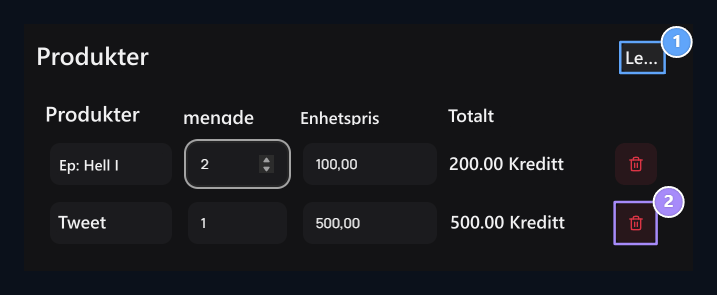
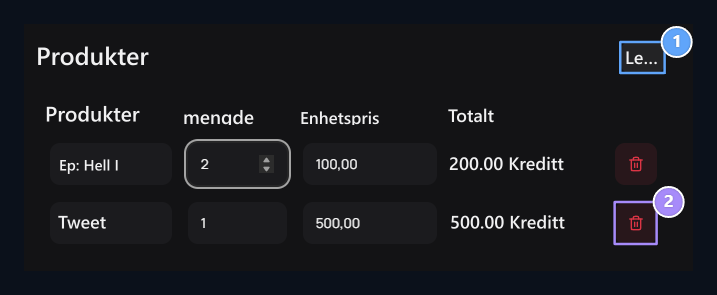
1. Flere produkter
Åpne ny linje med innsats. Hver linje bestemmer produktet og mengden separat; beløpene samles sammen.
2. Fjern linje
Produktet du legger til fjernes med dette ikonet. Total automatiske minsker; mindre produktlinje forblir.
Bruker, total og status
Bruker, total og status
Sjekk siste beløp hvis du har endret det totale manuelt. Status å bygge utvalget Opprette Trykk på knappen.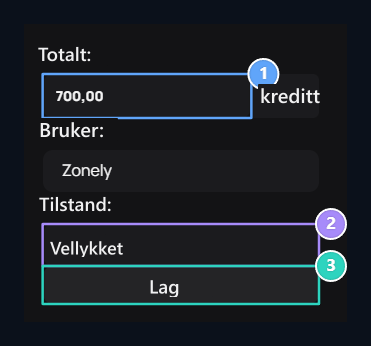
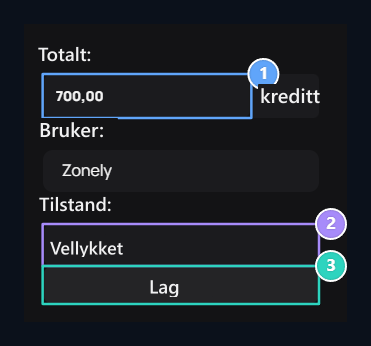
1. Totalt totalt
Totalt produktlinjer. Hvis du endrer manuelt, brukes det til å erstatte den automatiske summen.Z
2. Bruker og status
Velg riktig bruker. Bestem vellykket eller feilet status i henhold til prosesskonklusjonen.
3. Lag
Spara bestillingen etter å ha sjekket produktene, brukeren og total.