
 Hjem
 Brukerveiledning
 Utviklere
 Betalingsgateways
 Integrasjon og verktøy
 Bruk av nettstedet
 Feilsøking
Finn varsel
Legg til Webhook åpner ny varslingsskjerm. Finn registreringen fra søkeområdet; rediger den fra prosessmenyen på prosessmenyen. Sjekk typen hendelse i listen og registreringsinformasjonen sammen.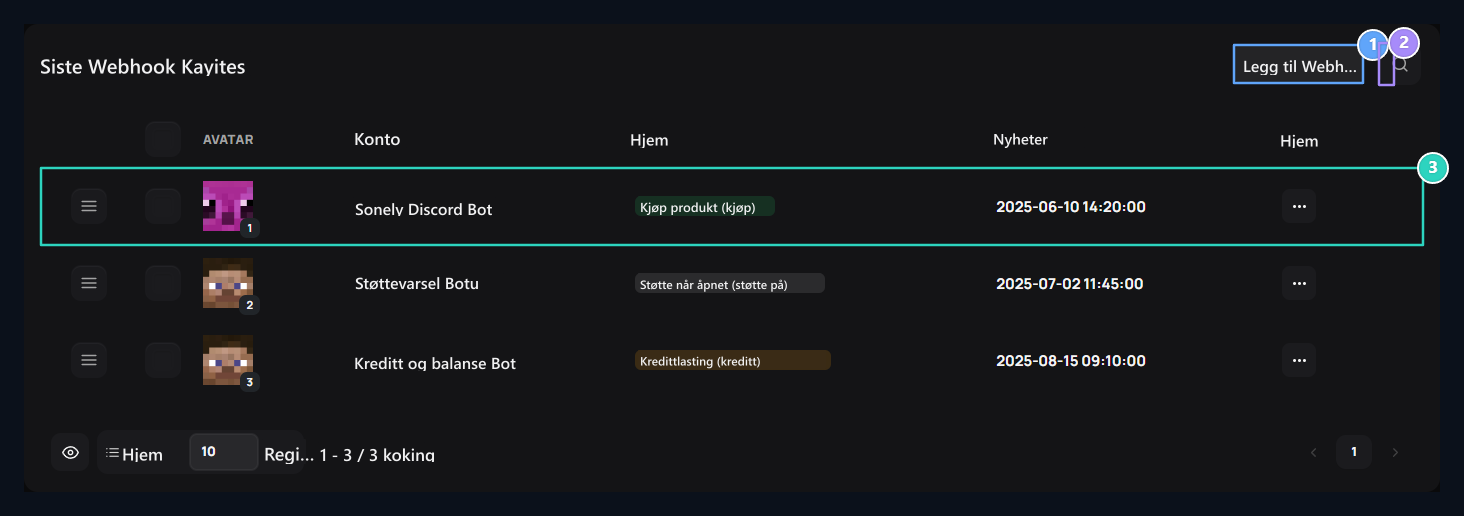
1. Legg til Webhook
Åpn skuffen for å identifisere en ny Discord eller ekstern webhook kanal.Z
2. Søk Kanal
QQXZQuickly filter mellom definerte webhook poster.
3. Registrerte kanaler
Active bot name, tilkoblet plattform, utløse hendelsestype og dato for opprettelse.
Skriv inn lenkeinformasjonen
Link trinn Bot navn, Avatar URL, Navn og URL forberede feltene. Bot navn postcide vises; bruk annonseplassen til å skille tilkobling på panelet.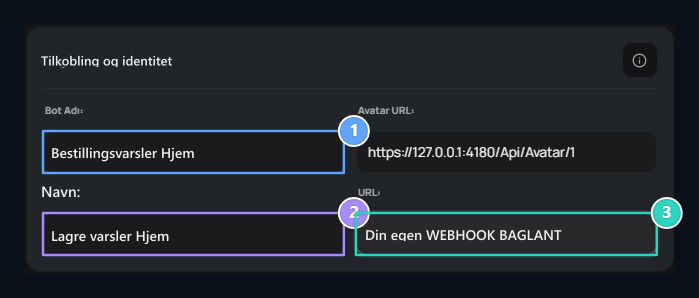
1. Bot Navn
Type navnet som vil vises i varselet.
2. Navn
Sett et navn som vil skille denne lenken på panelet.Z
3. URL
Skriv inn din egen webhook-tilkobling for å sende varsler.
Velg hendelsen som skal starte varslingen
Event Type åpner trinnet. Velg gruppen som er relatert til kategorier og velg hvilken handling som vil bli sendt til varslingen.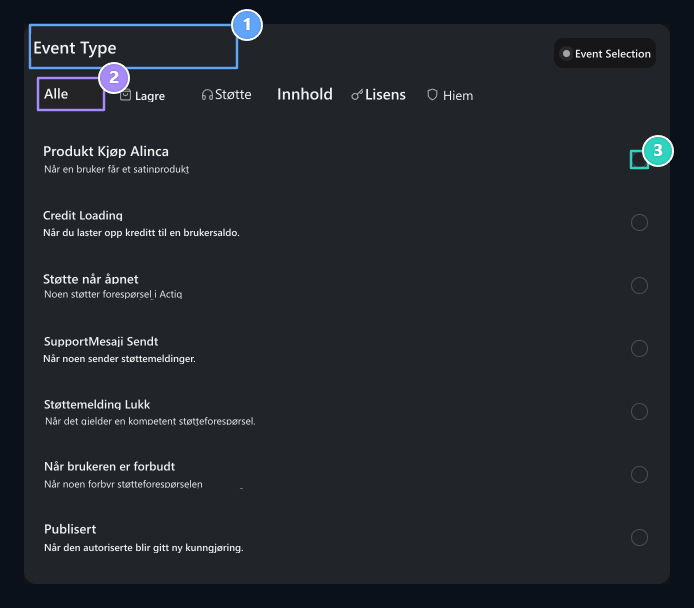
1. Tilkoblingssteg
Turn to Bot name and destination link innstillinger her.
2. Event Categories
Filter mellom lager, støtte, innhold, lisens- og systemhendelser.
3. Event Type
Velg en hendelse som kjøp, kredittlasting eller støtte som skal sendes fra varslingen.
Rediger melding
Meldingsinnhold fyller ut feltene i trinnet. Forhåndsvisning lar deg følge endringer mens du redigerer utseendet på meldingen.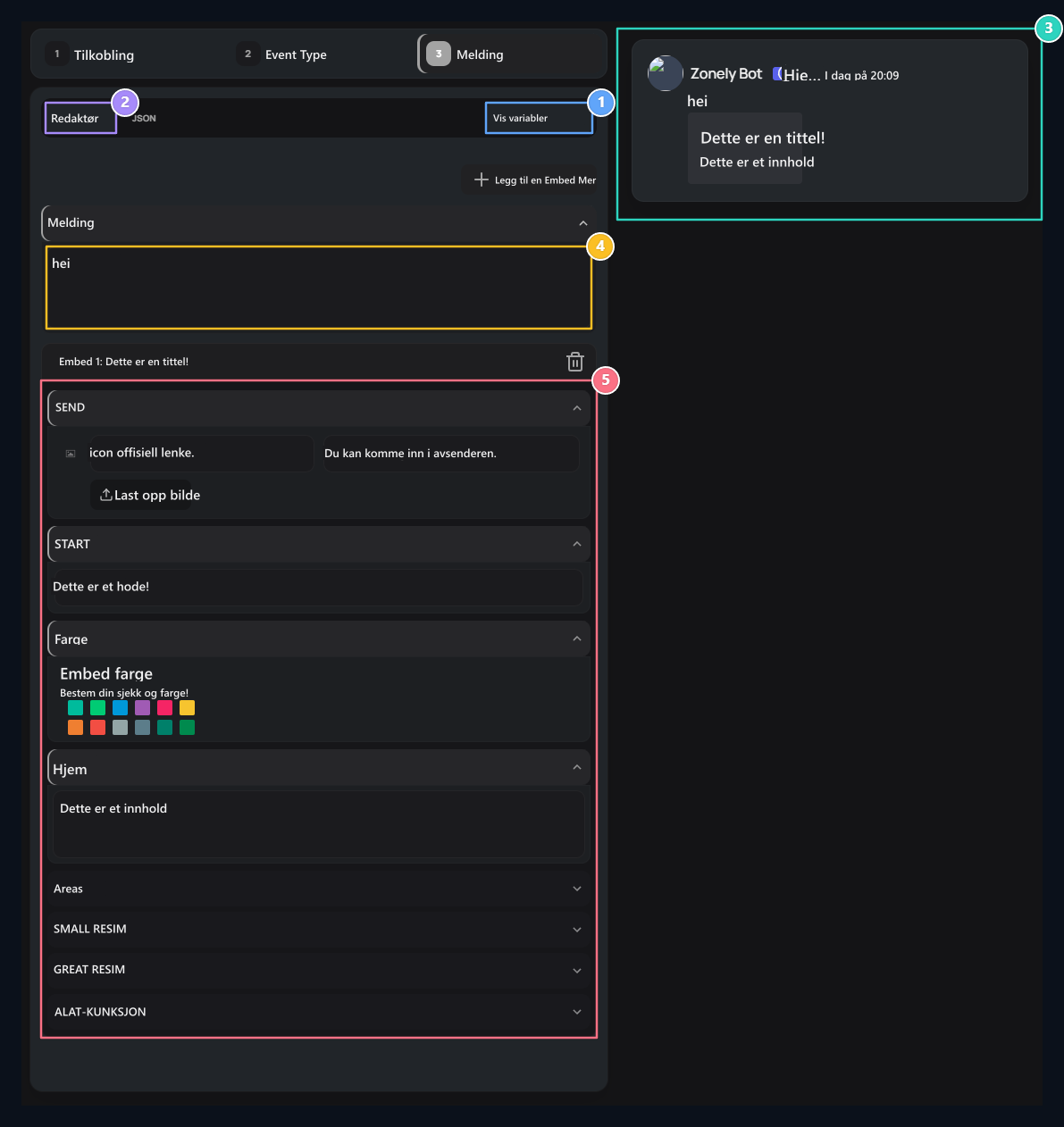
1. Vis variabler
{username},{price},{product} åpner dynamiske variabler som{product}
2. Regulering og JSON
Edit med domener eller bytte mellom JSON mal.
3. Live Discord Forhåndsvisning
Se på hvordan meldingen du oppretter vil vises på Discord kanal.
4. Post Tekst & Ping
Standard varslingstekst eller @varje tag som vil vises over Embed-kortet.
5. Innebygde områder
Author (Forfatter), Tittel, Beskrivelse, Farge, Miniatyr- og Footerkonfigurasjon.
Vis variabler Få verdiene som passer til den valgte hendelsen fra knappen. Du kan bruke variabler som brukernavn, produkt eller mengde i meldingen. Legg til variabler med stavetegnet vist i listen.
Jeg har en klar meldingsmal
Jeg har en klar meldingsmal
JSON Lim inn malen på fanen. Sjekk områdene og forhåndsvisningene du snur til redaktøren ser ut som du forventer.
Registrer en melding
Se på linken, hendelsestypen og forhåndsvisningen. Send testmeldingwith prøvevarsel til målet. Publiser oppretter registrering; hvis den eksisterende registreringen er utstedt Oppdater Bruk endringer med.Discord Bot
Prepare servertilkobling, bot innstillinger og rolle matching.