
 Hjem
 Brukerveiledning
 Utviklere
 Betalingsgateways
 Integrasjon og verktøy
 Bruk av nettstedet
 Feilsøking
Forbered en visuell og tekst
Legg til popup Trykk på knappen. Oppsprettbilde Velg fil fra opplastingsikonet i feltet eller åpne biblioteket fra bildeikonet. Visual er obligatorisk. Sjekk de viktige detaljene i forhåndsvisningen forblir i cadraj.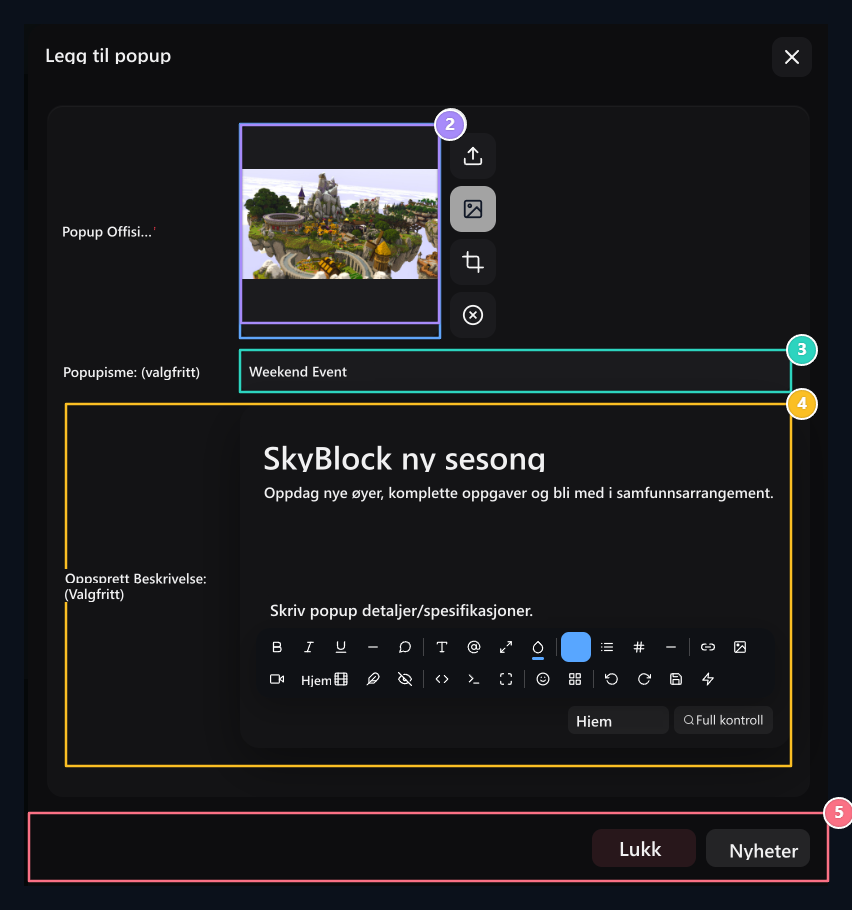
1. Kunngjøring visuelt
Uploade pilen eller velg fra biblioteket fra bildeikonet.Z
2. Visuel forhåndsvisning
Sjekk kadansen som skal brukes etter å ha valgt filen.
3. Tittel
Brief kunngjøringshode for å vise på pop-up vinduet.Z
4. Innhold
Teksten er formatert; og lagre den med innleggsknappen nederst.
5. Fullstendig skjema
fjerer fra et lukket skjema; oppretter knappopptak til høyre.
Endre gjeldende kunngjøring
Registrer deg og logg inn på listen Transaksjoner → Rediger Åpne alternativet. Endre visuell, overskrift eller beskrivelse og fullføre redigeringsskjermen med registreringsknappen. Kopieris for å forberede en ny oppføring med lignende innhold; sjekk nye overskrifter og lenker.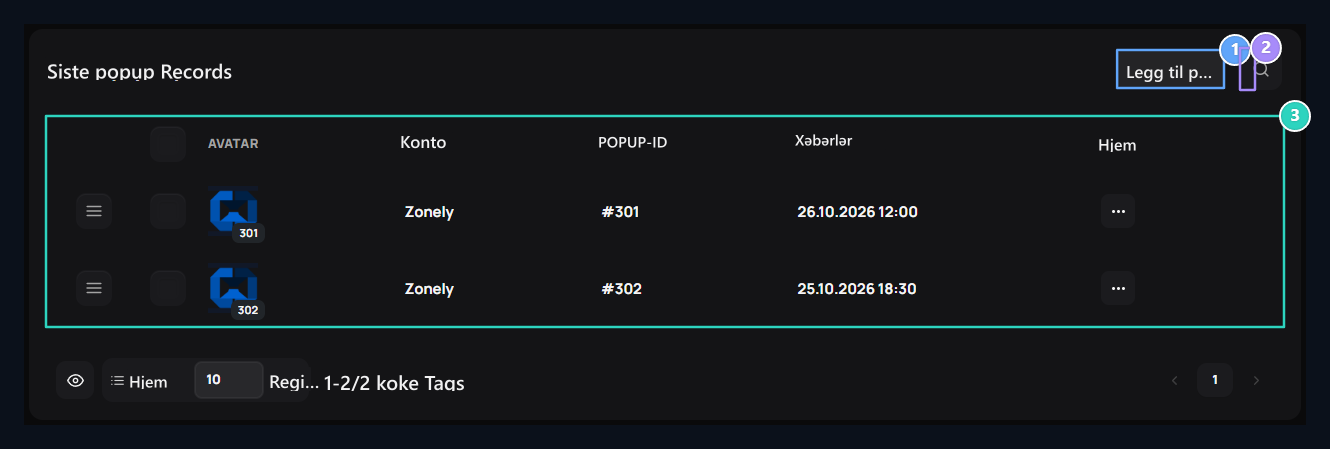
1. Legg til popup
Denne knappen øverst til høyre åpner det nye nedtrekks-meldingsskjemaet.
2. Søk etter registrering
Koble fra eksisterende pop-ups fra dette området.
3. Kunngjøringsliste
Kontoen, popup-ID og datoen for publikasjonen vises her.Z