
 Hjem
 Brukerveiledning
 Utviklere
 Betalingsgateways
 Integrasjon og verktøy
 Bruk av nettstedet
 Feilsøking
Hvem kan skrive produktanmeldelse?
Kommentarsystem, kunder som har kjøpt digitale produkter og har lisens på produktet relatert til sin konto tilgjengelig for. Liste over produkter i kommentarskjemaet består av passende digitale produkter fra denne brukeren. Lisenser som er suspendert, mottas ikke i kommentarvelgeren. Kundekommentarer funksjonen er klar Mine bestillinger siden Legg igjen kommentaren din knappen vises. Produktet vil ikke bli lagt til igjen i den nye anmeldelsesvelgeren hvis det tidligere er skrevet i kommentarer.Hvordan skriver jeg kommentarer?
Logg inn på nettstedet Profil → Mine bestillinger åpner delen. Dine digitale produkter Legg igjen kommentaren din Trykk på knappen.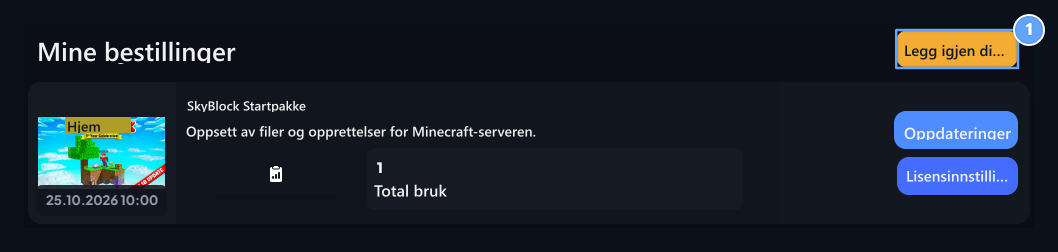
1. Skriv en kommentar
Det digitale produktet åpner kommentarskjemaet fra mine brukerordrer.Z
- Av produktet Velg det digitale produktet du vil vurdere fra listen.
- Kommentar Skriv din erfaring på produktfeltet.
- Din stemme Velg poeng fra stjerner i området. For å rense utvalget Tilbakestill Du kan bruke knappen.
- Lagre Trykk på knappen.
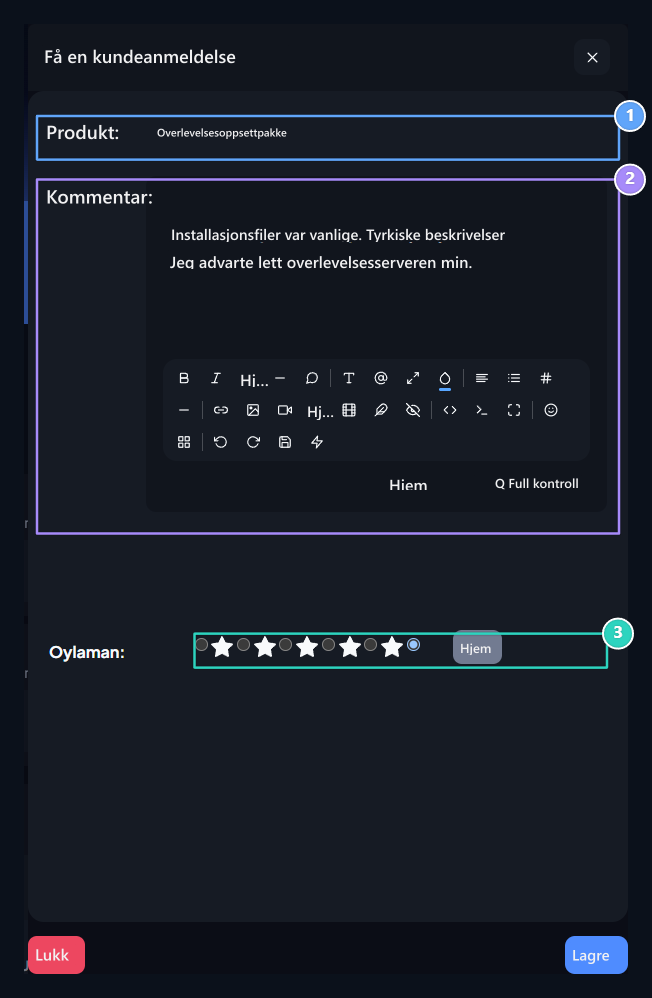
1. Produkt
Velg riktig digital produkt du kjøpte.Z
2. Kommentar
Type opplevelsen din på produktet.
3. Oylaman
Velg stjernescore; Rens scorevalget med null.Z
Hvor ser brukeren kommentaren sin?
Mine bestillinger side Nylige kundeanmeldelser I delen, brukeren lister opp sine kommentarer. Du kan se produktnavn, kommentartekst, score og dato for publisering sammen.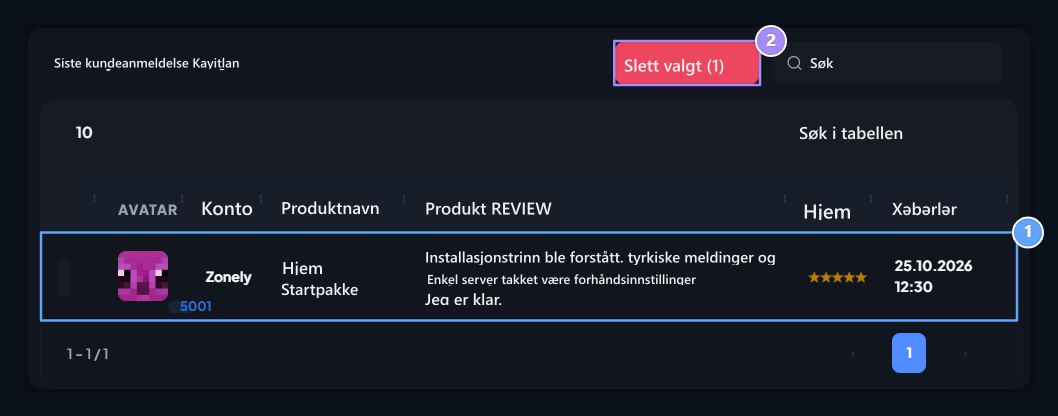
1. Din egen kommentar
Kommentene og poengene du publiserer på min bestillingsside.
2. Fjern kommentarer
Velg anmeldelse og åpning av fjerningsbekreftelse med Slette Valid.Z
Endre eller fjern kommentarer
Brukeren signerer boksen på linjen i kommentaren som han vil fjerne, og Slett valgt Skriv ut knappen. Lukk Bekreftelse av utløsning vindu Slett Fjerner transaksjonskommentarene. DumLukker vinduet fra programmet.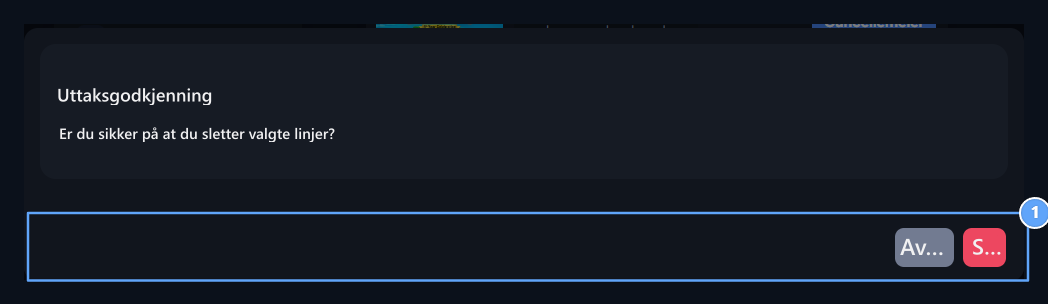
1. Slett godkjenning
Slette prosessen fjerner kommentarer; du kan lukke godkjenningen med kansellering.Z
Hvordan anmelde administratoranmeldelser?
Ledelsespanelet Kundeanmeldelser åpner skjermen. Liste Konto, Produktnavn, Produktkommentar, Punkt og Publiseringsdato Informasjonen er inkludert i skjemaet. Du kan åpne søkeikonet og søke etter brukeren eller produktet.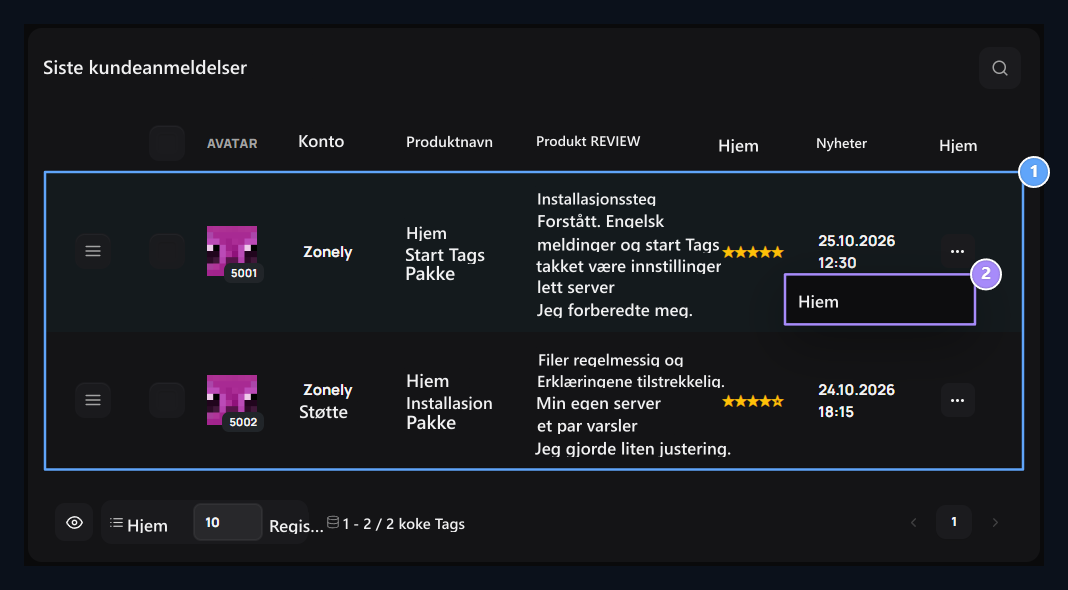
1. Vurderinger og poeng
Sjekk ut kontoen, det digitale produktet, anmeldelsen og stjernerangeringen sammen.
2. Innstillinger i kommentaren
Åpne produktet, teksten og scoren for gjeldende kommentar med Edit.Z
Hvordan kan administratoren kommentere redigering?
3 poeng → Rediger åpner prosessen. Produkt det riktige digitale produktet, som er koblet til kommentarfeltet, Kommentar Sjekk og rediger tekst i feltet.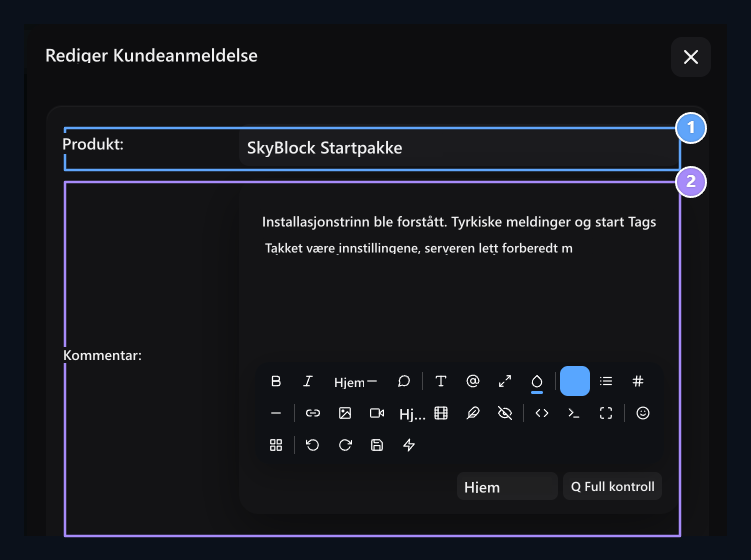
1. Produkt
Velg det aktuelle digitale produktet til kommentareieren.
2. Kommentar
Edit teksten til kommentaren.Z