
 Hjem
 Brukerveiledning
 Utviklere
 Betalingsgateways
 Integrasjon og verktøy
 Bruk av nettstedet
 Feilsøking
Forbered produktinformasjon
Velg utvikleren; Produktnavn, Produkt Slogan og Produktsammendrag Fyll ut feltene. Legg til visuell. Detaljer Fortell funksjonene, installasjonen og bruksvilkårene til produktet i feltet.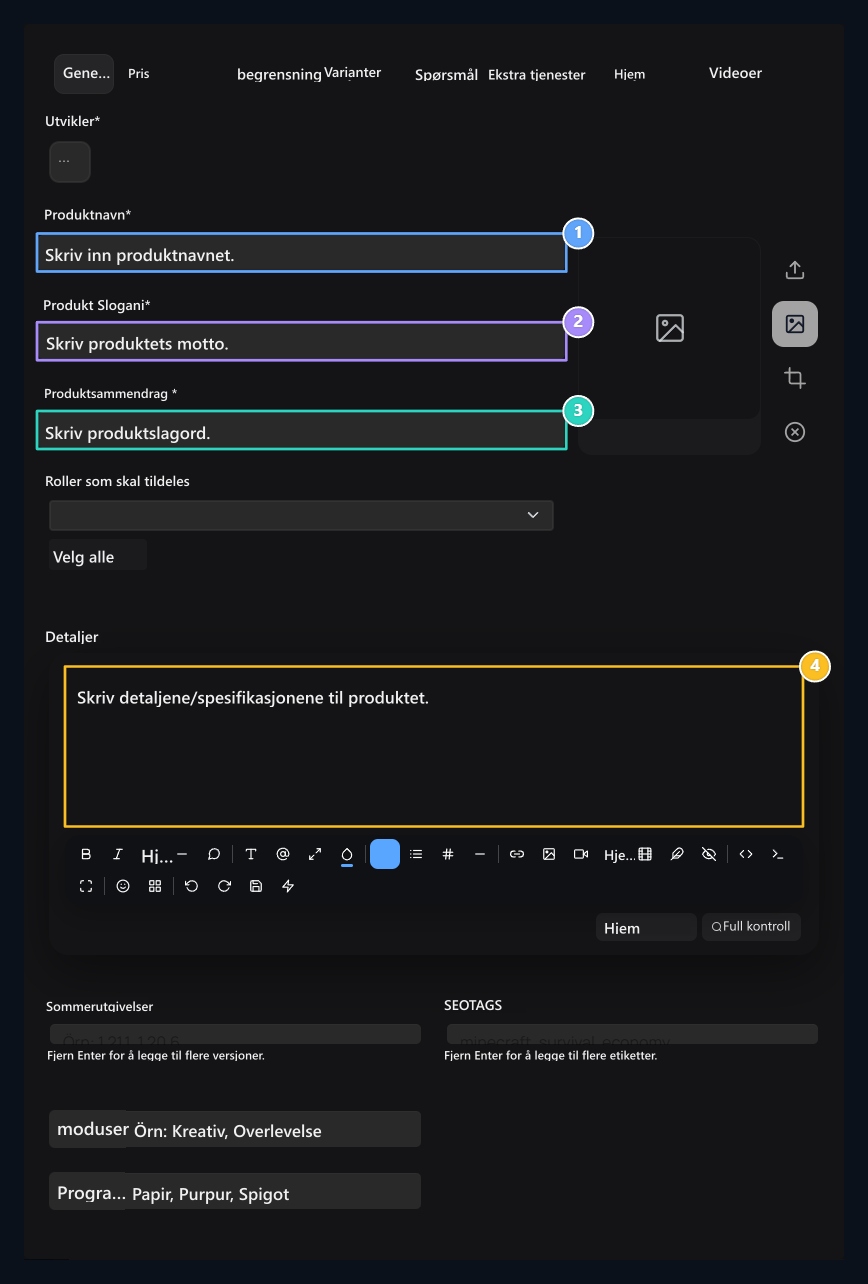
1. Produktnavn
Type navnet på innholdet i butikken.
2. Slogan
Introduser produktet med en kort setning.
3. Sammendragsinformasjon
Briefly forklarer omfanget av produktet.
4. Detaljer
Fortell funksjonene, installasjonen og bruken.
Gratis eller betalt
- Free
- Paid
Prising På fanen Gratis Velg. Produkt Last ned URL Skriv lenken til innholdet som skal lastes ned i feltet.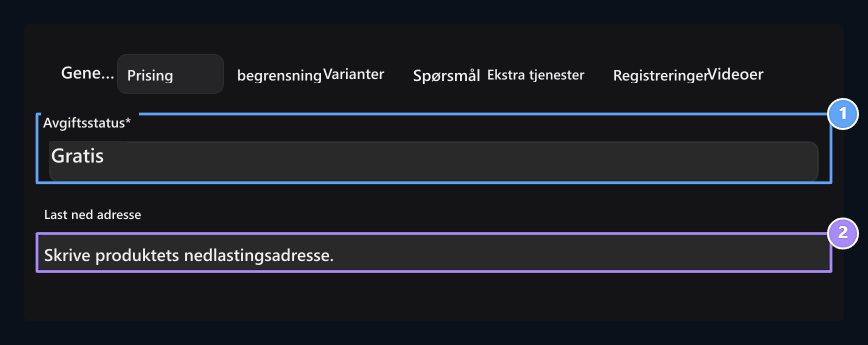
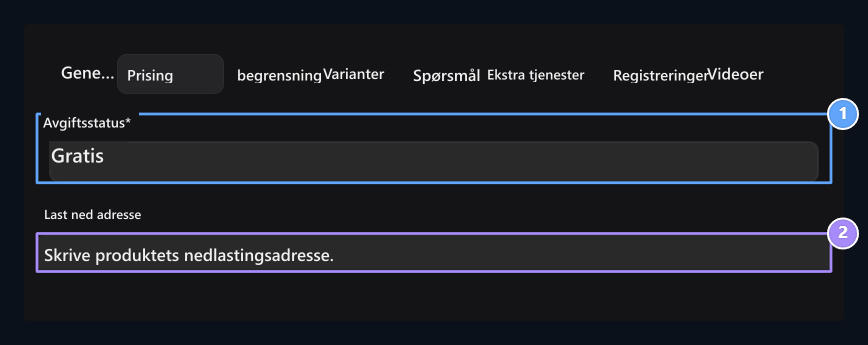
1. Gratis salg
Bruk gratis alternativ.
2. Last ned tilkobling
Type innholdsadressen som skal lastes ned.Z
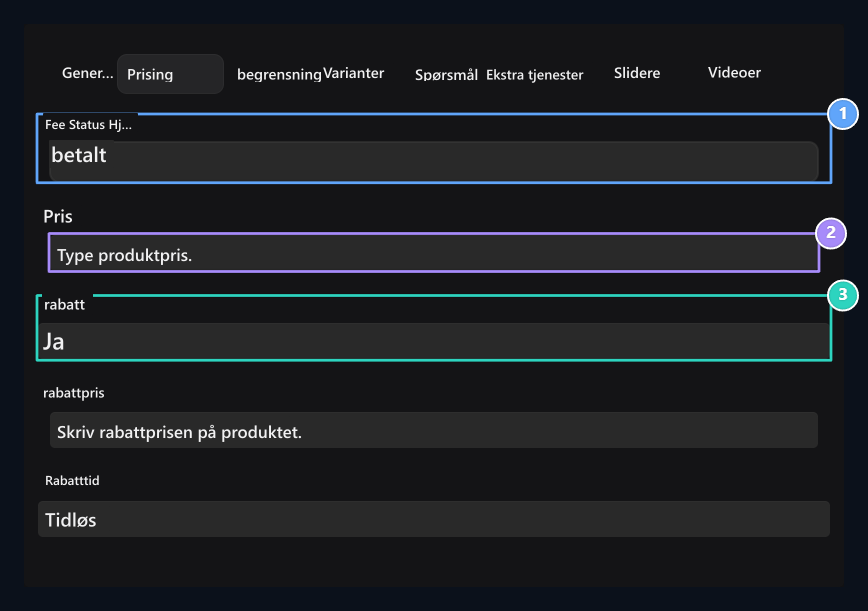
Sett aksjegrensen
Begrensning På fanen Ubegrenset Ved å velge kan du selge uten grense. Ingen Spesifikasjoner av produktet er ikke på lager. Begrenset for lager Ja Velg Antall Fyll ut området.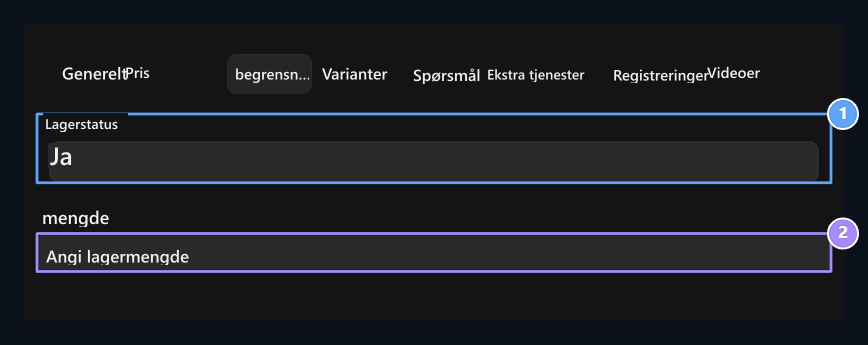
1. Lagerstatus
Ubegrenset, nei eller Var.
2. Antall
Skriv inn salgsscoren når du velger.
Legg til visuell og video
Promotion Promotion Promotion Promotion Promotion Promotion Promotion Promotion Promotion Promotion Promotion Promotion Promotion Promotion
Promotion Promotion Promotion Promotion Promotion Promotion Promotion Promotion Promotion Promotion Promotion Promotion Promotion Promotion
Slidere Legg til bilder fra diagnosen av produktet på installasjonsområdet.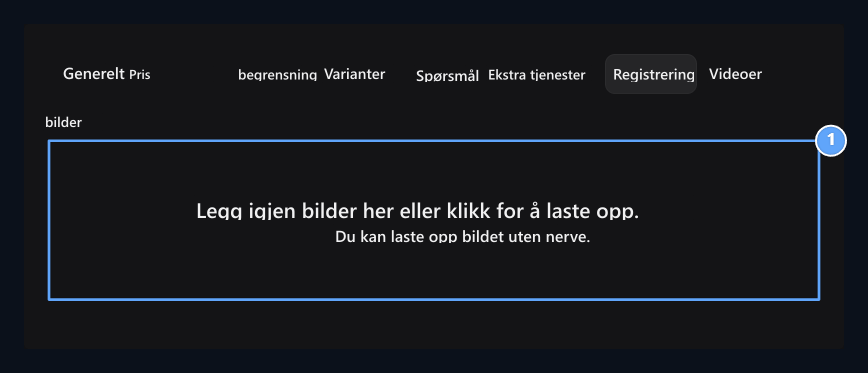
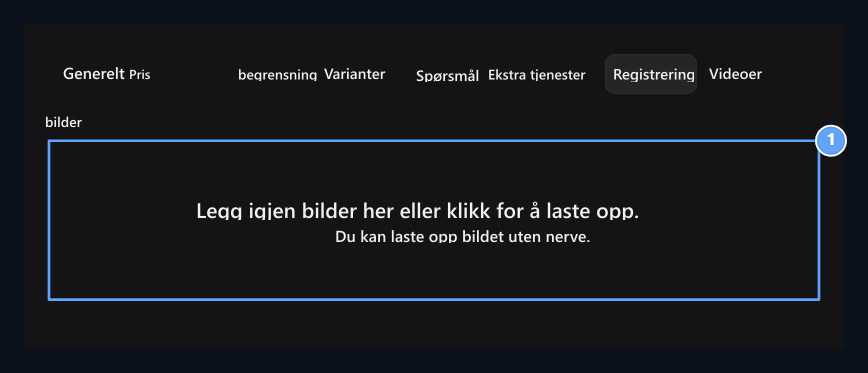
1. kampanjebilder
Uploade bilder fra produktet diagnostisering.
kampanjevideoer
kampanjevideoer
Videoer I YouTube-fanen og skriv inn URL i coverbildet. Legg til linjer for ny video; fjern linjen du ikke bruker.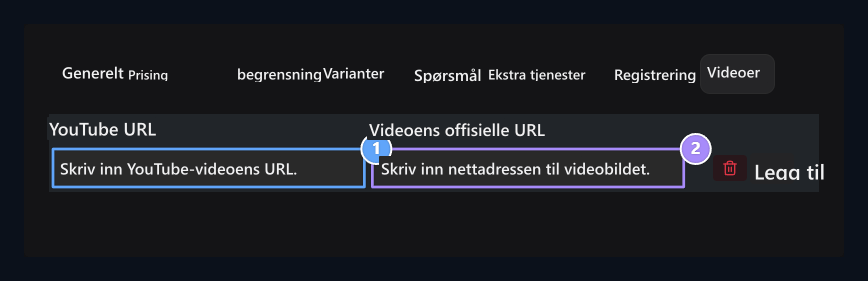
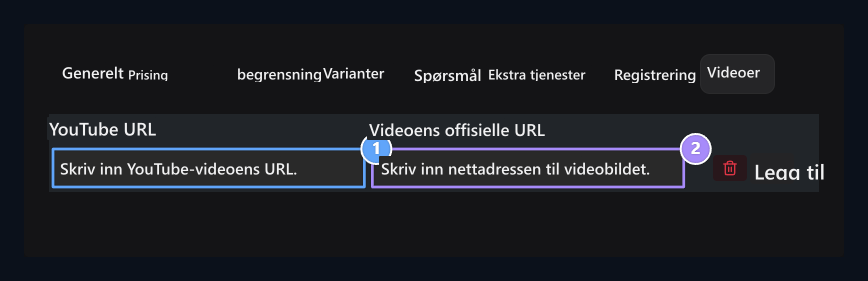
1. YouTube-tilkobling
Skriv adressen til kampanjevideoen.
2. Deksel visuelt
Legg til dekselets visuelle adresse til videoen.
Last opp filen etter å ha registrert produktet
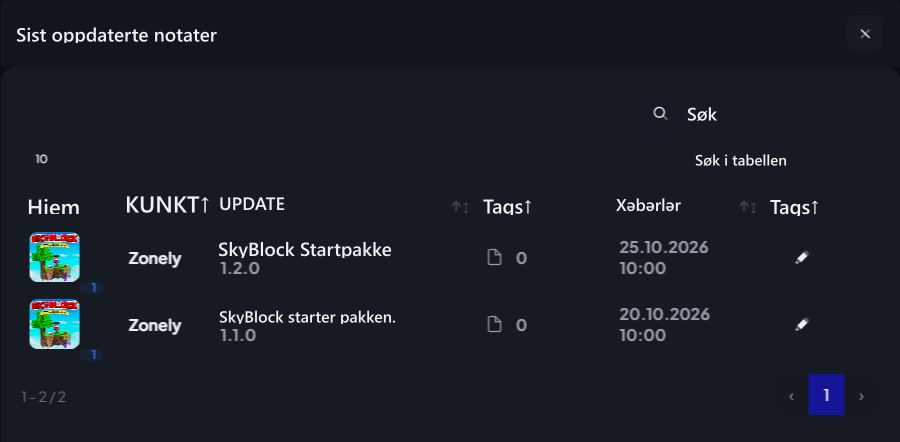
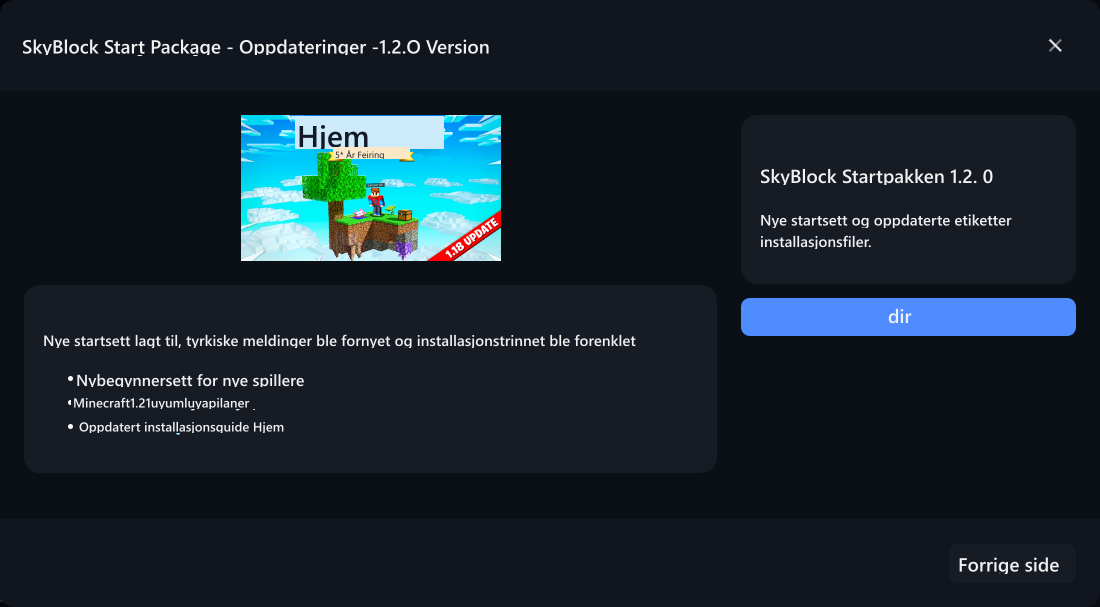
Hvis du vil legge til filen som skal lastes ned etter å ha lansert produktet Oppdateringer til guiden . Oppdater Velg digitalt produkt du oppretter på skjermen, skriver du versjonsnavn og endringer, last opp filen og publiserer oppdateringen. Du kan legge til nye versjoner til det samme produktet.Hvordan laste ned brukerfilen?
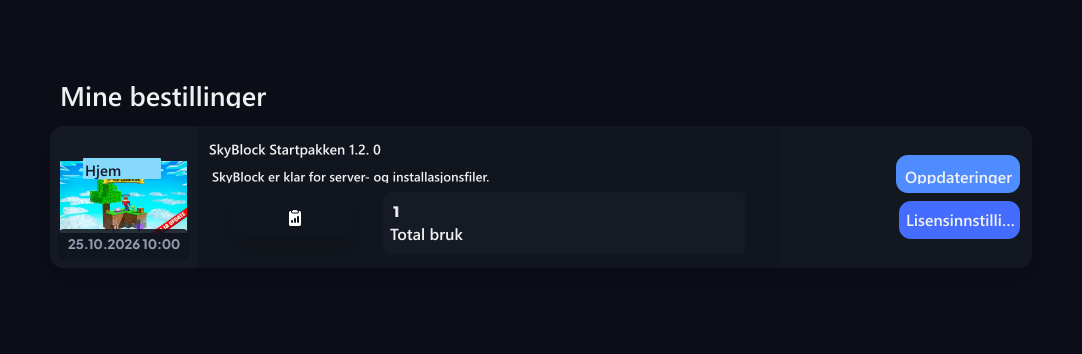
Bruker, Profil → Mine bestillinger Finner digitalt produkt med delen. Produktkort Oppdateringer åpner versjoner fra knappen; velg ønsket versjon og Last ned skriver ut knappen. For tilgang til filen, er det nødvendig å ha rett til å laste ned produktet.- Produkt i mine bestillinger
- Updates
- Versjon og nedlasting
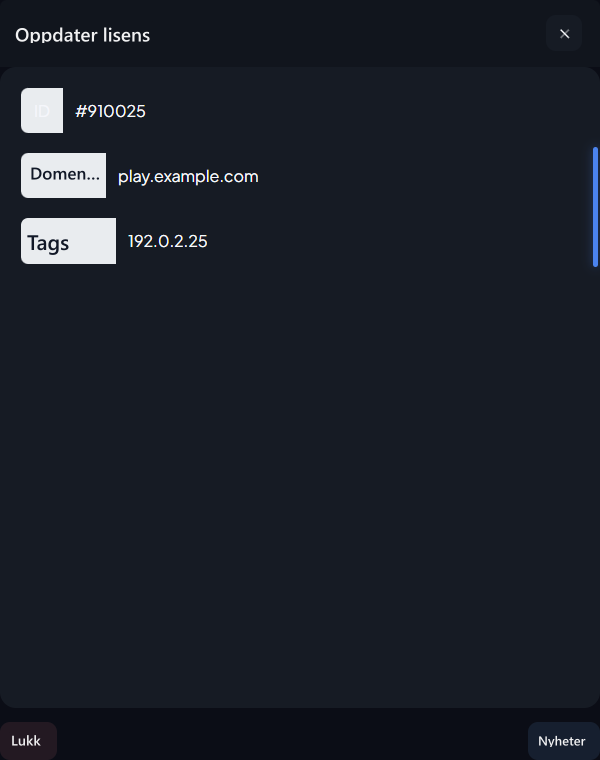
- Lisensinnstillinger
Legg til referanser til dine digitale produkter
Servere og lokalsamfunn som bruker ditt digitale produkt eller tjenesten Referanser Du kan promotere navn, adresser og logoer i delen.
Referanser
Vis trinnene i å legge til server eller felles referanse, velge logo og oppdatere informasjon.