
 Hjem
 Brukerveiledning
 Utviklere
 Betalingsgateways
 Integrasjon og verktøy
 Bruk av nettstedet
 Feilsøking
Legg til leveringskommandoer
- Legg til server Trykk på knappen og Velg server Velg målserveren fra listen.
- Legg til kommando skriver kommandoen som skal kjøres med. Angi hva beskrivelsen gjør kort.
- Sorter ved å dra flere kommandoer fra håndtakene. Legg til en ny serverpartisjon hvis transaksjonen er gjort på en annen server.
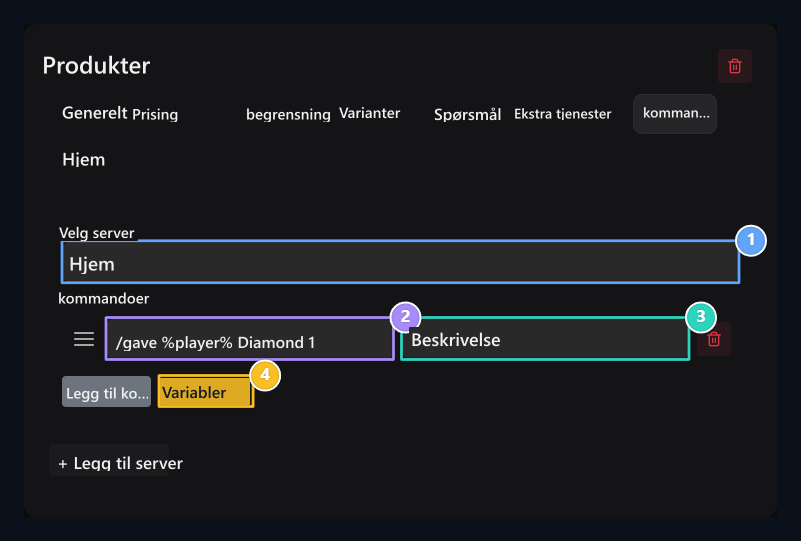
1. Server
Velg serveren som kommandoen vil fungere.
2. Kommando
Bruk %player% for spillernavn.
3. Beskrivelse
Skriv prosessen som kommandoen gjør på kort.
4. Variabler
View den støttede variabelen.
Bruk spillernavn i kommando
%player% Produktet erstattes av spilleren som kjøpte produktet under levering. For eksempel i Minecraft server gir følgende kommandospiller en diamant:Vis variabel hjelp
Vis variabel hjelp
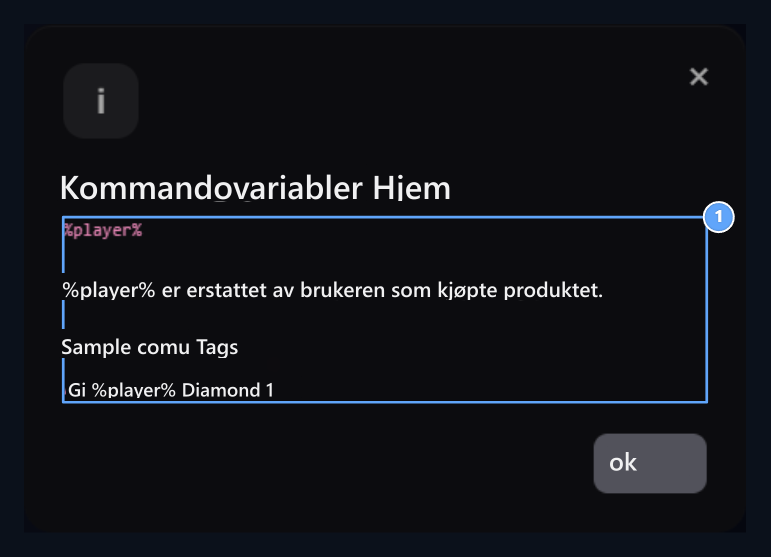
1. Spillervariabel
%player% erstattes av navnet på den kjøpte spilleren.
Vis i spillet
For å vise produkter i menuen i spillet ZonelyCore installasjon Ferdig. Neste GUI på fanen Vis i spillet Åpne alternativet. Se meny Title, Beskrivelse og å bli brukt som Minecraft varer Ä°kon Fyll ut feltene. Hvis du bruker en spesiell kildepakke, vil du være sikker på å bruke varene Modellnummer Du kan også skrive inn verdien.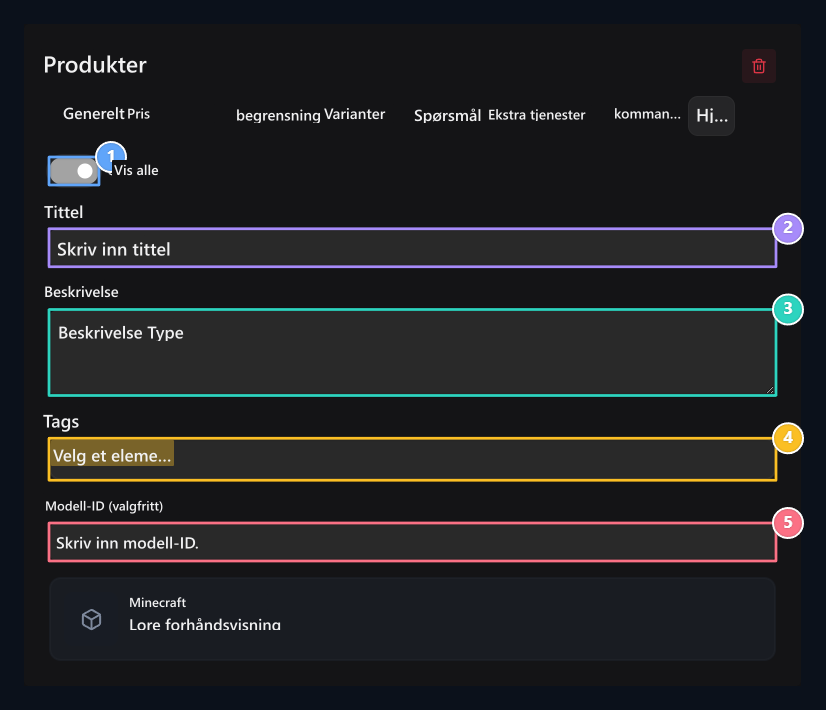
1. Vis spillet
List produktet i menuen i spillet.
2. Tittel
Type navnet som vises i menyen.
3. Beskrivelse
Skriv inn beskrivelsen av elementet.
4. Ikon
Velg element som skal brukes i menyen.
5. Modell-ID
Skriv inn verdien hvis du bruker spesiell modell.