
 Hjem
 Brukerveiledning
 Utviklere
 Betalingsgateways
 Integrasjon og verktøy
 Bruk av nettstedet
 Feilsøking
Legg til produktkort
Produkter → Legg til produkter Åpne veien, velg kategori og Normalprodukt Bruk typen. Hjem Legg til produkt Legg til andre kort ved å trykke på knappen. Fyll ut navn, visuelle, pris og leveringsinnstillinger for hver enkelt. Når du legger til det andre produktkortet Sammenligningsdiagram åpnes. Kolonneoverskrifter spor produktnavn og priser på kort.Fyll ut funksjonene
- Legg til funksjon Trykk på knappen og skriv navnet på linjen.
- Skriv inn verdien av den funksjonen i kolonnen til hvert produkt. For myntoppkjøp 2x, 3x, 4x kan du bruke verdier som.
- Hvis eiendommen krever ekstra informasjon Legg til beskrivelse type kort beskrivelse med.
- For ny linje **+**For funksjonen du ikke bruker søppelkasse Bruk knappen.
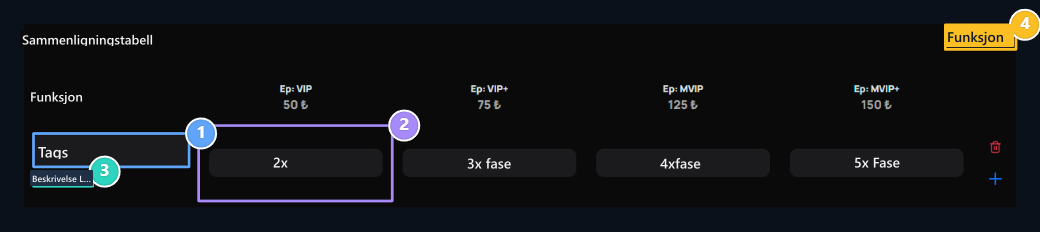
1. Funksjonsnavn
Type funksjonen som skal sammenlignes.Z
2. Produktverdier
Angi verdien til hvert medlem i sin egen kolonne.
3. Beskrivelse
Legg til en kort beskrivelse for funksjonen om nødvendig.
4. Ny funksjon
Legg til en ny linje med funksjoner i tabellen.
Vis på temaet ditt
Produktsiden Funksjonssammenligning Medlemsselskaper er oppført side om side. Sammenlign kundepriser og rettigheter Vis passerer til medlemmet som han vil med knappen.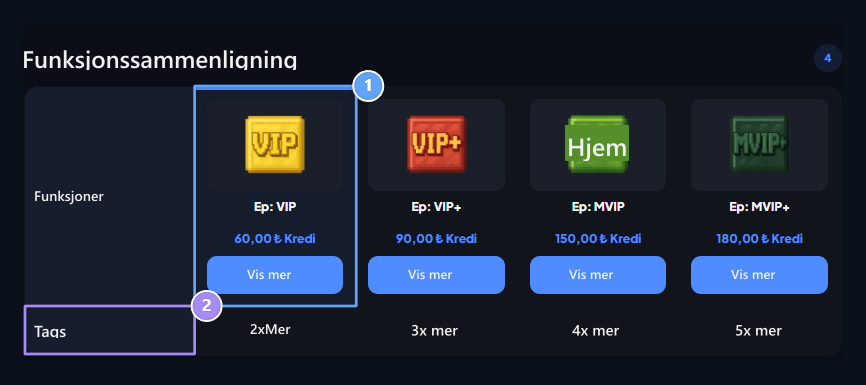
1. Medlemskapsvalg
Compare medlemskap med priser.
2. Spesifikasjoner
Sjekk ut rettigheter som tilbys av hvert medlemskap ved siden av.