
 Hjem
 Brukerveiledning
 Utviklere
 Betalingsgateways
 Integrasjon og verktøy
 Bruk av nettstedet
 Feilsøking
Bonuskreditt og tilbakebetaling
Bonuskreditt
Brukeren tilbyr ekstra bonus til kreditten den har blitt lastet opp. Under åpent alternativet Bonuskredittprosent (%) området er ute; skriv inn bonussatsen i dette området. For eksempel betyr 1010 prosent bonus: Du kan vurdere 100 kredittbonuser som en bonusprøve.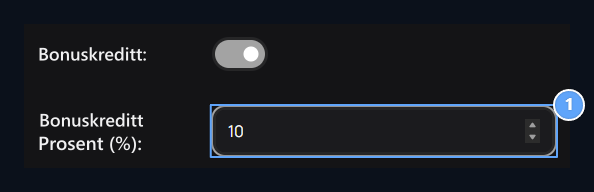
1. Bonuskreditt
Når bonuskredittprosent (%) vises på feltet. Skriv bonussatsen som skal legges til brukeren.
Hva er en Cashback?
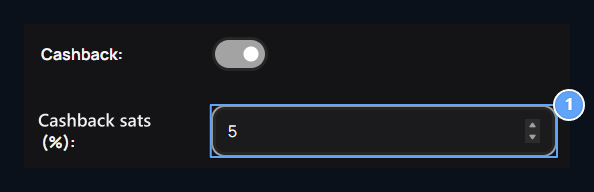
Cashback, en del av beløpet som brukes på produktkjøp Nettstedets saldo er tilsetningen av ryggen. For eksempel, hvis satsen er 5 prosent, 5 kredittutvinning beregnes for 100 kredittkjøp.- Cashback Åpne alternativet.
- Under vises Kontantert tilbakebetalingsrate (%) Skriv inn satsen i feltet. For 5 prosent 5 angir.
- Lagre Trykk på knappen.
1. Cashback
Cashback rate (%) vises. 5 skriver, 5 prosent tilbakemelding.Z
Tilkobling og visning av butikken
Butikk Omdirigering
Aktiver dette alternativet for å bestemme lagerlenkens åpnere side. Sidetype Velg en side fra listen på nettstedet ditt. Å åpne en butikk utenfor Spesialside Velg URL Adresse Skriv full adresse til feltet. Fyll ut ønsket tilleggsinformasjon Lagre Trykk på knappen. Når du velger siden fra listen Rutefilter Adressen brukes i din innstilling.Populære produkter
En del av de mest kjøpte produktene under butikken åpninger. Brukere kan se ofte foretrukne produkter her og passere til produktsider. Listen er sortert i henhold til salg av den eksisterende måneden.
1. Populære produkter
I butikken viser denne måneden den mest kjøpte produktseksjonen.
Konverter Pris til Heltal
Du kan åpne og lukke det fulle antall konverteringsinnstillinger for produktpriser her. Etter endring, sjekk prisinntrykket av et produkt i butikken.
1. Konverter pris til fullt problem
Prisen lukkes og lukker det fulle nummer konverteringsalternativ.
Hva er det som er bedt om når du laster opp kreditt?
Disse alternativene, informasjonsskjerm som brukeren fyller under kredittlastingen redigerer. Aktiver informasjonen du vil ha og lagre innstillinger; sjekk deretter skjermen på kreditt opplaste skjermen på brukersiden.
En separat prosentdel eller URL plass er ikke åpnet for admin fylle under denne fire nøkkelen. Informasjonsområdet du åpner kommer mot brukeren når du installerer kreditt.
Send telefonnummer
Åpne kredittopplasteren for å be om telefonnummeret på skjermen.
1. Forespørsel telefonnummer
Åpne hvis du vil motta telefonnummer mens du laster opp kreditt.
Forespørsel TR-ID
Kreditt lasting skjerm T.C. identifikasjonsnummer lar deg bli spurt.
1. Forespørsel ID-nummer T.C.
T.C når du installerer kreditt. Åpne hvis du vil motta ID-nummer.
Forespørselsadresse
Tillater brukeren å fylle adresseinformasjonen under kredittinnlastingen.
1. Forespørselsadresse
De vil adressere informasjon fra brukeren når de laster opp kreditt.Z
Forespørselsdato
Legger til plass til kreditt upload-skjermen til brukerens fødselsdato.
1. Forespørselsdato
Det ber om fødselsdato fra brukeren når du installerer kreditt.
Kreditt, betalingsgrenser og skatt
KredittproduktnavnNavnet på balansen som brukes på nettstedet. Minimum betaling og Maksimalt betalingsbeløp den nedre og øvre grensen for kredittlastebeløpet. Direkte salgadministrerer bruken av direkte kjøpsstrøm for produktet.Tax
Skatte Åpne alternativ Skattesats (%) Området vises. Lagre prisen du bruker og lagrer.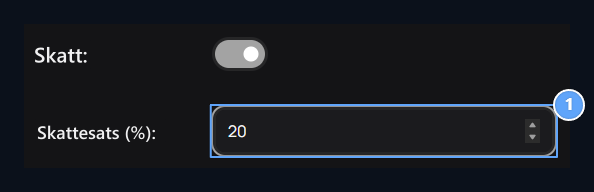
1. Skatt
The Angle Tax Rate (%) vises. Raten på programmet bestemmes i dette området.
Kjøp e-post
Send e-post når kjøptIt stenger og stenger sending av informasjonsmail for kjøpsprosessen.
1. Send e-post til kjøp
It åpner sending av informasjon e-post for kjøpsprosessen.Z
Hvor mange brukere viser på widgets?
Disse tre domenene bestemmer antall brukere som skal vises i de tilsvarende listene. Skriv inn og lagre det tallet du vil ha i feltet.Kredittopplastere
Kredittopplastere bestemme listen lengden av widget.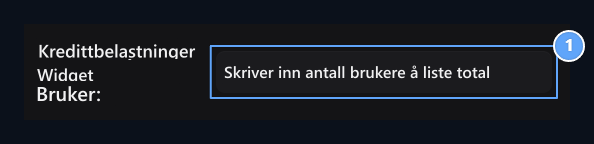
1. Kredittinstallerere Widget Maksimal bruker
Antall brukere som skal vises på listen over kredittopplastere bestemmer antall brukere.
Bestillinger
Bestillinger bestemmer antall brukere som skal vise på widgeten.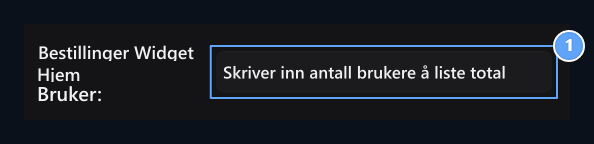
1. Bestillinger Widget Maksimal bruker
Det bestemmer antall brukere å vise i rekkefølgelisten.
De fleste kreditt-lastere totalt
Den totale kreditten bestemmer hvor mange brukere som vil vise i lasting rangering.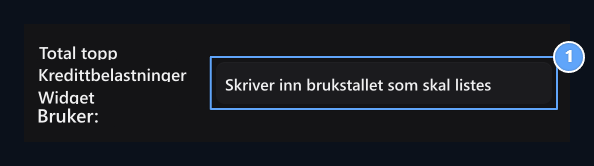
1. De fleste kredittinstallasjonsinstallasjonsprogrammer Widget Maksimal bruker
De fleste kredittlastere avgjør hvor mange brukere som vil bli vist på listen.