
 Hjem
 Brukerveiledning
 Utviklere
 Betalingsgateways
 Integrasjon og verktøy
 Bruk av nettstedet
 Feilsøking
Logg inn og kunngjøringer med nettstedskontoen
Brukere Logg på Zonely Launcher med konto hva de har opprettet på nettstedet ditt. Derfor kan du bruke nettstedskontoer via oppstarter, koble til serveren og starte spillet. Publisert på nettstedet ditt annonseringer kan også ses via oppstarter. Serveroppdateringer, vedlikehold og hendelsesnyheter Publiseringer Du kan komme til spillerne ved å forberede delen.Forbered serverprofil
Minecraft Serveradresse Skriv inn lenkeinformasjonen til din egen server i feltet. Pass på format av serveren din med informasjonen hvis porten brukes.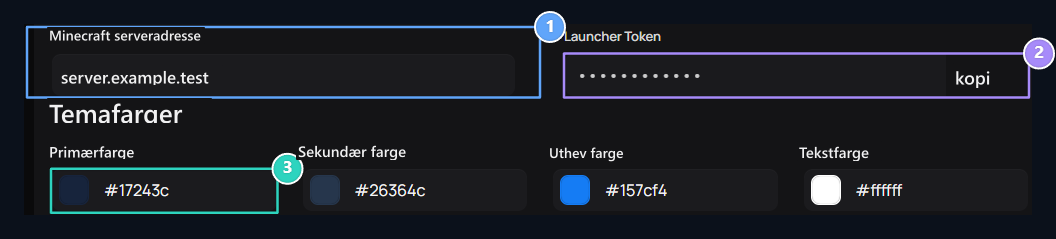
1. Minecraft server adresse
Skriv inn din egen gaming server adresse som oppstarteren vil bruke.
2. Launcher Token
Copy verdien som matcher serverprofilen med oppstarteren.
3. Temafarger
Edit fargene på startspillet her.
Velg farger og bakgrunn
Temafarger Rediger oppstarters primære, sekundære, høydepunkter og tekstfarger i samsvar med merkevaren din. Fargene du velger brukes i utseendet på oppstarteren. Sjekk teksten kan leses i det valgte gulvet. Bakgrunnsbilde kan velge visuelt fra feltet, Fjern Med valg som er tilgjengelig. For innstillinger relatert til logo og nettsted ID Systeminnstillinger Se delen.Velg spillversjoner
Serverversjoner Velg versjoner du har støttet i delen. Finn versjonen oppført med søkefeltet; Valgt versjon Sjekk informasjonen. Hvis Vanilla, Forge, Fabric eller OptiFine-alternativene er tilgjengelige på installasjonen din, matcher alternativene som støttes av spillserveren. Modulen bør være egnet for klientversjonen og mod-installer på serveren som brukes. Lagre Bruk endringer med knappen. Sjekk versjon og oppstarterfordeling i listen din inaktiv installasjon.Last ned starteren og sjekk ut
Last ned Launcher Åpne nedlastingstrinnet ved din egen profil på nettstedet med knappen. Sjekk serverinformasjon, brukerprofil og versjonsvalg i oppstarteren.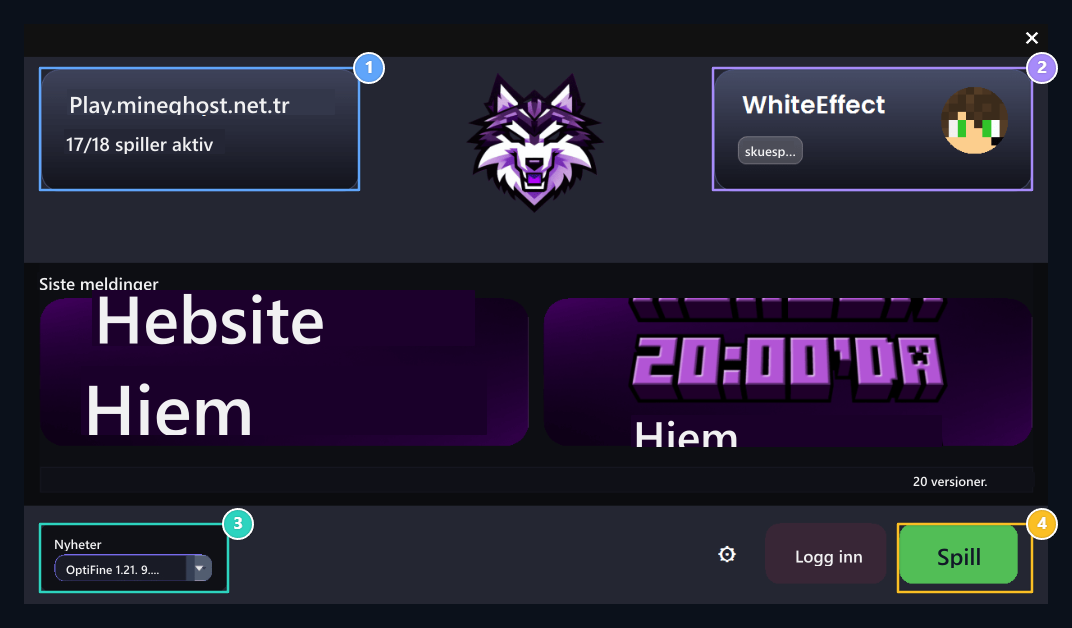
1. Server og online status
Sjekk serveradresse og online brukerinformasjon.
2. Brukerprofil
Sjekk brukernavn og profilinformasjon her.Z
3. OptiFine og versjonsstøtte
Velg klientversjonen du vil bruke fra listen.
4. Start spill
Minecraft-klienten starter med å koble den direkte til serveren.
Aktiver oppstarter pålogging med ZonelyCore
Spill på serveren din ZonelyCore Tørk plugin og fullføre tilkoblingen med nettstedet ditt. Ved å aktivere innstillingene til programtillegget på oppstarter-innlogging, kan du bruke oppstarter-loggen med spillserveren. Bare logg inn via oppstarter Hvis du vil konfigurere tilsvarende inngangsbegrensning på ZonelyCore-siden.
ZonelyCore installasjonsguide
Installer plugin på spillserveren din og forberede nettstedslenken; fullføre oppstarter-innloggingsinnstillingene på serversiden.
Spilleservere
Prepare servertilkobling og leveringsmetoder.