Hopp til hovedinnhold
Installasjonen startes ved å opprette en lisens i Zonely-kontoen. Deretter er domenenavnet tilkoblet og de første innstillingene på nettstedet er fullført. Forbered e-postadressen og domenenavnet du vil bruke før behandling. Skriv inn din egen adresse til domenenavnet som er spurt om steder.

Opprett kontoen din

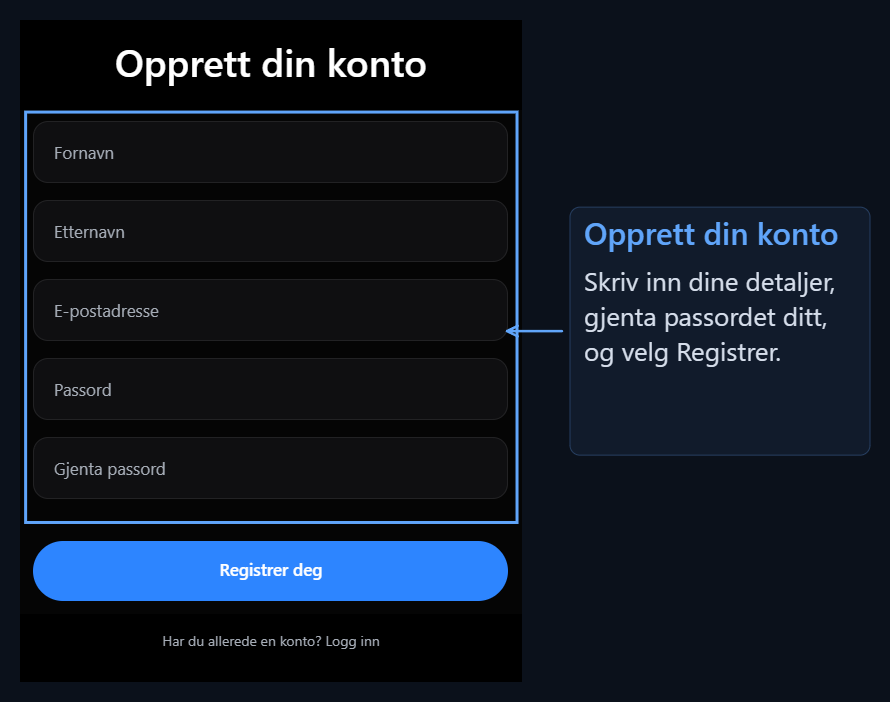
Opprette en konto Skriv inn navnet ditt, etternavn og e-postadressen på siden. Tekst passordet ditt på samme måte som to domener Registrer Trykk på knappen. Du vil bruke denne e-posten og passordet i de neste oppføringene. Create an account screen; arrows that are directed to email and Register button Hvis du allerede har en konto Logg inn. Etter registrering Oversiktis profilskjermen på kontoen din.
Legg til prøveversjonskontoen

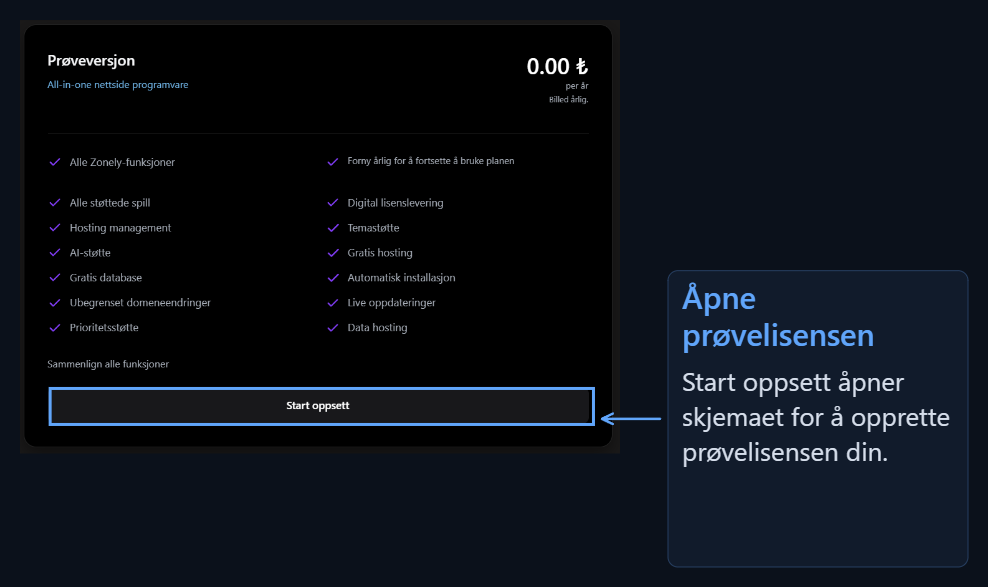
Profil Prøveversjon Finn kortet. Under kortet Start installasjon Åpner du vinduet for å opprette prøvelisensen. Trial Version card and Start button on the profile
1

Skriv domenenavn

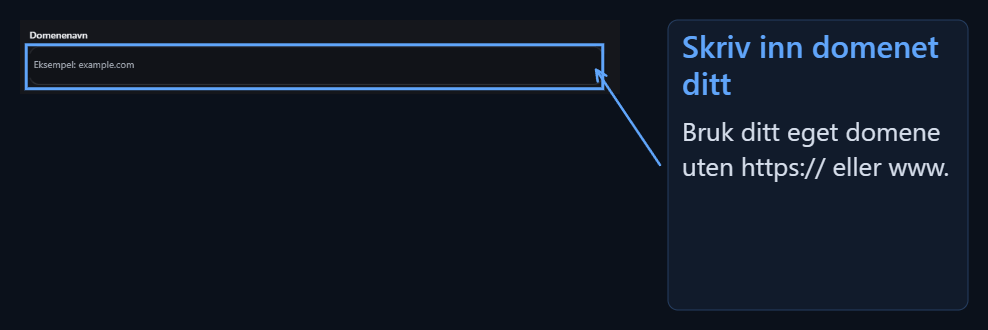
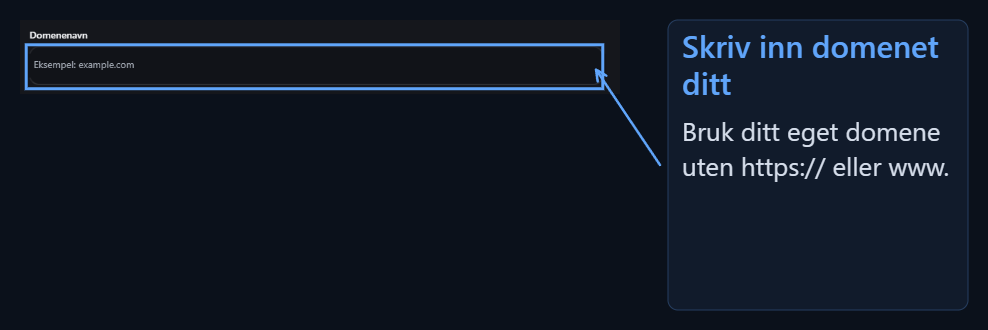
Domenenavn Skriv inn adressen til nettstedet i avsnittet. For eksempel markan.com. Per Per Per Per Per https://, http:// eller www Ikke legg til.Sample address is entered into the Domain Name field in the trial licenseEtter domenenavn Endre domenenavn Du kan flytte fra delen.
2

Opprett prøvelisens

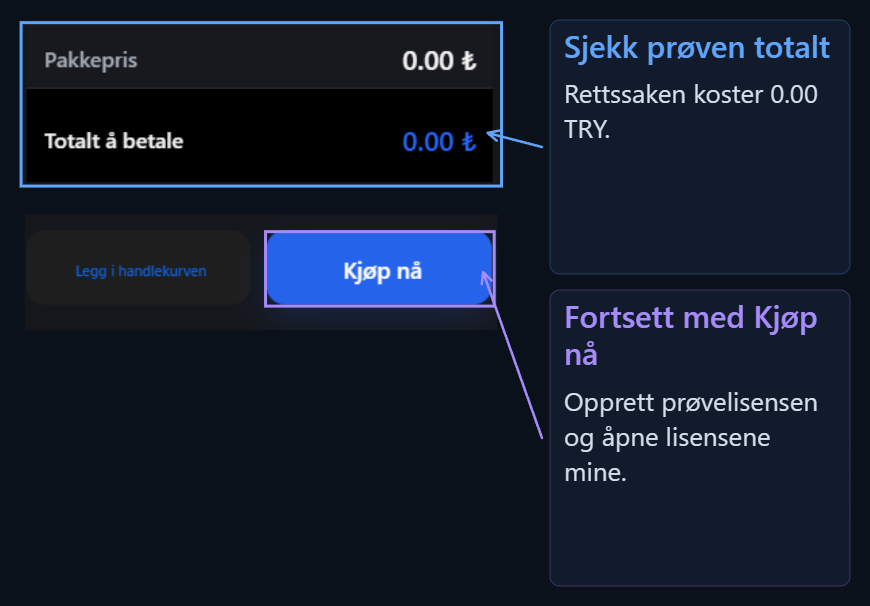
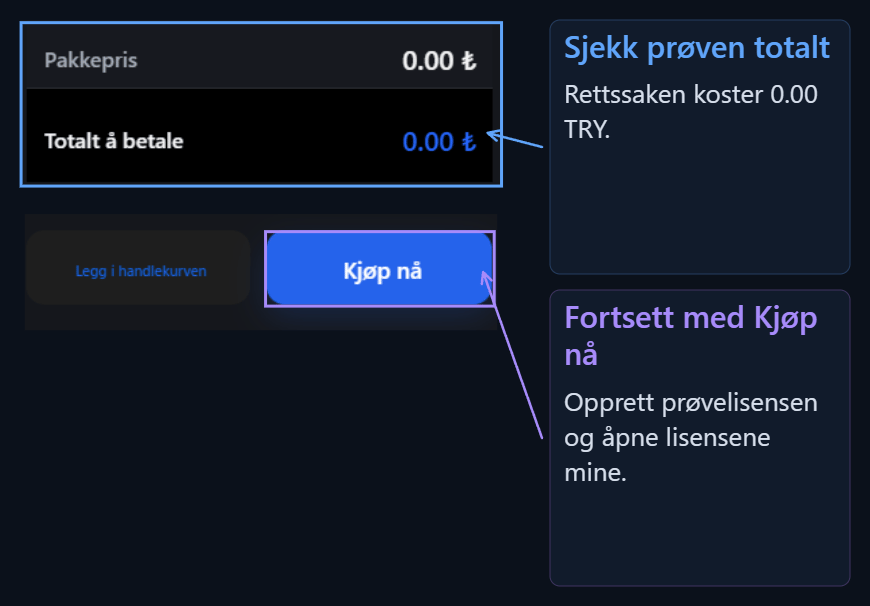
Beløp som skal betales Sjekk linjen. Denne mengden i prøvepakken 0,00 ₺ synlig.For å fortsette direkte Kjøp Trykk på knappen.0 TL trial license amount, qty area and Buy buttonProsessen åpnes når den er fullført Vellykket-vinduet Ok Trykk på knappen. Mine lisenser Du kan fortsette installasjonen fra delen.
Kjør installasjonen fra lisensen

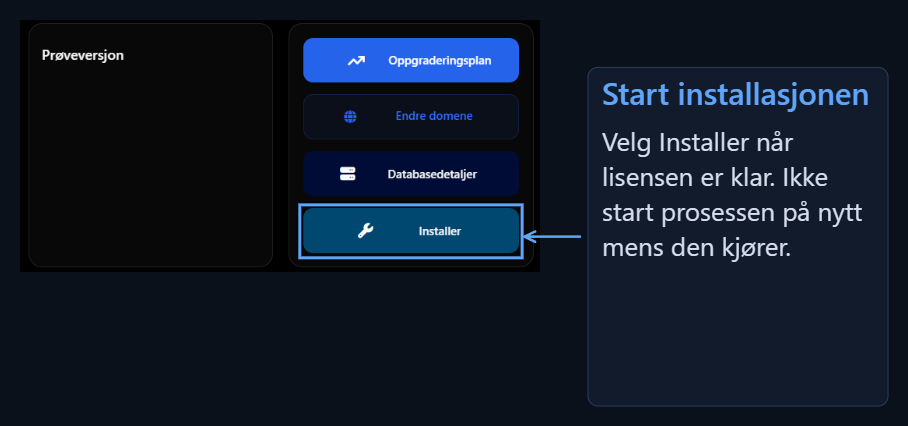
Mine lisenser Åpne prøvelisensen på skjermen. Denne gangen på kortet Oppsett Trykk på knappen. Place of Setup button on the license card Prosessen fungerer i bakgrunnen. Du vil se prosentdelen av fremgangen og prosessen som er gjort på det tidspunktet, først er installasjonsforespørselen forberedt. Vent i noen sekunder; du trenger ikke å starte installasjonen på nytt mens du handler. Installasjonen er fullført Oppsett på knappen Tilbakestill oppsett og Last ned database alternativer vises. Betydningen av disse knappene lisensdrift Du kan finne den på siden.
Koble domenenavnet til og åpne nettstedet

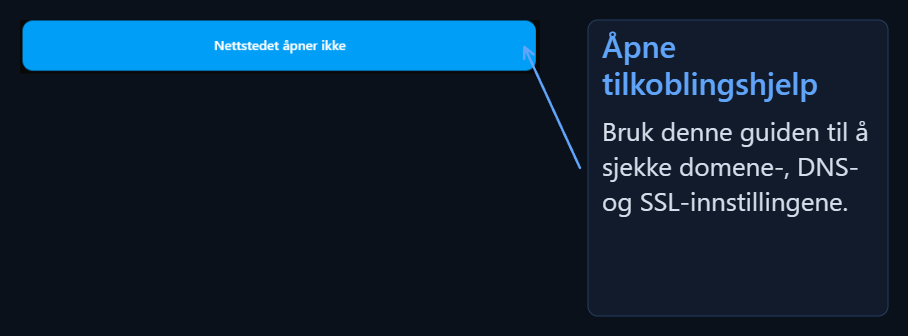
Undergraduate Card Mitt nettsted ikke vinklet Trykk på knappen. Nedtrekkshjelpen kjører i rekkefølge fra domenenavn forberedelse til Cloudflare, DNS og SSL innstillinger. My Site in the license card Unfolded button and description of the help it opens Installasjonsprosessen endrer ikke DNS innstillinger av domenenavnet i seg selv. Domenenavn, DNS og SSL-guide Etter å ha fullført nettstedet ditt, åpne nettstedet fra din egen adresse.
Jeg vil koble til domenetrinnet

Nameserver, CNAME-oppføringer, oransje sky og SSL-innstillinger.

Hva virker knappene på min lisens?

Domain navn håndtering, database, sikkerhetskopi og tilbakestilling operasjoner.

Jeg vil vite styret

Etter å åpne nettstedet ditt, start her for de første reglene.
Z

Jeg vil redigere visningen

Logo, sidepartisjoner, farger og menyer.
Z
Etter å ha koblet til domenenavnet Innledende nettstedsoppsett Komplett språk, sektor og admin kontotrinn i guiden.