
 Hjem
 Brukerveiledning
 Utviklere
 Betalingsgateways
 Integrasjon og verktøy
 Bruk av nettstedet
 Feilsøking
Finn kategorier og kunngjøringer
Standard annonser på kategorier og bunner vises i treet. Åpne underregistrerer ved å trykke på kategorioverskriften. Hjem-visning, poster vises.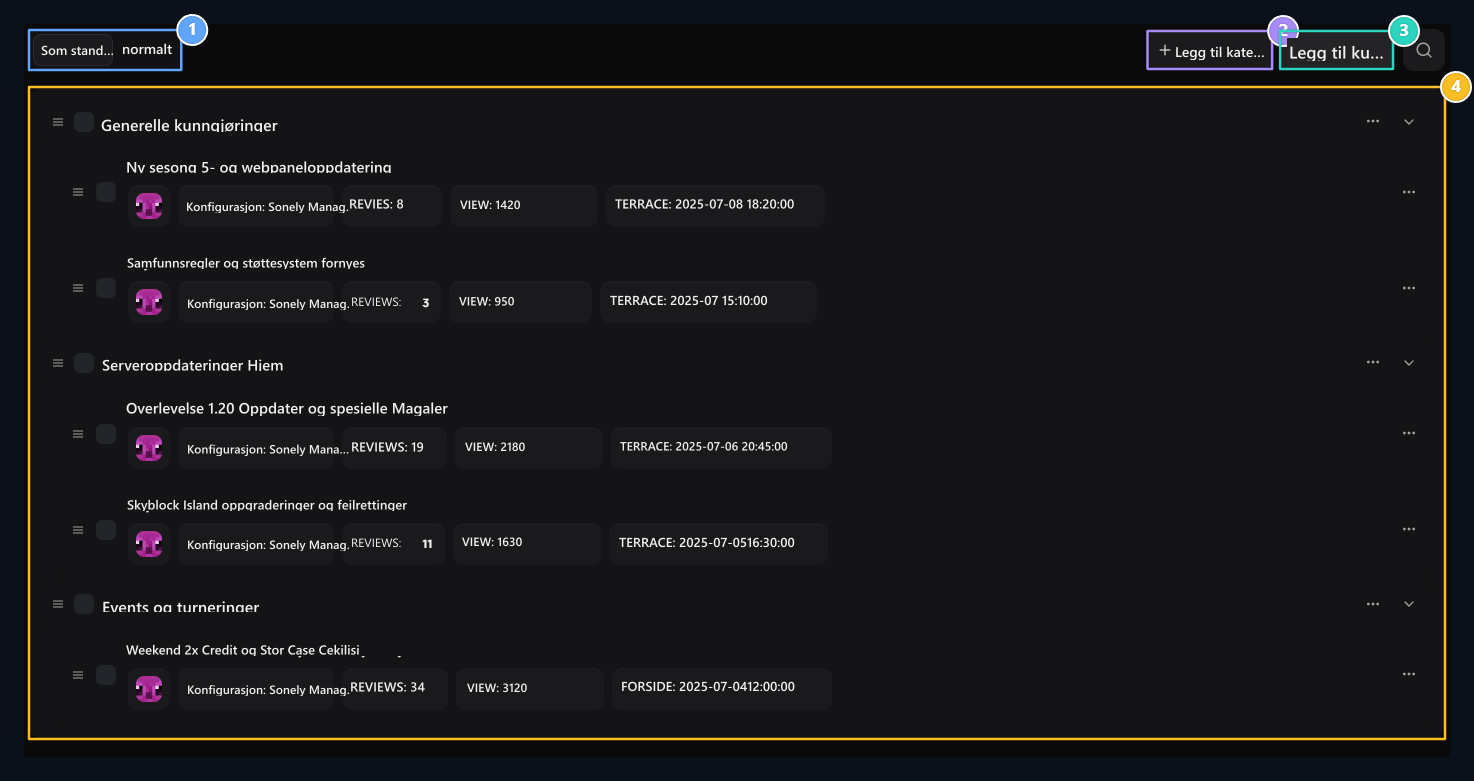
1. Tre og normal utseende
Standard trevisningsannonser samles under kategorier; det normale utseendet passerer til den klassiske tabellen.
2. Legg til kategori
A ny annonseringskategori åpner formen for opprettelse.
3. Legg til Kunngjøring
A ny kunngjøring som er koblet til en bestemt kategori.
4. Kategori og kunngjøringsstruktur
Kunngjøringer og kunngjøringer er oppført under titler som serveroppdateringer. Du kan åpne og lukke ved å trykke på hodet.
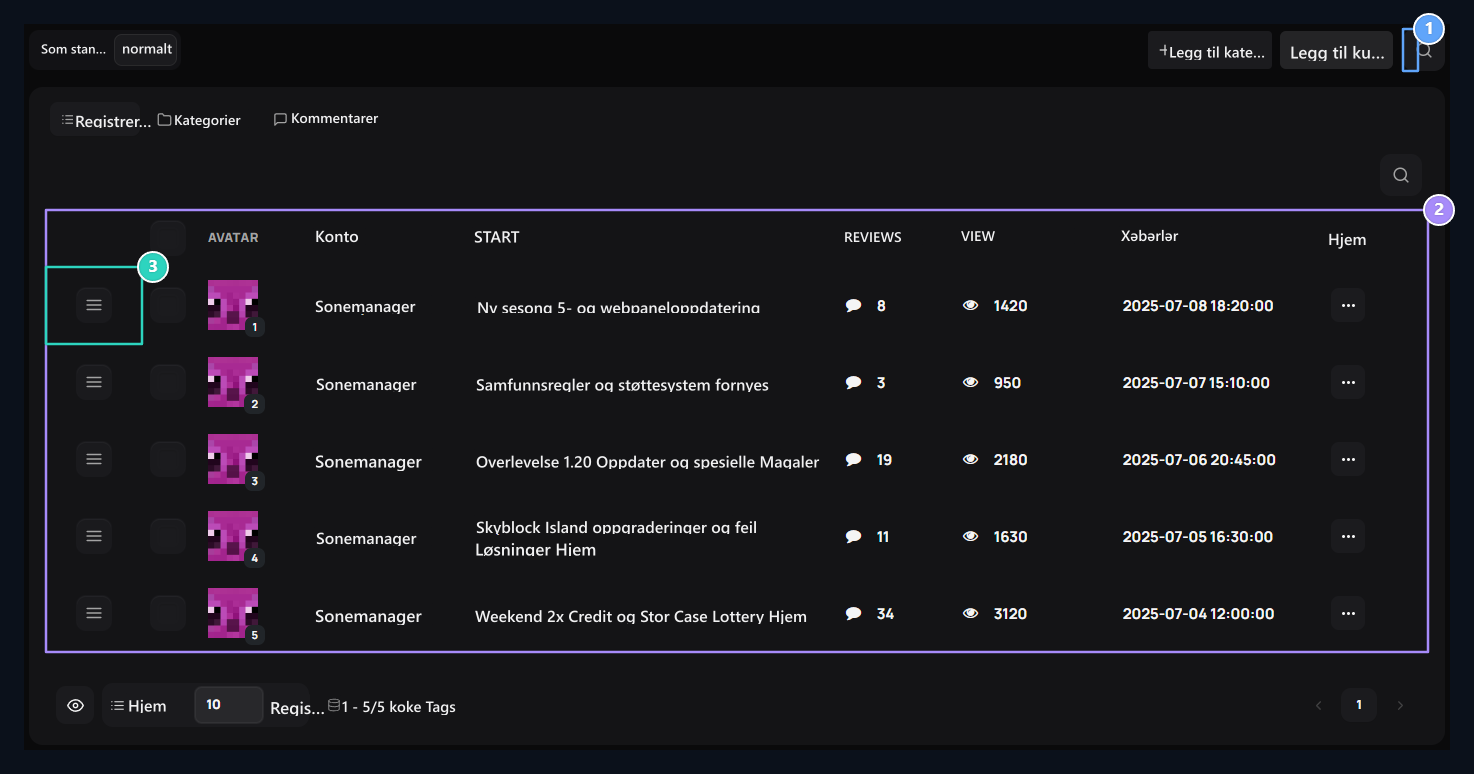
1. Rask søk
Instant filtrering mellom abstrakter og innhold.
2. Kunngjøringstabell
Forfatteren, tittelen, antall kommentarer, visninger og publiseringsdato er vist i detaljerte kolonner.
3. Rangering angriper
Endre nyhetene ved å dra skjermkøen på nettstedet.Z
Forbered en kategori
Åpne kategoristyring Legg til kategori Trykk på knappen. Kategorinavn type Server Nyheter for eksempel; Farge Velg høydepunktfargen på kategorien. Etter å ha registrert kategorien kan du velge fra kunngjøringsskjemaet.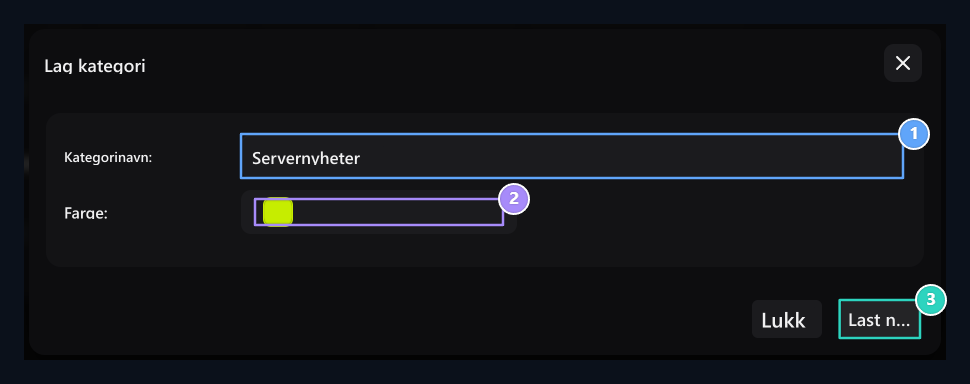
1. Kategorinavn
Type headeren for å samle inn nyhetene.
2. Kategori farge
Velg farge på kategorien etikett.
3. Lagre
Opprett kategori med registreringsknappen.Z
Skriv en nyhet
Legg til kunngjøring Åpne knappen og fyll feltene i rekkefølge:- Tittel: Skriv emnet kort og forståelig; for eksempel SkyBlock ny sesong.
- Innhold: Forbered detaljer om hendelsen eller endring. Legg til dato, engasjementsti og nødvendige forbindelser til tekst.
- Kategori: Velg gruppen som skal varsles.
- Tags: Legg til ord som definerer innhold.
- Kommentarer: Angi valget av lesere å skrive kommentarer til denne kunngjøringen.
- Dato: Sjekk datoen for publisering i skjemaet.
- Visuell: Velg omslaget med opplasting eller bibliotek verktøy og se forhåndsvisning.
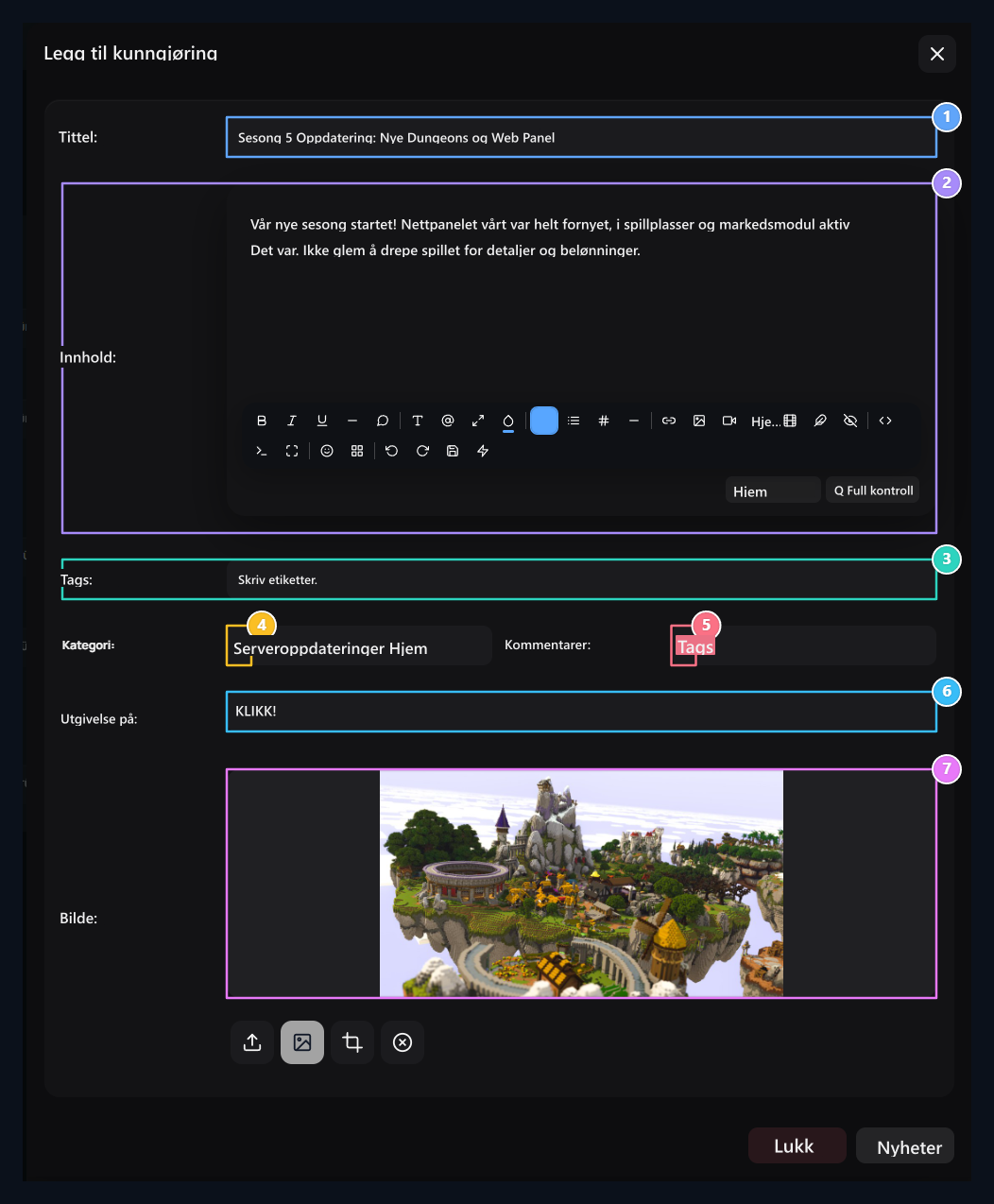
1. Kunngjøringshode
Skriv inn netthodet som vil tiltrekke seg brukerens oppmerksomhet.
2. Rik annonseringsredaktør
Prepare formatert tekst, lister og kunngjøringsinnhold.
3. Tags
Skriv inn søkemotorene og taggene for samtaler på stedet med komma.
4. Kategori utvalg
Specificer hvilken tittel på kunngjøringen vil bli samlet under tittelen.
5. Kommentarer
Åpne eller lukke kommentarer til denne kunngjøringen.Z
6. Utgivelsesdato
Sjekk datoinformasjonen til kunngjøringen.Z
7. Deksel visuelt
Velg deksel for kunngjøring og sjekk forhåndsvisningen.Z
Oppdater gjeldende kunngjøring
Rediger åpner prosessen. Endre header, innhold, kategori, etiketter, kommentarpreferanser, dato eller deksel og Oppdater Trykk på knappen.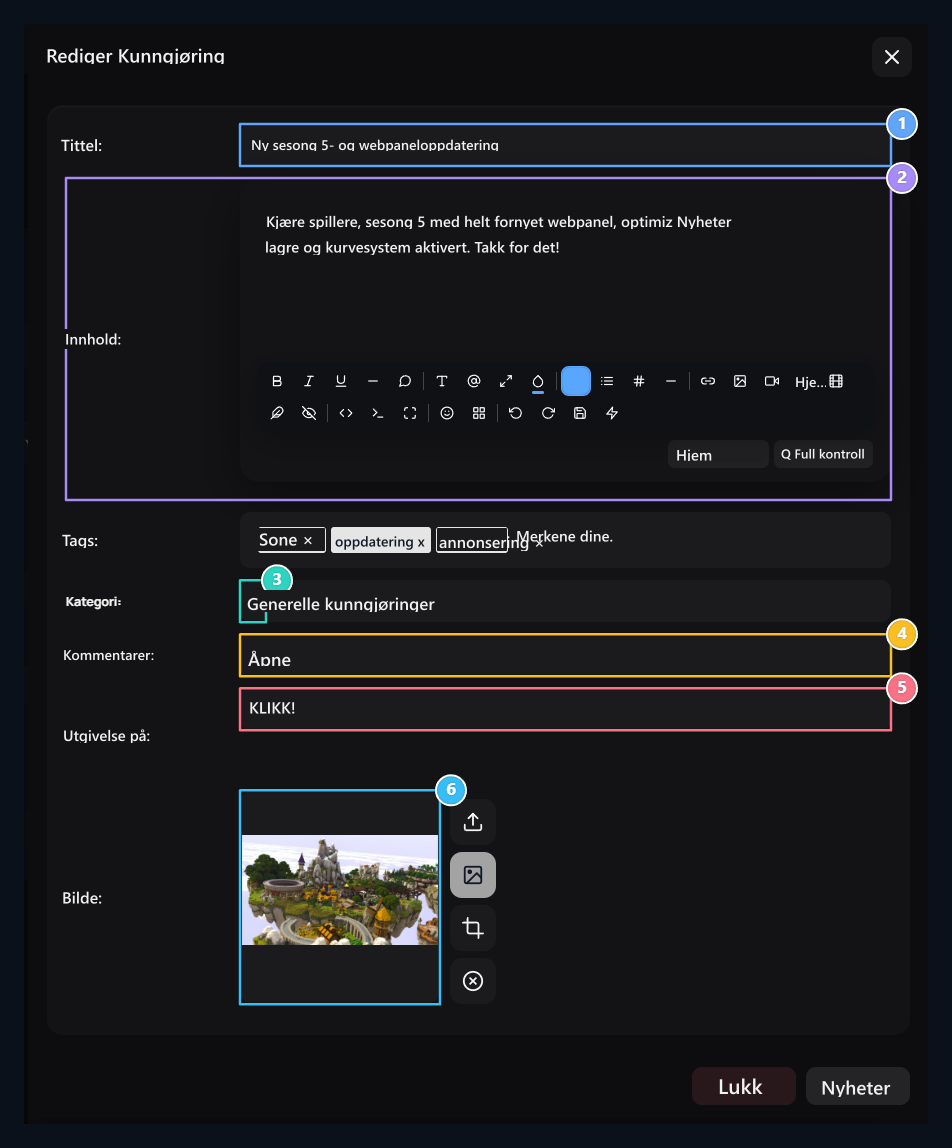
1. Oppdater gjeldende overskrift
Revidert tittelen på kunngjøringen etter behovet.
2. Innholdsredigering
Update den publiserte kunngjøringsteksten og formateringen.
3. Kategori
Endra gruppen som er vist i kunngjøringen.
4. Kommentarvalg
Endra valget av lesere å skrive kommentarer.
5. Dato
Edit datoen for kunngjøringen.Z
6. Deksel
Endre gjeldende deksel eller velg fra biblioteket.