
 Hjem
 Brukerveiledning
 Utviklere
 Betalingsgateways
 Integrasjon og verktøy
 Bruk av nettstedet
 Feilsøking
Velg kilden og overføringsretning
Programvaretype Velg den støttede kilden fra listen. Fyll ut verten, porten, brukeren, passordet og databasenavnet i overføringen fra databasen. Forbered filen som din valgte metode i filoverføring støtter. Kildelenken er informasjonen om den gamle installasjonen som skal mottas av dataene. Kontroller at riktig kilde er tilgjengelig for ditt valg og tilkobling.Start overføring
Etter å ha fullført informasjonen Start transaksjon Bruk knappen. Sjekk resultatvarslingen og overførte poster. Velging av filer eller fylle skjemaet starter ikke selveksplosiv.Støttede ressurser og detaljerte trinn
Støttet webprogramvare
Støttet webprogramvare
Skriv inn LeaderOS-kilde
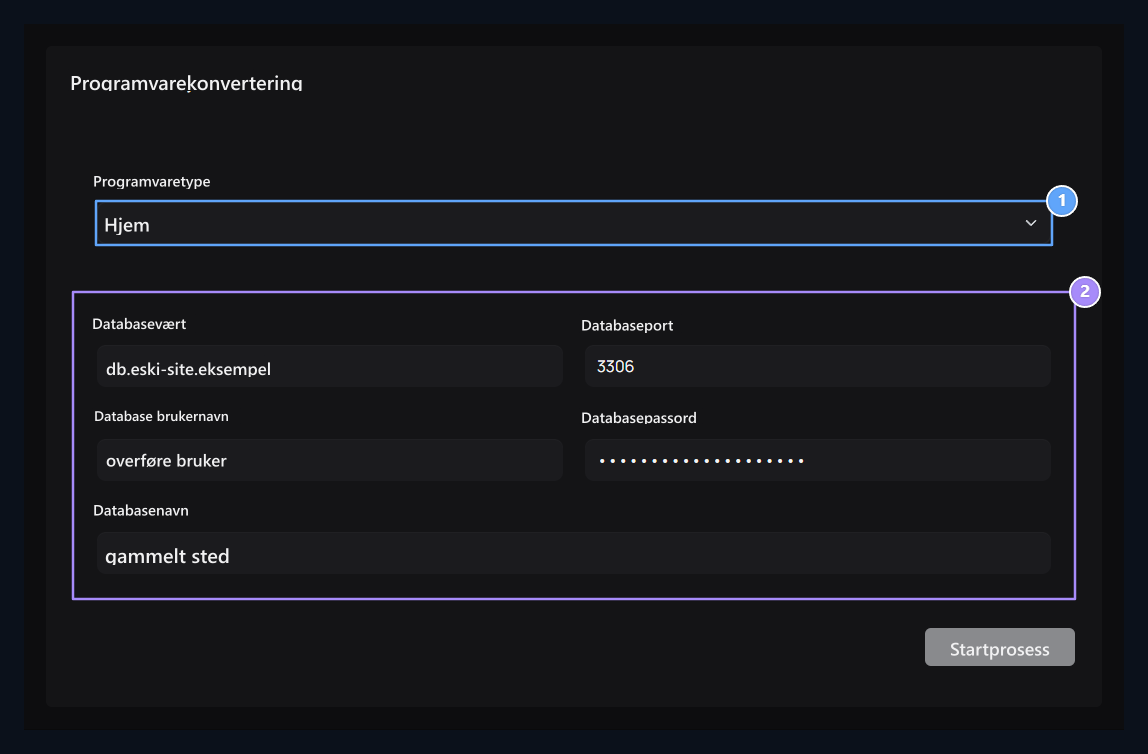
1. Svejse programvare
Velg LeaderOS eller Minexon; tilkoblingen er gjort på databasen til gammel programvare.
2. Svelting tilkobling
Enter Host, port, bruker, passord og databasenavn.Z
Skriv inn Minexon-kilde
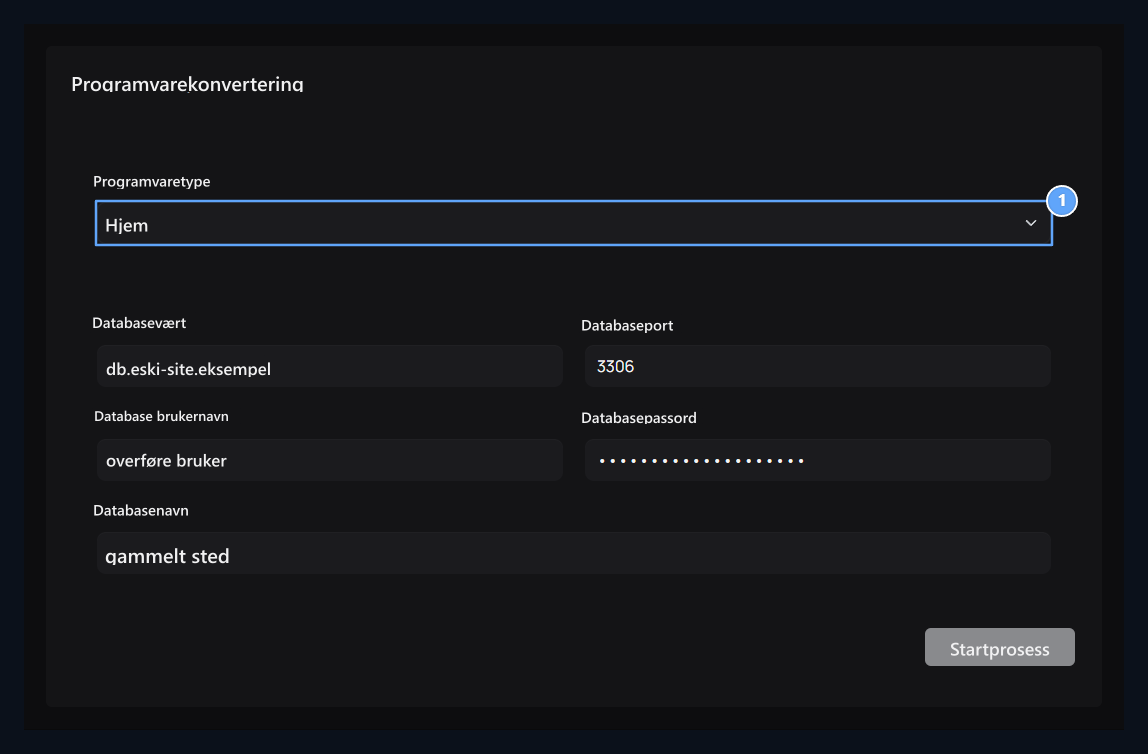
1. Minexon overføring
Fill de samme tilkoblingsområdene for Minexon-databasen.Z
Støttede kontofiler og overføringsveiledninger
Støttede kontofiler og overføringsveiledninger
Importer AuthMe-fil
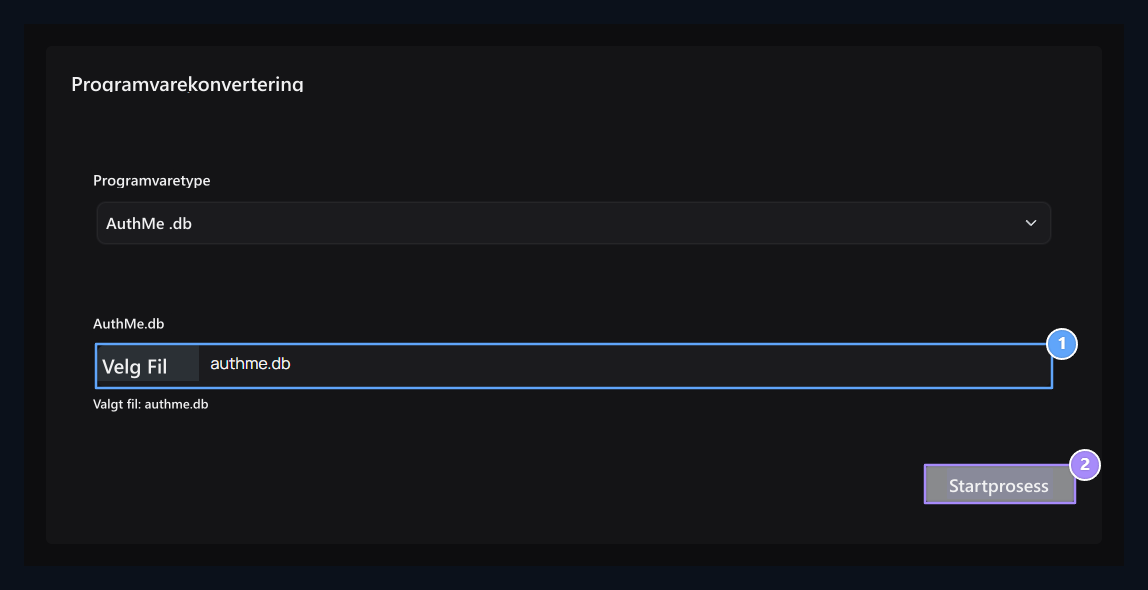
1. AuthMe SQLite-fil
Velg AuthMe .db-fil som er tilgjengelig; MySQL-domener er i nærheten i denne modusen.
2. Innenhus overføring start
Transfer i med filvalg er separate trinn.
Eksporter AuthMe-fil
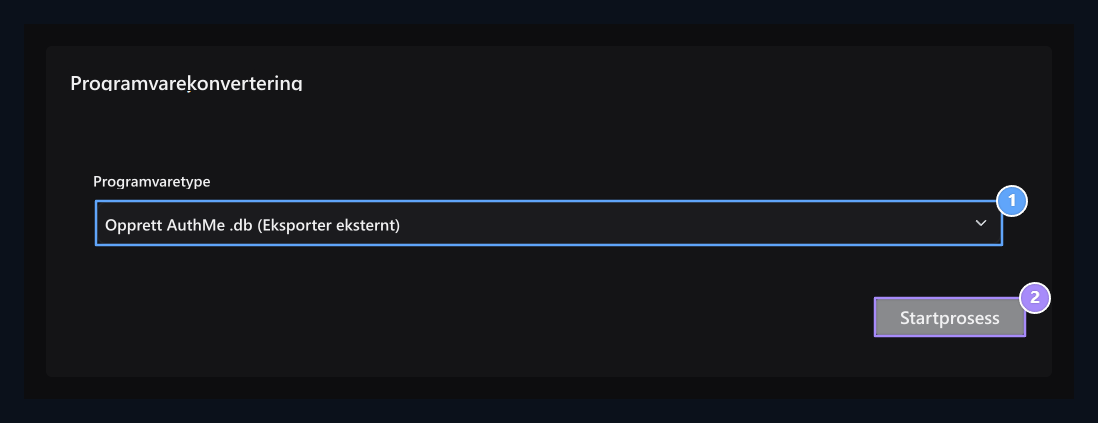
1. Opprett AuthMe .db
Velg retningen på filgenerasjonen for AuthMe fra Zonely.
2. Filgenerasjon
Last ned området åpnes når prosessen er vellykket.