
 Hjem
 Brukerveiledning
 Utviklere
 Betalingsgateways
 Integrasjon og verktøy
 Bruk av nettstedet
 Feilsøking
Legg til en widget
Legg til Widget Trykk på knappen. Title skriver navnet som besøkende vil se i feltet. Skjermelementtype Velg innhold som skal vises fra listen.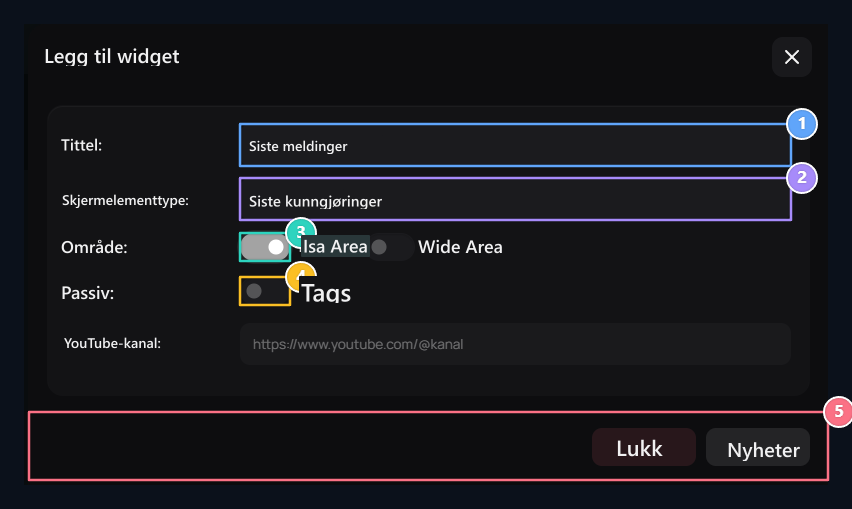
1. Skjermelementtopptekst
Hovudteksten på siden som vil bli plassert på blokken.Z
2. Skjermkodetype
Siste kunngjøringer, kredittopplastere, statistikk eller Velg Privat område.
3. Område bredde
Velg kortområde (foreldrekolonne) eller bredt område (full linje).
4. Passiv status
Hvis komponenten er merket, er komponenten skjult på hjemmesiden.
5. Utgivelsesregistrering
Bruk Play-knappen for å fullføre og publisere områder.
Velg hvilken type du vil bruke
- Siste meldinger: Viser kunngjøringene du har publisert.
- Siste registreringer, siste bestillinger: viser relevante bruker- og ordreposter.
- Siste kredittbelastninger, de fleste kredittinstallasjoner: Tilbyr kredittinformasjon basert på den i nærheten eller totale lasting.
- Ofte stilte spørsmål, Siste kundeanmeldelser, Vårt team: Bruker forberedte innhold og fellesområder.
- Statistikk, Aktiv: tilbyr nettstedsdata med respekt.
- Søk etter headerprodukt, Brukersøk: Legger til relevant søkerom.
- YouTube, X: Viser innholdet i den valgte sosiale kontoen din.
- Privat område: bruker ditt eget HTML-innhold.
Legg til YouTube eller X-konto
Type YouTube og kanalfelt Hjem typekanal-ID eller kanaladresse som starter med. Sjekk videoene til den rette kanalen etter registreringen er utgitt.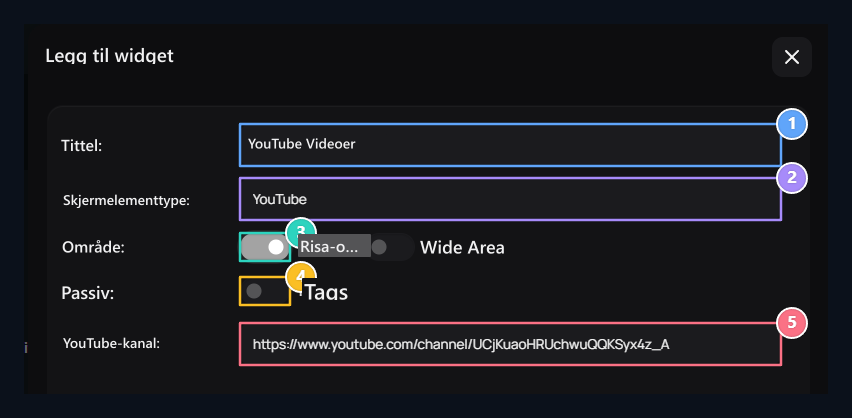
1. Tittel
Type overskriften på videoplassen på hjemmesiden.Z
2. YouTube-type
Velg type for å vise kanalvideoer.Z
3. Område
Velg kort eller bred avvikling.
4. Passivitet
Åpne passiviteten hvis du vil skjule innholdet.Z
5. Kanal
Skriv inn kanal-ID eller kanaltilkobling.
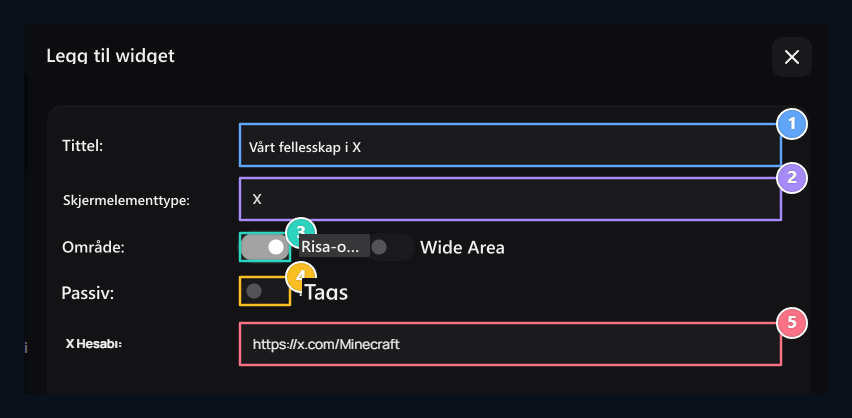
1. Tittel
Set tittelen på det sosiale kontoområdet.
2. X-type
Velg tilsvarende type for X-profilstrøm.
3. Plassering
Sett utformingen av strømmen.
4. Synlighet
Registrering kan vises når den er lukket passiv.
5. Konto
Skriv inn brukernavnet eller adressen til brukerkontoen som er åpen for alle.Z
Bruk Privat område for ditt eget innhold
Type Privat område Velg. Skriv inn innholdet med header, beskrivelse eller kobling til pop-up HTML felt. Du kan for eksempel forberede hendelsen med en overskrift, kort tekst og deltakelseslenke.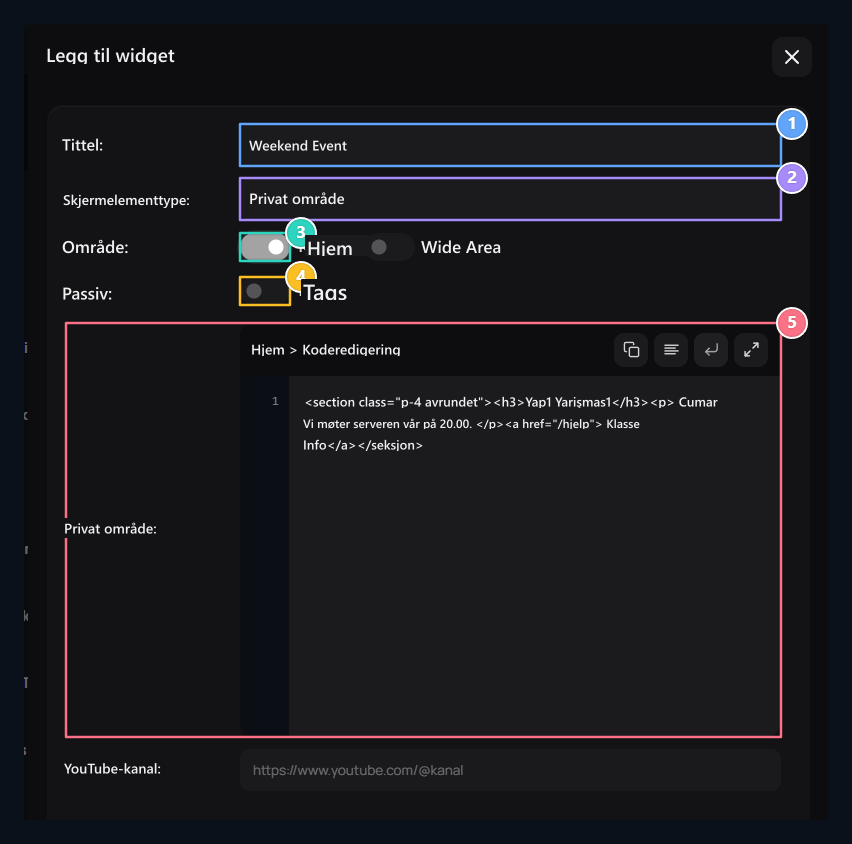
1. Tittel
Type navnet på det private området.
2. Privat område
Velg denne typen for din egen HTML innhold.
3. Område
Set kort eller bred avregning.
4. Passiv
Spesifiser preferansen til å skjule innhold.
5. HTML-innhold
Prepare header, beskrivelse og lenke i kodefeltet.
Rediger og sorter fra listen
Listen inneholder overskrift, type og statusinformasjon. Finn et søkeområde; Transaksjoner → Rediger åpne hodet, type, layout eller passiv justering med. Fullfør endringer med registreringsknappen på redigeringsskjermen.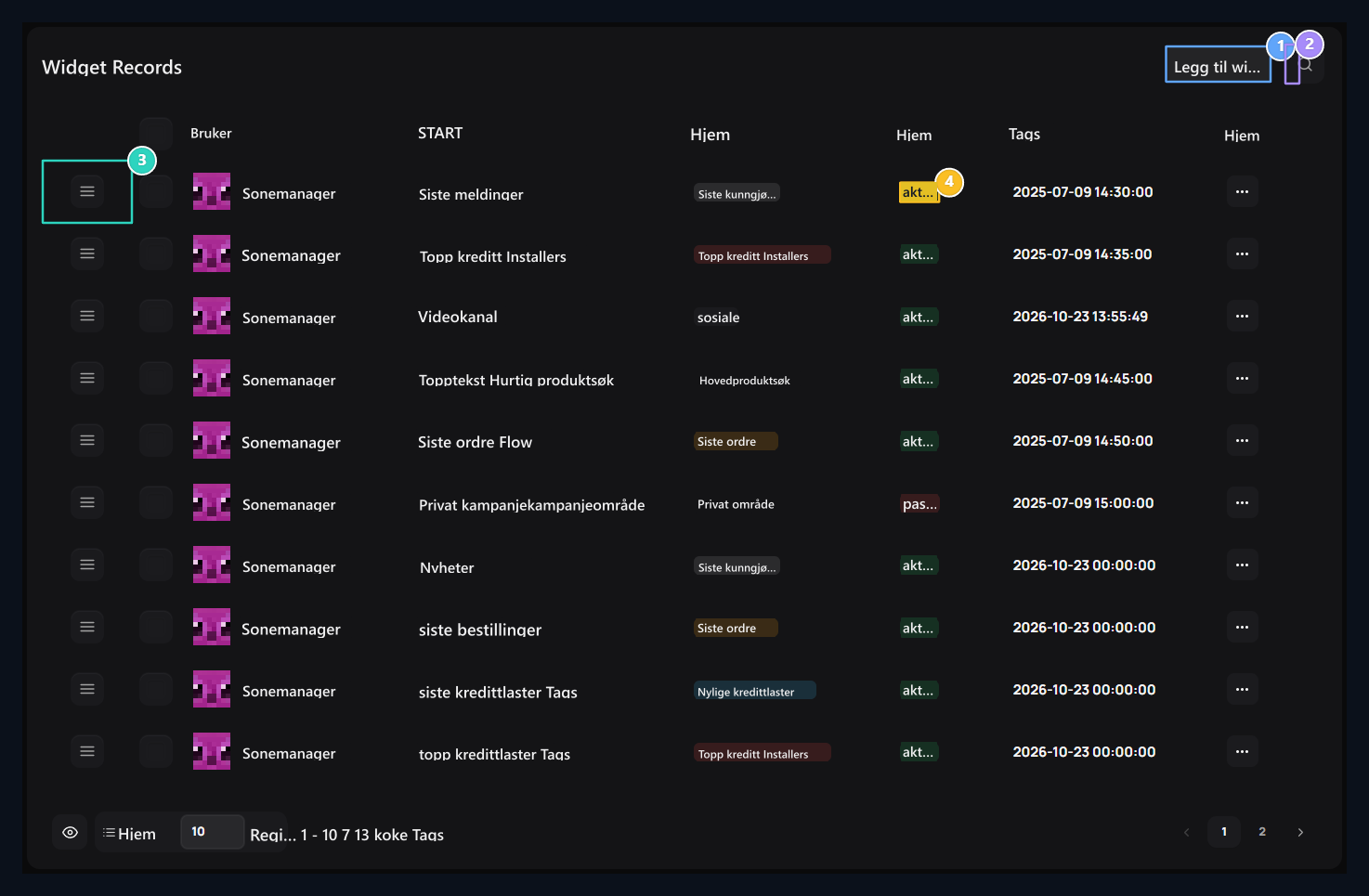
1. Legg til widget
Legger til et nytt innhold eller systemdisplaykomponent på startsiden.Z
2. Rask søk
Filter komponenter i listen i henhold til overskriften eller typen.Z
3. Rangering angriper
Edit vertikal skjermkø på hjemmesiden ved å dra.
4. Aktiv/passiv status
komponenten vil indikere at den ikke vil bli vist umiddelbart på nettstedet.
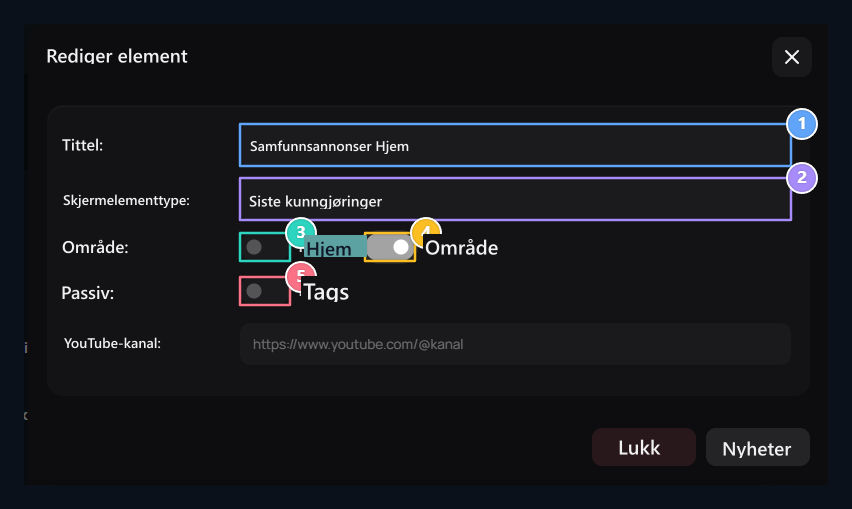
1. Tittel
Endra gjeldende header.
2. Type
Velg informasjon om nettstedet å vise.Z
3. Kort felt
Velg smal kolonneavgjørelse.
4. Bredt område
Velg full linje layout.
5. Passiv
Åpne for å skjule registrering.