
 Hjem
 Brukerveiledning
 Utviklere
 Betalingsgateways
 Integrasjon og verktøy
 Bruk av nettstedet
 Feilsøking
Koble serveren til
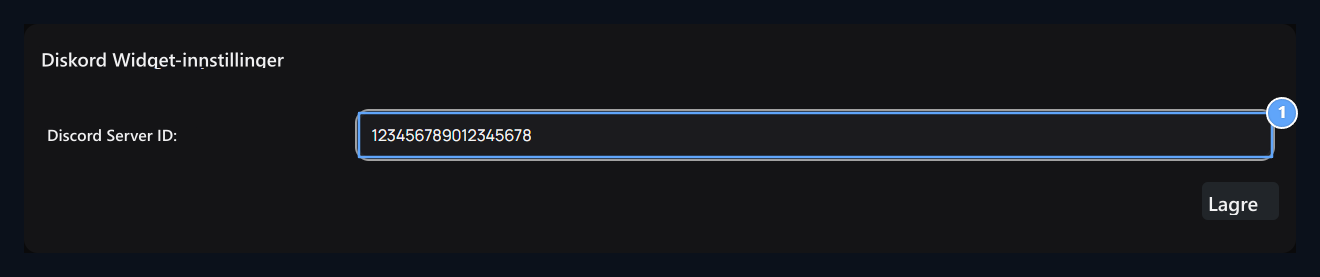
1. Discord Server ID
Den numeriske ID-en til Discord server å vise i widgeten.
Redigere løsningen
Vis → Widgets → Legg til widget åpner veien. Discord eller Sosiale medier → Discord Velg type. Fyll ut og lagre header, server ID, høyde og smal / bred plass preferanse. Når du lager separat Discord widget, layoutet brukes. Den automatiske Discord område vises ikke når du får denne registreringen passiv. Posisjon og se trinn Widgets er i guiden.Sjekk ut utsikten
Sjekk startsiden og høyre server og layoutet du velger. Før tom plass, sjekk serverens widget-preferanser, registrert ID og status for den private widget. Du kan også koble bot til server- eller peer-brukerroller Discord Bot Bruk guiden.Aktiver Widget i innstillingene til Discord-serveren med en konto som har nødvendige tillatelser. Lagre deretter server-ID-en i Zonely. Et deaktivert widget kan mangle innhold selv om ID-en er riktig.