Hopp til hovedinnhold
Addons På skjermen venner Aktivere posten. Brukerkontomenyen Mine venner åpner vennskapspanelet med tilkoblingen.

I-spill vennskap med ZonelyCore

Venner-system Kompatibel med ZonelyCore. Når du kobler Minecraft serveren til nettstedet, kan du bruke vennskapsfunksjonen med i-spill-systemet, spore den online statusen som er gitt og serveren med din venn fra nettstedet. ZonelyCore installasjon Komplet og aktivere den relaterte vennskapsfunksjonen på serveren.

Åpne en liste over venner

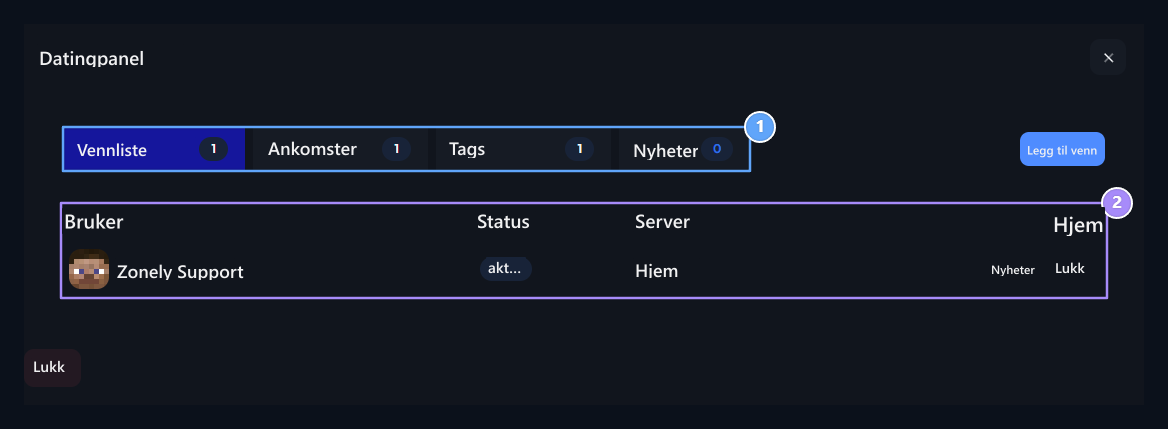
Tabs, Friends

1. Faner

List, innkommende og utgående forespørsler chat med.

2. Venner

Online-status og serverinformasjon vil vises sammen.
Venners liste Brukernavn, status og serverinformasjon vises på fanen. chat åpner tale med den valgte personen; Fjern starter fjerningsprosessen av vennskap. Legg til venn Trykk på knappen, søk etter brukeren og velg resultatet og send forespørselen. Vennskap er satt når det er akseptert av forespørselen. Sjekk at Minecraft-kontoen er koblet på installasjonen som ønsker spill-ID.

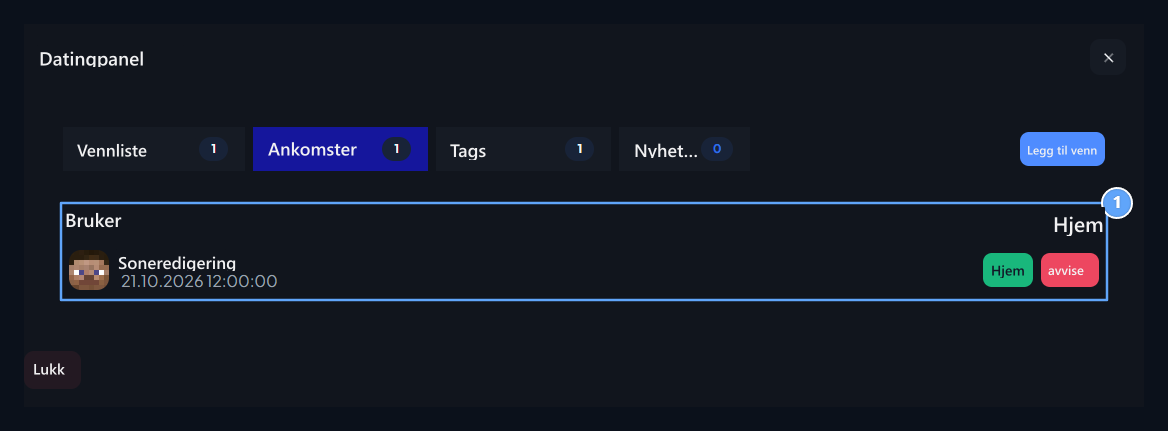
Svar på din innkommende forespørsel

Incoming Requests

1. Innkommende forespørsler

Det er svar på et av de aksepterte og Reddet alternativene.
Innkommende forespørsler Les avsenderen og datoen på fanen. aksepterer eller vennlighet med Avvis tilbake forespørselen med. Tab teller viser venteforespørsler.

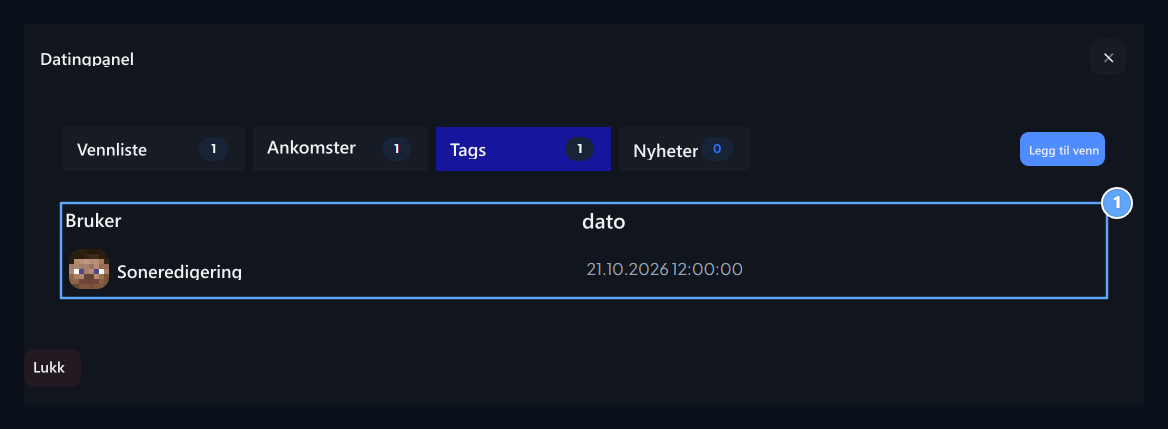
Følg forespørsler sendt

Outgoing Requests

1. Giden ønsker

Requests som sendes til motsatt part.
Utgående forespørslerLists forespørsler du sender og svarer på. Kontoene her kan ikke legges til vennelisten din ennå; vente på den tilsvarende personens svar.

Åpne privat samtale

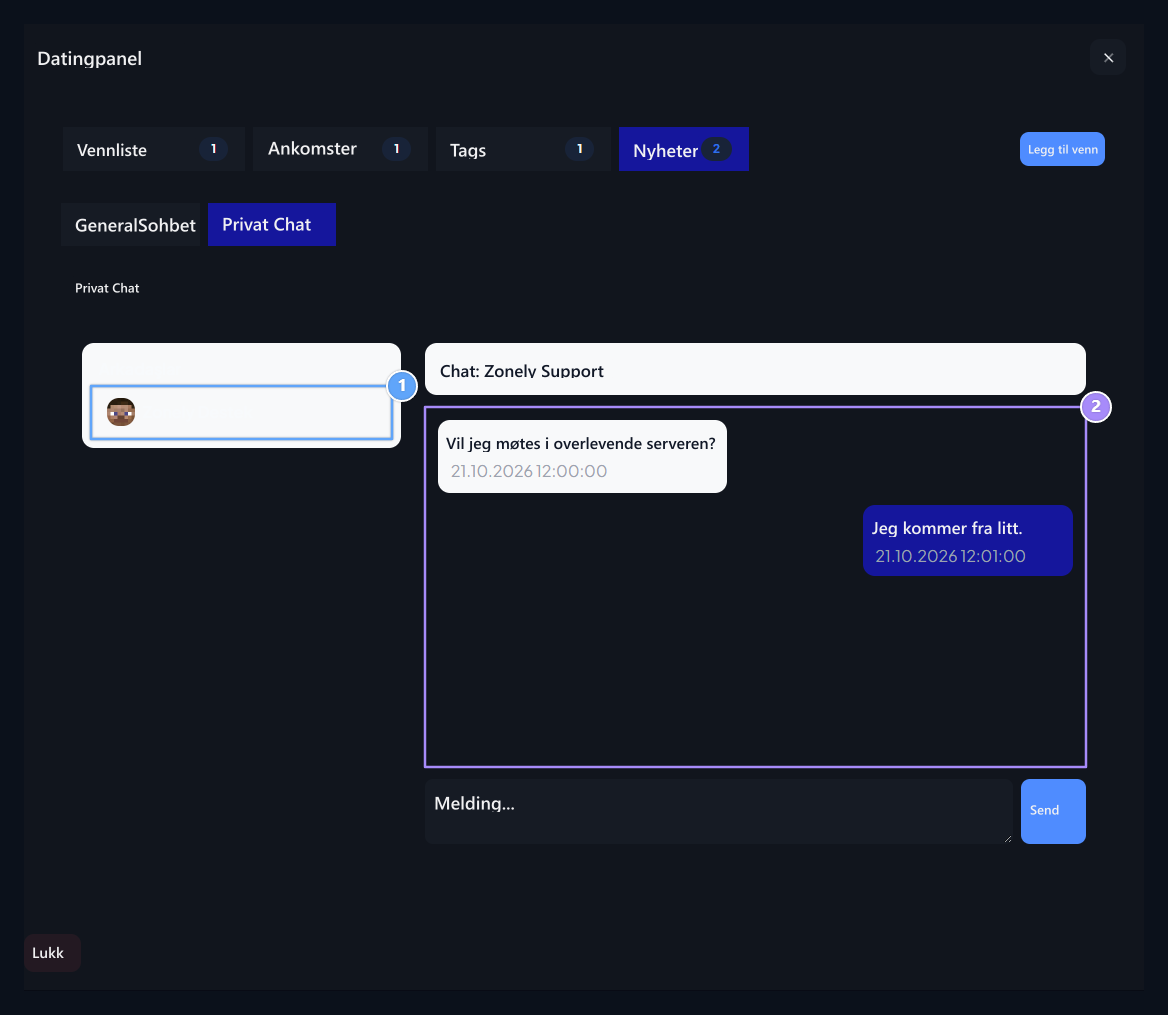
Friend selection, Private chat

1. Venn utvalg

Velg din venstre venn for privat samtale.

2. Privat chat

Send meldingen til den valgte samtalen.
Chat → Privat Chat Velg din venn fra venstre til delen. Sjekk navnet på den høyre personen øverst; skriv meldingen til nederst Send Trykk på knappen. For felles meldingsfelt General Chat Bruk delen.