
 Hjem
 Brukerveiledning
 Utviklere
 Betalingsgateways
 Integrasjon og verktøy
 Bruk av nettstedet
 Feilsøking
Administrer metoder
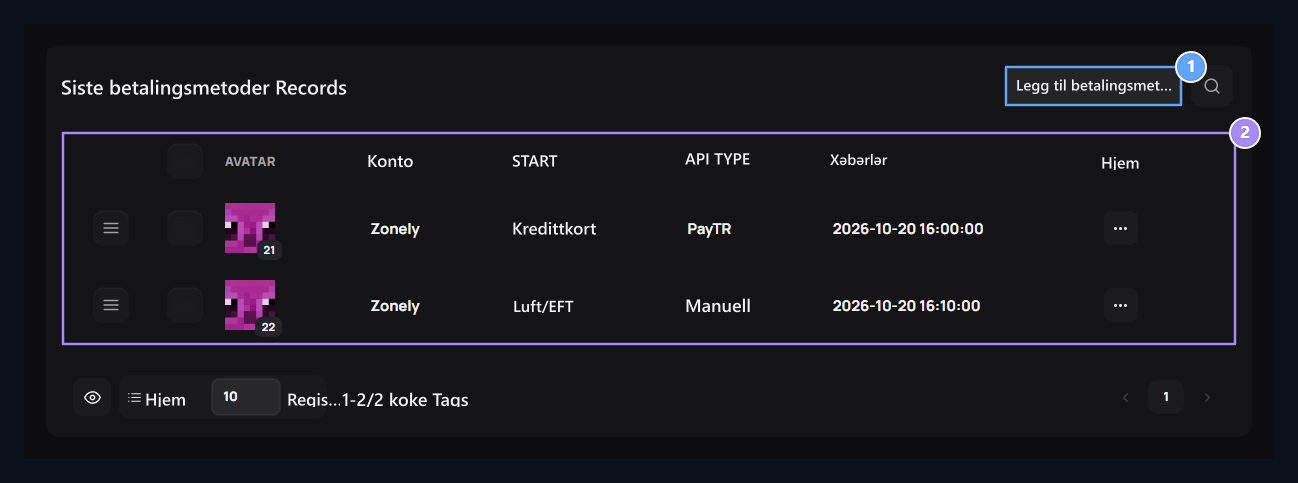
1. Ny betalingsmetode
Kun relevante koblinger åpnes når du velger infrastrukturen.
2. Metodeliste
Overvåk headeren og tilkoblet infrastruktur som vises til brukeren.
Velg infrastruktur
Globale MOR (Merchant of Record - Registrerte selgere) tilbydere i infrastrukturlisten Creem og Paddle stå ut; så Manuell og andre leverandører kommer. MOR-modell organiserer salgsregning og globale skatteoverholdelse direkte til det globale selskapet, så individuelle servere kan trygt samle inn uten eksponering for andre innenlandske MOR-leverandører, kompass og lokal finansrevisjonsrisiko. For installasjon av to leverandører konto, produkter og webhook Creem eller Paddle Bruk guiden.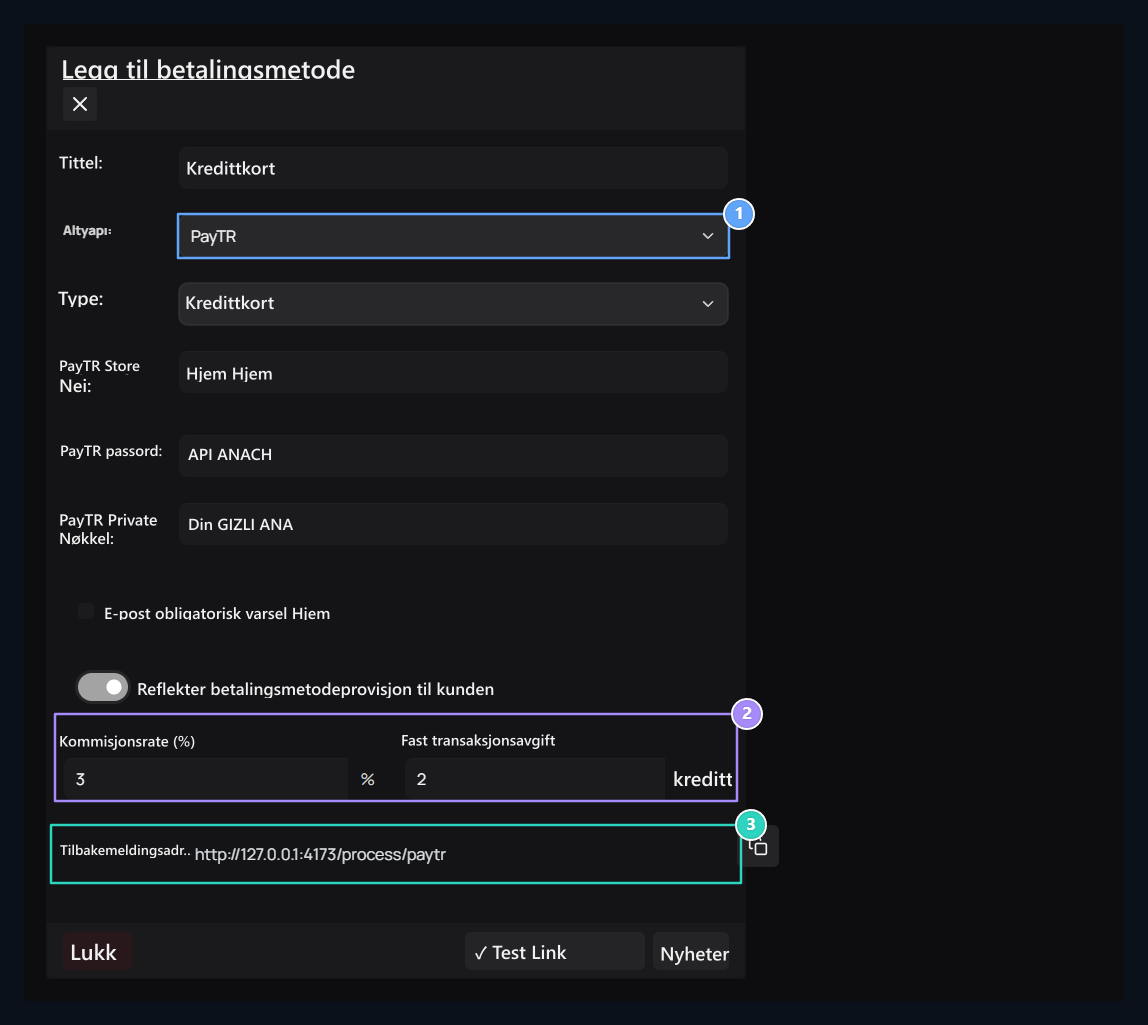
1. Infrastruktur og type
PayTR er bedt om lagring og nøkkelinformasjon for eksempel.Z
2. Kommisjonen valg
Edit prosent og fast beløp mens du åpner for kunden.
3. Varsel adresse
Overfør denne metoden til å trekke adressen til det respektive feltet til leverandøren.
Velg provisjonsinnstilling
E-post obligatorisk melding Velg alternativ i henhold til betalingen din. Reflektere betalingsmetode provisjon til kunden Fyll ut prosent- og faste mengdeområder separat når de er åpne. Sjekk den totale kommisjonsinformasjonen og type metode.Få og lagre varslingsadressen
Underavsnitt Tilbaketrekk URLAdressen som leverandøren vil varsle betalingsresultatet. Etter at du har opprettet registreringen Rediger Få full verdi med kopiknapp på skjermen. Forbruk?method=... beskytte delen. Overfør denne verdien til det relevante området hvis leverandøren ønsker å skille varslingsjustering; detaljer er i leverandørveiledningen.
Testtilkoblingsends tilkoblingsforespørsel med angitt informasjon. Vis resultatmeldingen. Publiser lagrer metoden; logger ikke inn for å lukke skjemaet.
Shopier PAT eksempel
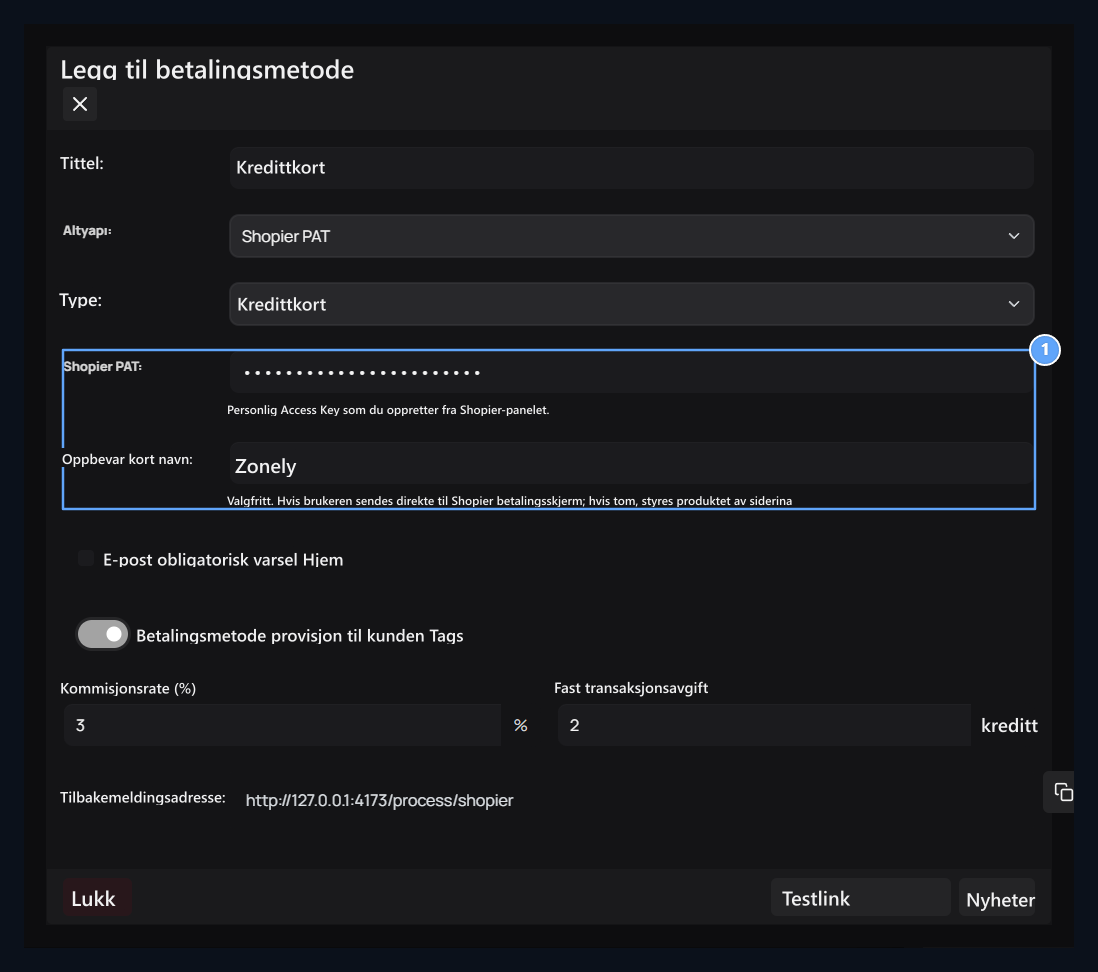
1. Shopier PAT-tilkobling
Enter PAT nøkkelen og Shopier shoppe kort navn.
Opprett manuell luft / EFT
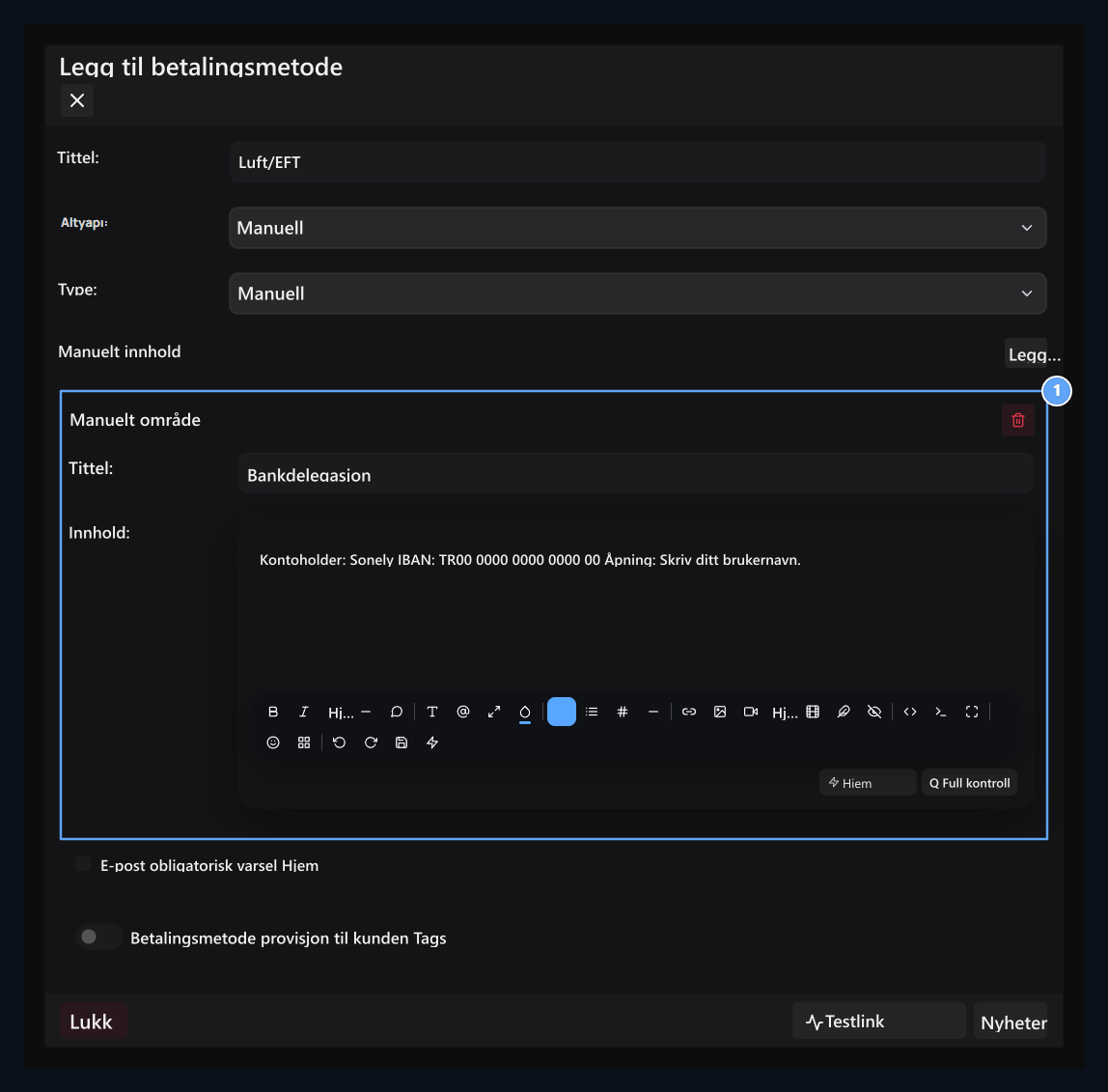
1. Manuelle betalingsområder
Legg til informasjon til brukeren for å vise som bank og betalingsbeskrivelse.