
 Hjem
 Brukerveiledning
 Utviklere
 Betalingsgateways
 Integrasjon og verktøy
 Bruk av nettstedet
 Feilsøking

transaction_checkout_not_enabled Feilen indikerer at funksjonen Checkout i din Paddle kontoen er ikke åpnet ennå. Sjekk kontoverifiseringsstatusen fra Paddle panel og komplett live onboarding trinn.MOR (Merchant of Record) Modell og garanti
Paddle Billing, verdens ledende virksomhet Registrert selger (Merchant of Record - MOR) en av infrastrukturene:- Den offisielle selgeren er Paddle.com: Når spilleren mottar kreditt eller produkt, kan du direkte selge fakturaen Paddle.com Market Ltd. redigerer. VAT (VAT) og salgsskattavbrudd i henhold til kjøperens land er i finans i det landet som er relatert til sin juridiske enhet.
- Ease for enkelte utviklere: Servereeieren trenger ikke å kutte én e-bil eller opprette et selskap for hvert salg.
- Paddle: Tilgjengelighet og utbetalinger avhenger av støttede land og leverandørens godkjenning av kontoen. Kontroller kravene til verifisering og vilkårene for kontoen før lansering.
Registreringsområder
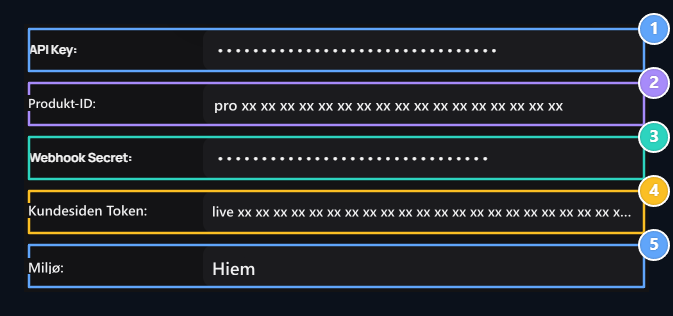
1. API-nøkkel
Skriv inn pdl live apikey -nøkkelen fra din live-konto.
2. Produkt ID
Skriv inn ID-en som starter med pro av produktet.
3. Webhook Secret
Skriv inn pdl ntfset Hemmelig nøkkelverdi av padle varsel link.
4. Kundeside Token
Skriv inn Client-side Token, starter med live av din live-konto.
5. Miljø
Velg Live for ekte samling.
Produktene, varseladresser og API brytere av live (live) og testmiljøer på paddle er helt uavhengige av hverandre. Siden alle trinn er fullført i live Paddle ledelsespanel for å lage reell samling og er i Zonely panel live Sørg for at miljøet er valgt.
1. Definer standardbetalingslenke (Forvalgt betalingslenke)
Identifiser standarddomenenavnet for å matche Paddle-betalingsvinduet med nettstedet ditt:- Fra venstre meny av padle Utsjekking åpne headeren Utsjekkingskonfigurasjon til siden.
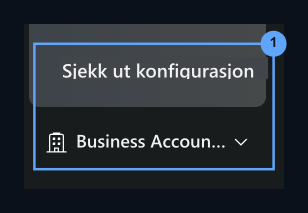
1. Sjekk ut konfigurasjon
Åpne installasjonsside fra venstre meny.
- Innstillinger Ligger på fanen Standard betalingslink Skriv inn nettstedets varseladresse Lagre Lagre med:
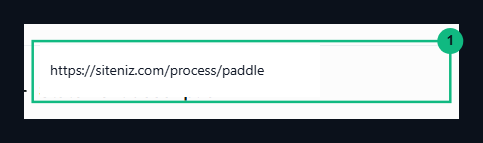
1. Standard betalingslink
https://siteniz.com/process/paddle Lagre adressen.2. Live API Nøkkel og kundeside Token Mottak
Forbered nøkkelen og token verdiene for å kommunisere med nettstedet ditt Paddle API og åpne betalingsvinduet:- Nedenfor venstre meny av padle Innstillinger åpne og åpne delen DEVELOPER TOOLS Fra IBG Klikk på fanen.
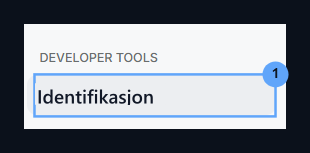
1. Autentisering
Switch til utviklerverktøy → Autenkthetssiden under Innstillinger.Z
- Rader per side Ny API Nøkkel Klikk på knappen.
- Gi nøkkelen i pop-up-skjemaet (f.eks.
Zonely). - Utløper på å holde tasten aktiv i feltet Fordeler aldri Velg alternativ.
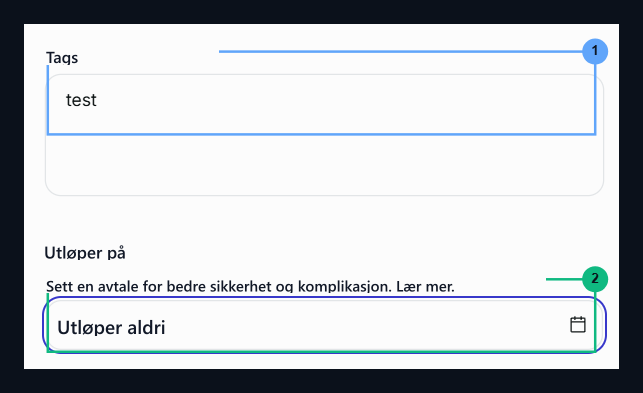
1. Nøkkelnavn
Giv nøkkelnavnet ditt Zonely.Z
2. Aldri utgifter
Velg Utløper aldri for din tidsløse gyldighet.
- Tags i avsnitt Alle Finn gruppen. For å gjøre nettstedet ditt til å starte betaling og verifisere bestillinger Les mer og AaUppercase Kontroller begge tillatelsene og lagre bryteren.
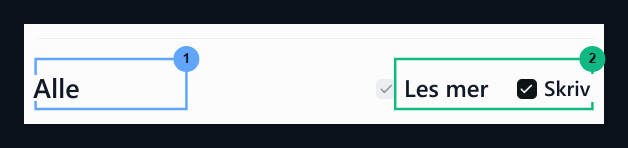
1. Autorisasjonsgruppe: Alle
Velg alle autorisasjonslinjene.
2. Les & Skriv
Les og lagre to av skriveboksene ved å markere.
- Live API-tasten fra vinduet til skjermen (
pdl_live_apikey_...) Kopier og kopier den i Zonely-styringspanelet API Nøkkel Lim den inn i feltet.

1. API-nøkkelkopi
pdl_live_apikey_ Lim inn panelet ved å kopiere nøkkelen som starter med.- IBG siden fra toppfaner Kundesiden polletter Klikk på fanen.
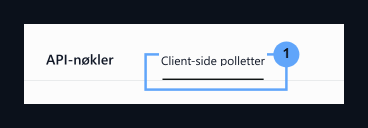
1. Kunde-side polletter
Fra de øvre fanene til området med klient-side-tokens.Z
- Tre punkt til høyre for det aktive pollettet i listen (
...) åpen og åpen meny Kopier token Klikk på knappen. Kopierlive_Starte nettlesernøkkelen med Zonely i ledelsespanelet ditt Kundesiden Token Lim den inn i feltet.
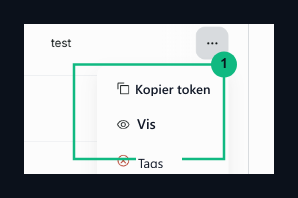
1. Kopier poliket
Copy live token med alternativet Kopier token fra tre punktsmenyen.Z
3. Produktskapelse og produkt-ID-verdikjøp
Et produkt bør opprettes for å starte betaling i Paddle infrastruktur og ID til dette produktet (Produkt-ID) bør tas:- Venstre meny Katalog Under overskriften Hjem Klikk på fanen.
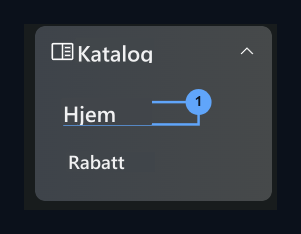
1. Produkter Meny
Go til Catalog → Produkter fra venstre meny.
- Høyre i det øvre hjørnet + Nytt produkt Klikk på knappen.
- Fyll ut produktinformasjon i pop-up skjema:
- Produktnavn: Angi produktnavnet (f.eks.
Kredi). - Skattekategori: For Digitale produkter
Standard digital goodsVelg kategori.
- Produktnavn: Angi produktnavnet (f.eks.
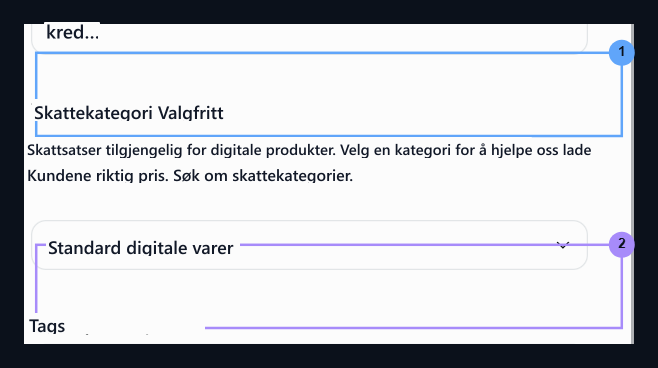
1. Produktnavn
Produktnavn
Kredi Skriv inn den som2. Skattekategori
Standard digital goods Velg kategori.- Lagre Lagre produktet ved å trykke på knappen.
1. Lagre
Klikk Lagre knappen for å lagre produktet.
- Ligger i detaljsiden til produktet opprettet
pro_Begynn med Produkt-ID kopiere verdi og kopiere verdien i Zonely styringspanel Produkt-ID Lim inn i boksen.
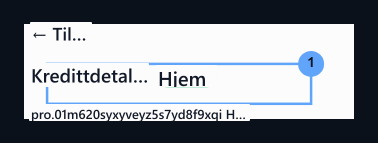
1. Produkt-ID Kopier
pro_ Kopier produktet ID starter med.Z4. Konfigurer Webhook-varsler
Åpne webhook-registrering på Paddle-panelet for umiddelbart å overføre betalinger til nettstedet ditt:- Beliggen i venstre meny av padle Nyheter Under overskriften Nyheter Klikk på fanen.
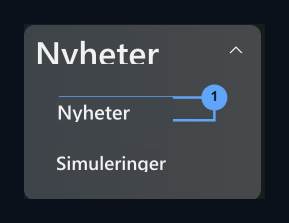
1. Varsler
Åpne varsler fra menyen Events.
- På siden som åpner Ny reisemål Klikk på knappen.
- Fyll ut varslingsinnstillingene:
- Type varsling: webhook Sjekk alternativet.
- URL: Skriv inn nettstedets adresse:
- Beskrivelse: Skriv en beskrivelse for dette målet (f.eks.
Server).
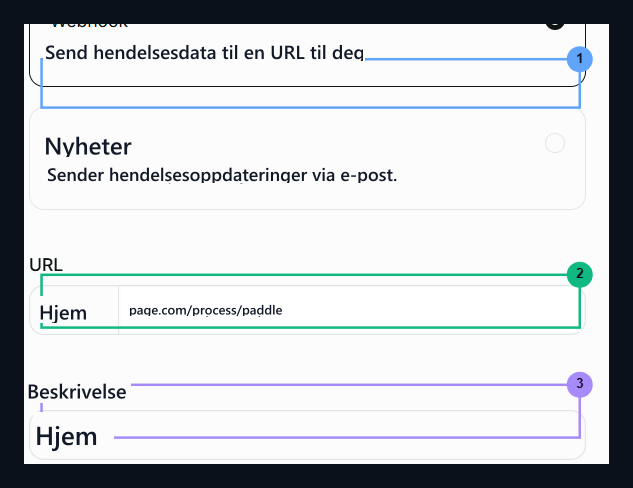
1. Varsel Type
Sjekk Webhook-alternativ.
2. Endepunkt URL
https://siteniz.com/process/paddle skriver adressen.3. Beskrivelse
Skriv inn en beskrivelse for serveren din.Z
- Type bruk-menyen plattform Velg.
- Nyheter For å sikre at nettstedet ditt er fullført og fullt fange kontobevegelser Alle Sjekk boksen og lagre målet.
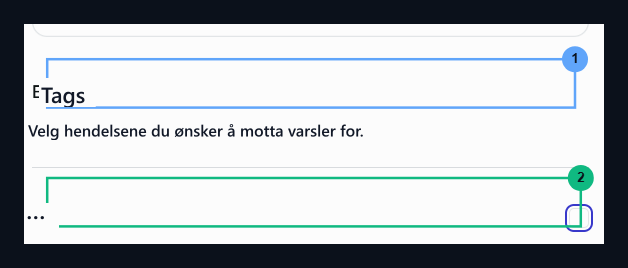
1. Brukstype
Velg plattformalternativ.
2. Alle
Sjekk alle boksen for å få alle varslingshendelser.
- Klikk på den opprettede webhook-målet Nyheter Skriv inn alternativet.
- I vinduet som åpnes
pdl_ntfset_Begynn med Hemmelig nøkkel kopiere verdi og kopiere verdien i Zonely styringspanel Webhook Secret Lim inn i boksen.

1. Hemmelig nøkkel
pdl_ntfset_ Lim inn Webhook Secret-feltet ved å kopiere nøkkelen som starter med.Z