
 Hjem
 Brukerveiledning
 Utviklere
 Betalingsgateways
 Integrasjon og verktøy
 Bruk av nettstedet
 Feilsøking
Åpne serverregistrering
Legg til server Trykk på knappen. For å endre en lenke som er tilgjengelig 3 poeng → Rediger Bruk veien. Hvis du forbereder en lignende rekord Kopier Du kan bruke alternativet.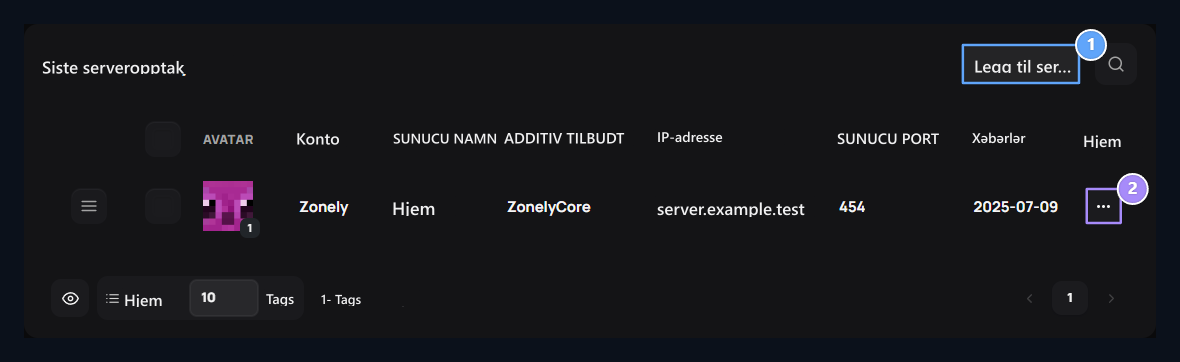
1. Legg til servergruppe
Legg til servergruppen for å vise kontakter.
2. Tilgjengelig server
Reach alternativer med layout eller Kopier fra tre punktsmenyer.

1. Servernavn
Type et navn som du enkelt vil gjenkjenne målserveren.Z
2. Plugin- type
Velg verktøyet du har installert på spillserveren. Følgende koblinger varierer i henhold til dette.
Skriv inn lenkeinformasjonen
- ZonelyCore
- WebSender
- FiveM
- Rust
- RCON
Minecraft-server ZonelyCore Komplett installasjon. IP- adresse til server-adressen til spillserveren i feltet, Port til programtillegg i feltkonfigurasjonen sokkelport Typeverdi.


1. Adressa til spillserveren
Type spillet server IP eller domenenavn som panelet kan få tilgang til.Z
2. ZonelyCore havn
Skriv inn sokkelportverdien i config.yml.

1. Token → web-token
Type den samme verdien i web-token-området i ZonelyCore innstillingsfil.
Hytale-tilkobling
Hytale-tilkobling
ZonelyCoreHytale Hvis du bruker socket_enabled Åpne alternativet. Panelport socket_port, token socket_token -Spill med.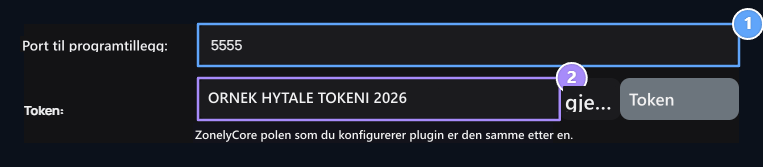
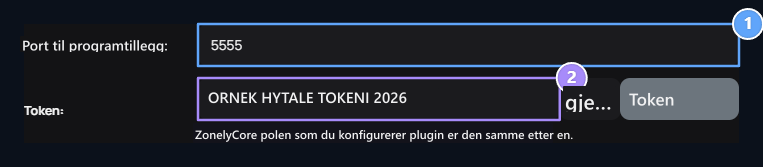
1. Hytale → socket port
Enter socket_port-verdien i Hytale config.yml-filen.
2. Hytale → socket token
Match token verdien med socket_token på filen og socket_enabled: sant sett.
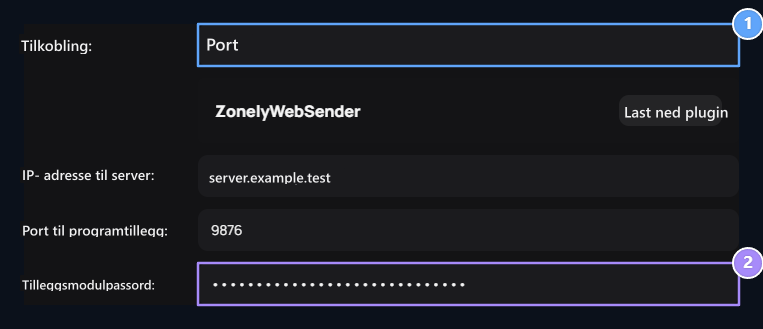
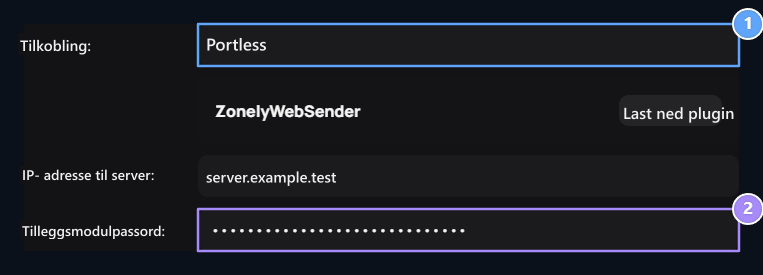
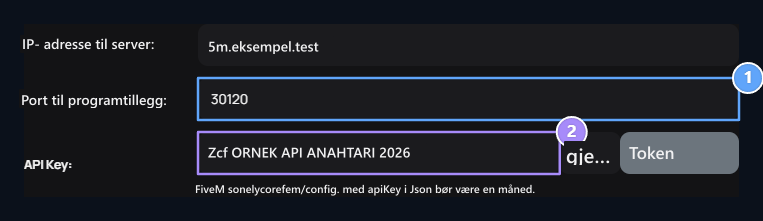
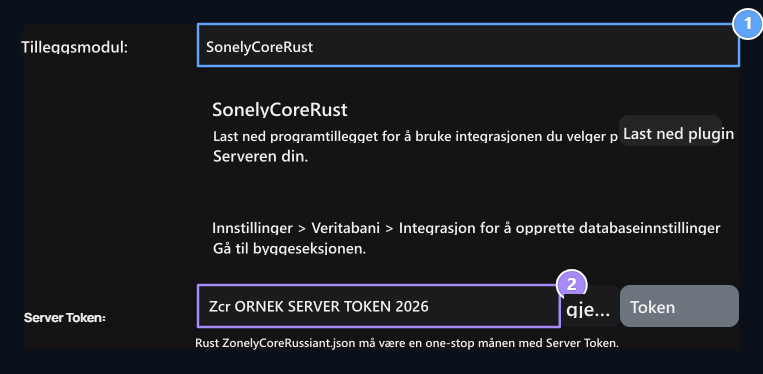
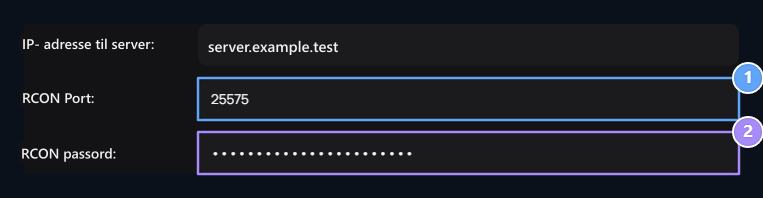
Sjekk og lagre tilkobling
Sjekk plugin- lenke Trykk på knappen. Registrering etter tilkoblingen er installert Publiser eller Oppdater Lagre med.
1. Test tilkoblingen
Sjekk Plugin-tilkoblingsknappen. Les resultatvarselet når klikkikonet er ferdig.
2. Utgivelse
Spara riktig informasjon. Etter at du har opprettet den første posten i Portsuz WebSender, test igjen fra Editle.
Endre informasjonen til den gjeldende serveren
Endre informasjonen til den gjeldende serveren
3 poeng → Rediger åpne veien. Skriv endring av lenkeinformasjon til konfigurasjonen av spillserveren, sjekk om og lagre tilkoblingen.

1. Test rekorden igjen
Oppdatere filen til plugin når du endrer IP, port eller nøkkel. Gjenta tilkoblingen fra Rediger skjerm.