Hopp til hovedinnhold
ZonelyWebSender er med konsollen til Minecraft serverkommandoer fra nettstedet. Siden kobler til programtillegget i porttilkobling; plugin i portløs tilkobling fungerer fra nettstedet.

Installer plugin

Fra offisielle publikasjoner Last ned JAR-fil. plugs/ Sett den i mappen og som er dannet i den første begynnelsen Plugins/ZonelyWebSender/config.yml åpner filen.

Velg tilkoblingstype

Med en port · config.yml
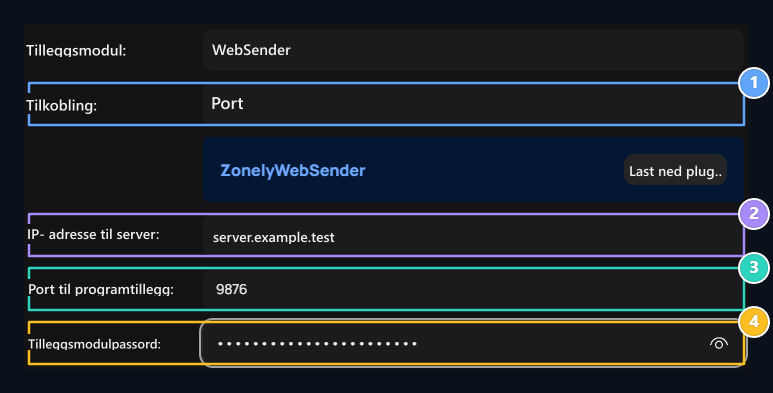
socketPortTCP-porten som skiller vertshuset ditt for WebSender. socketPasswordDet vanlige passordet du vil bruke på panelet.Connection mode, Server IP Address, Plugin Port, Plugin Password

1. Tilkoblingsmodus

Match med port eller portløs markering på plugin.

2. Server IP-adresse

Skriv inn motstanden i serverkonfigurasjonen.

3. Tilleggshavn

Skriv inn motstanden i serverkonfigurasjonen.

4. Plugin passord

Skriv inn motstanden i serverkonfigurasjonen.
Opprett panelpost

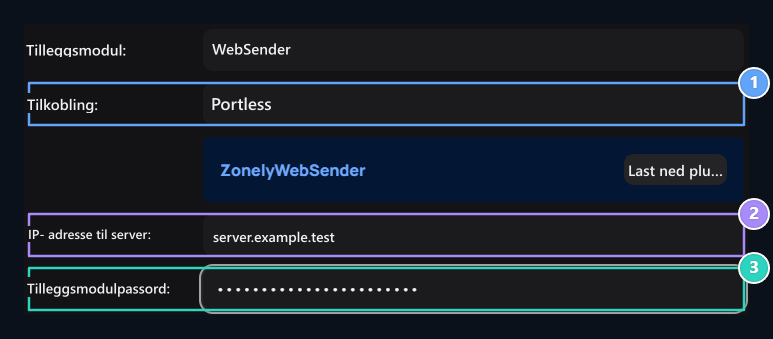
Ledelsespanelet Lagre → Servere åpner delen. Legg til ny server eller rediger tilsvarende post. Som et kjøretøy websender Velg modusen du bruker på plugin som en lenke. Match adresse, TCP port og passord i portmodus. Bruk det samme vanlige passordet i portløs modus. Lagre filen og omstart spillserveren. Velg registreringen du forbereder som en leveringsserver for produktet.

Vis lenke

Bruk tilkoblingskontrollen på panelet. Hvis det er tidsavbrudd på porttilkoblingen, kan du sammenligne TCP-tilgang og port; nettstedsadresse, HTTPS-tilgang og felles passord i portløs modus. Hvis tilkoblingen er installert, men hvis produktet ikke leverer, sjekk servervalget og konsollkommandoen. Prosjekt og konfigurasjon · Servere · Tilkoblinger og verktøy