
 Hjem
 Brukerveiledning
 Utviklere
 Betalingsgateways
 Integrasjon og verktøy
 Bruk av nettstedet
 Feilsøking
Legg til markør
Legg til markør Trykk på knappen. Markørnavn Skriv navnet du vil bli varslet til feltet. Markørtype Velg hvilken mus som vil bli brukt fra listen.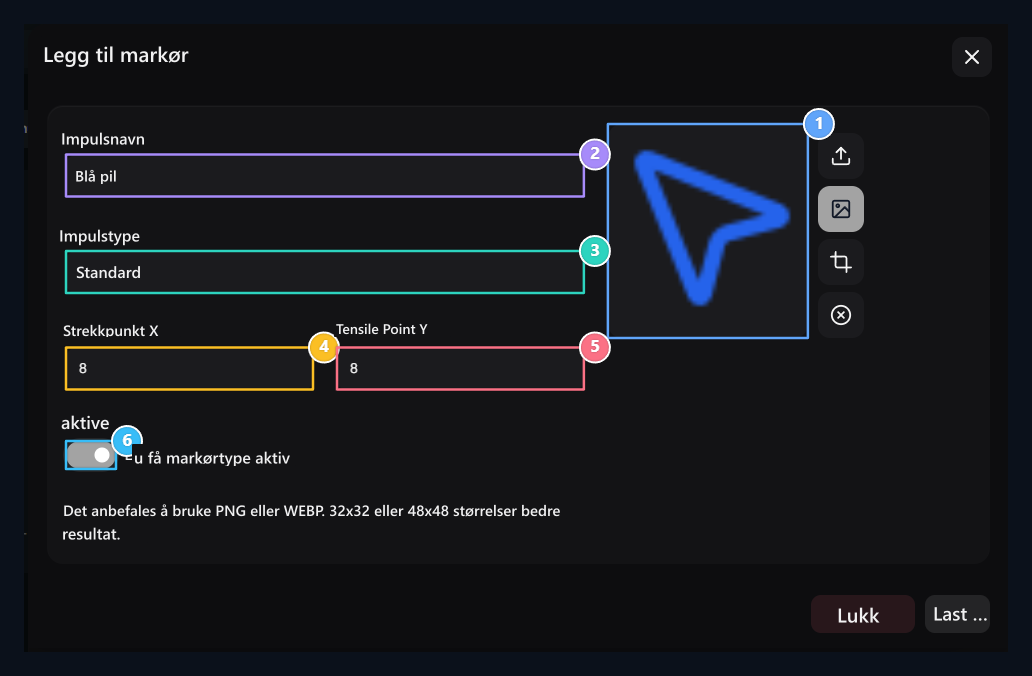
1. Impulse-fil
Velg filen med pil opp; sett og last opp klikkpunktet.
2. Navn
Skriv navnet du vil gjenkjenne i bilderegistreringslisten.
3. Brukstype
Velg standard, klikkbar eller annen markørstatus.
4. Hotspot X
Den horisontale plasseringen av klikkpunktet i visual.
5. Hotspot Y
Vertikal posisjon av klikkpunktet; X og Y er satt sammen.Z
6. Aktiv
Åpne bruken av registreringen for denne typen markør.
Velg riktig musestatus
Standardis den generelle musemarkøren. Klikkbarused i forbindelse og klikkbare elementer. Tekstis for tekstfelt og skriftvalg. For varer som kan transporteres Transport, oppbevaring og blir holdtfor behandlingsforhold Forbudt, standby og I prosessen Muligheter er tilgjengelige. Hjelp, retikkel, Zoom inn og Zoom ut og dette tilsvarer områder som bruker markørstatus. Velgbar for en rekord, endres ikke musadferden til hele nettstedet. Bestemer det visuelle i tilfelle; forberede separat registrering for andre omstendigheter.Sett klikkpunkt
Klikk på punkt X fra venstre til høyre; Klikk på punkt YPiksene under. To domener 0–128-verdi mottas i området. Hvis pilspissen på bildet er på hvilket punkt, skriv inn koordinaten. For eksempel 48×48 visuelt pilspiss til venstre 8, hvis toppen er 8 piksler X: 8 / Y: 8 Bruk. Velg et punkt innenfor grensene til det visuelle. Sjekk den faktiske klikkplasseringen med tipset som vises på en liten lenke på nettstedet.Administrer gjeldende registrering
Listen inneholder navn, typer, status og oppdateringsinformasjon. Transaksjoner → Rediger endrer og registrerer visuell, type, koordinater eller aktivitet med den.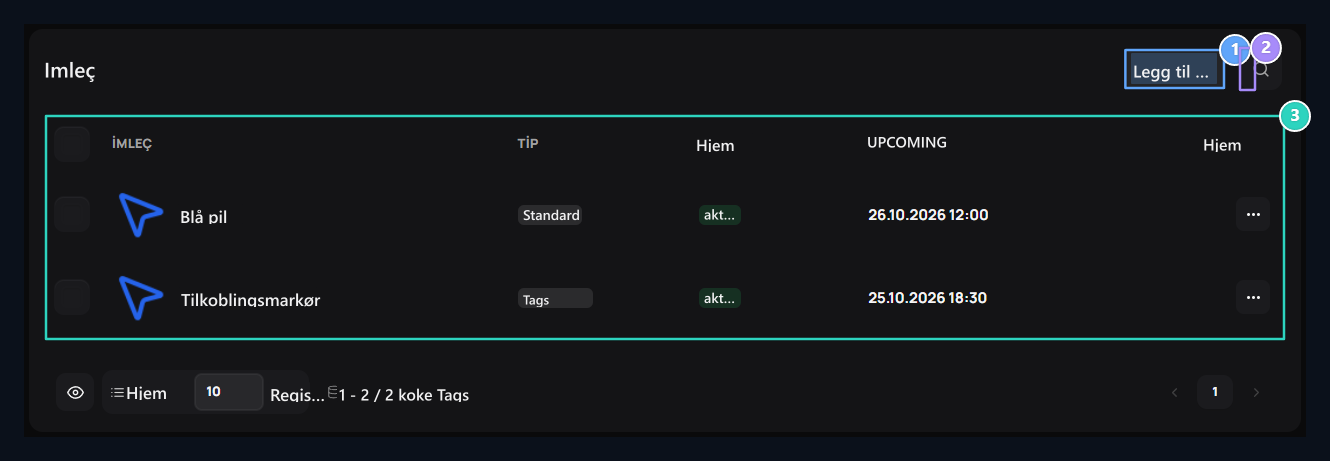
1. Legg til markør
Åpne den nye markøren form av plugin.
2. Søk bilde
Unons eksisterende markørposter i henhold til navnet.
3. Type og status
Typen bruk av hver registrering, dens aktivitet og operasjoner vises i denne listen.