
 Hjem
 Brukerveiledning
 Utviklere
 Betalingsgateways
 Integrasjon og verktøy
 Bruk av nettstedet
 Feilsøking
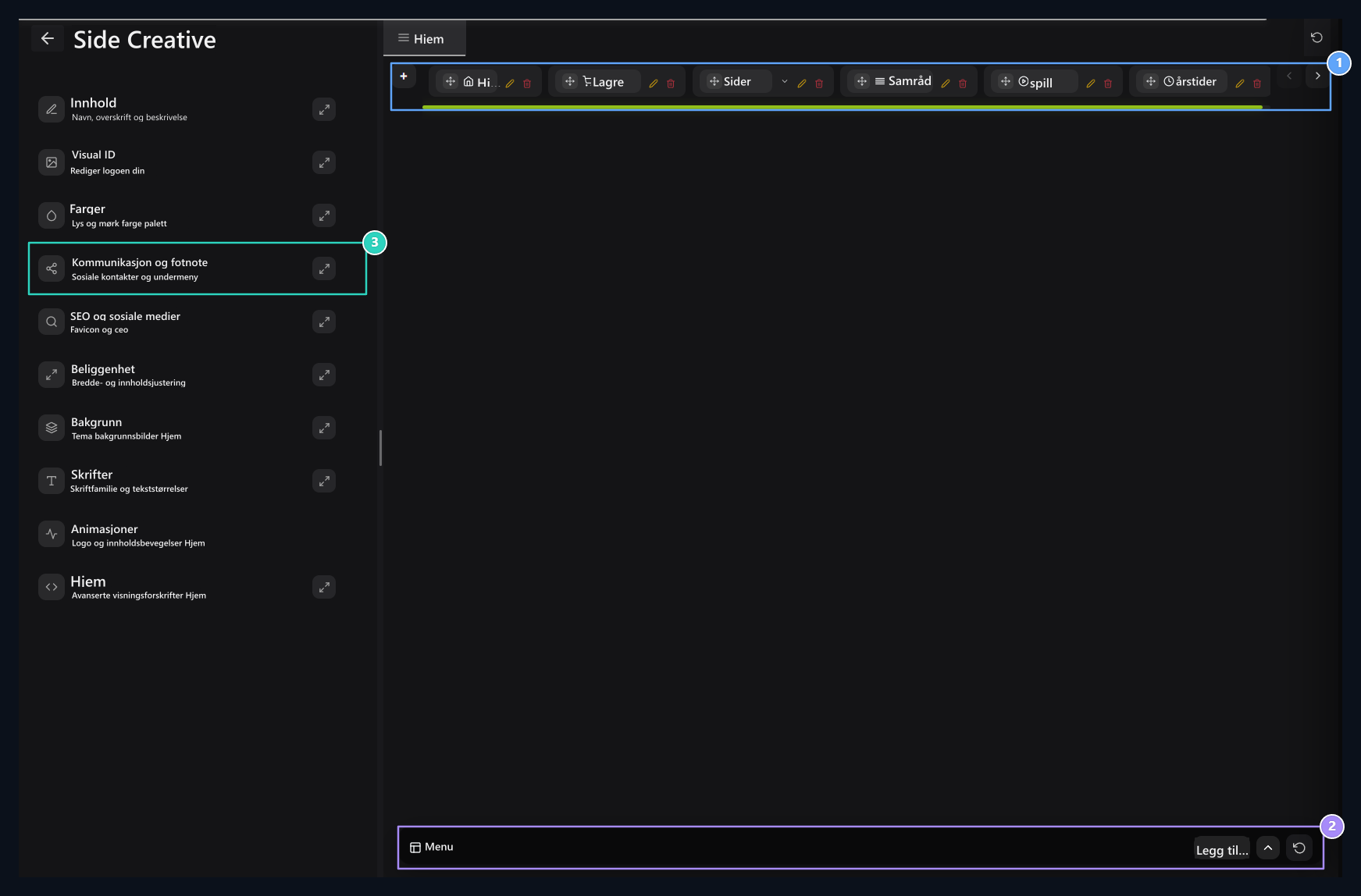
1. Navbar redigeringsområde
Bruk de øverste menykortene og den nye elementinnsatsknappen her.
2. Footer Menu
Åpne nederste menyen med pilknappen; rediger grupper og forbindelser.
3. Sosiale kontoer
Skriv inn Facebook, X, Instagram, YouTube og Discord adresser fra denne delen.
Åpne elementet du vil redigere
Ved siden av hovedmenykortet ok, åpne og lukke underlenkene. Ditt eget element Penn Rediger den posten ved å trykke på knappen. Neste element for Navbar + Bruk knappen.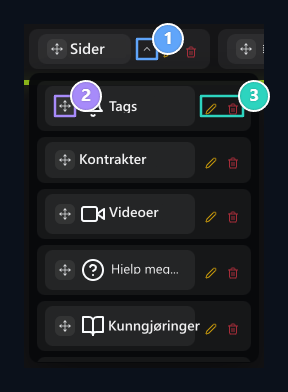
1. Åpne nederste menu
Pilen ved siden av kortet, stenger og lukker underlenkene.
2. Transporthåndtak
Flytte elementet til sin egen rekkefølge eller under en annen hovedmeny.
3. Rediger elementet
Pennen åpner innstillingene til den tilsvarende lenken; verktøyene til hver element er separat.
Fyll ut vanlige menyområder
MenytittelDen besøkende er navnet på å klikke. ikon Velg et ikon fra feltet; du kan søke ikonet når selektivt åpnes. Toppmeny Bestem at det uavhengige elementet eller andre menyer har den nedre tilkoblingen. Meny for deg selvis hovedelementet uavhengig. Når du velger en annen meny, vil elementet bli plassert under den. Å skrive navnet på en annen meny i overskriftsfeltet etablerer ikke dette forholdet. RGB Alternativet administrerer fargeeffekt på menyen der det tilbys. Underinformasjon Forbered ytterligere forklaring av elementet i feltet. Menytypen bestemmer hva som vil skje når du klikker på: Vanlig lenke åpner en adresse, modal vinduet åpnes på samme side.Legg til lenke til en side
- Forbered menyhode og ikon.
- Menytype → Normal link Velg.
- Sidetype Finn målsiden fra selektiv. Hvis valget er nødvendig for ytterligere produkter, bruker eller sideinformasjon, fyll ut det aktuelle området.
- Hvis du skriver inn adressen din Spesialside Velg og skriv inn på stedet eller full ekstern adresse.
- Status for fane Velg den samme eller nye kategorien med.
- Kontrollere og kontrollere det øvre menyforholdet og utseende preferanser Publiser Lagre med.
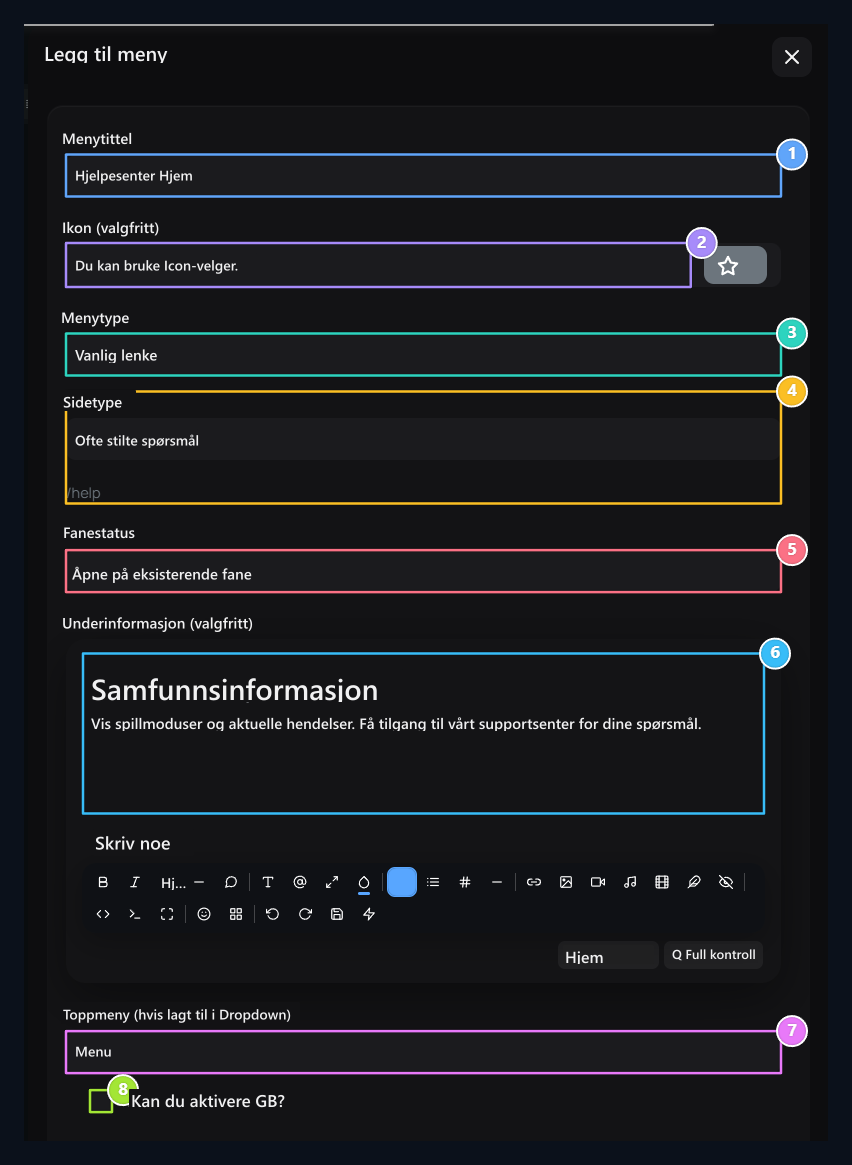
1. Menyhode
Enter name besøkende vil se i øvre meny.
2. Ikon
Velg ikonet som skal brukes ved siden av menyhodet.
3. Menytype
Velg normal lenke for å bytte til en side.
4. Tilkobling og fane
Type måladressen, lag den samme fanen eller ny fanevalg.Z
5. Tab status
Velg tilkobling til å åpne på eksisterende eller ny fane.Z
6. Underinformasjon
Prepare ekstra forklaring som vil følge menyelement.
7. Topp menyforhold
Velg menyen som er tilkoblet hvis bunnelementet vil være.Z
8. RGB-visning
Åpne fargemenyen effekten med dette alternativet.
Hva er modal, når brukt?
modal Vinduet åpnet på den eksisterende siden når besøkende klikker på menyen. Du kan bruke en kort beskrivelse eller til å samle flere lenker i ett vindu. Vinduinnholdet vises i stedet for å gå til målet URL. Før du forbereder modalmenyen Menu Type → Modal, så Modal innhold Velg ditt valg. Bare tekst en beskrivelse, Knap og klikkbare lenker.Vis kun beskrivelse med artikkelen
- Ny vare Menytittel Type Støtte for eksempel.
- Velg ikonet og Menu Type → Modal gjøre.
- Modalt innhold → Skriv kun Velg.
- Lukk Modal tekst Skriv en beskrivelse for å vise besøkende til området.
- Hvis nødvendig Toppmeny sette elementet i én gruppe med vinduet.
- Kontrollere og kontrollere bildeinnstillingene Publiser Trykk på knappen.
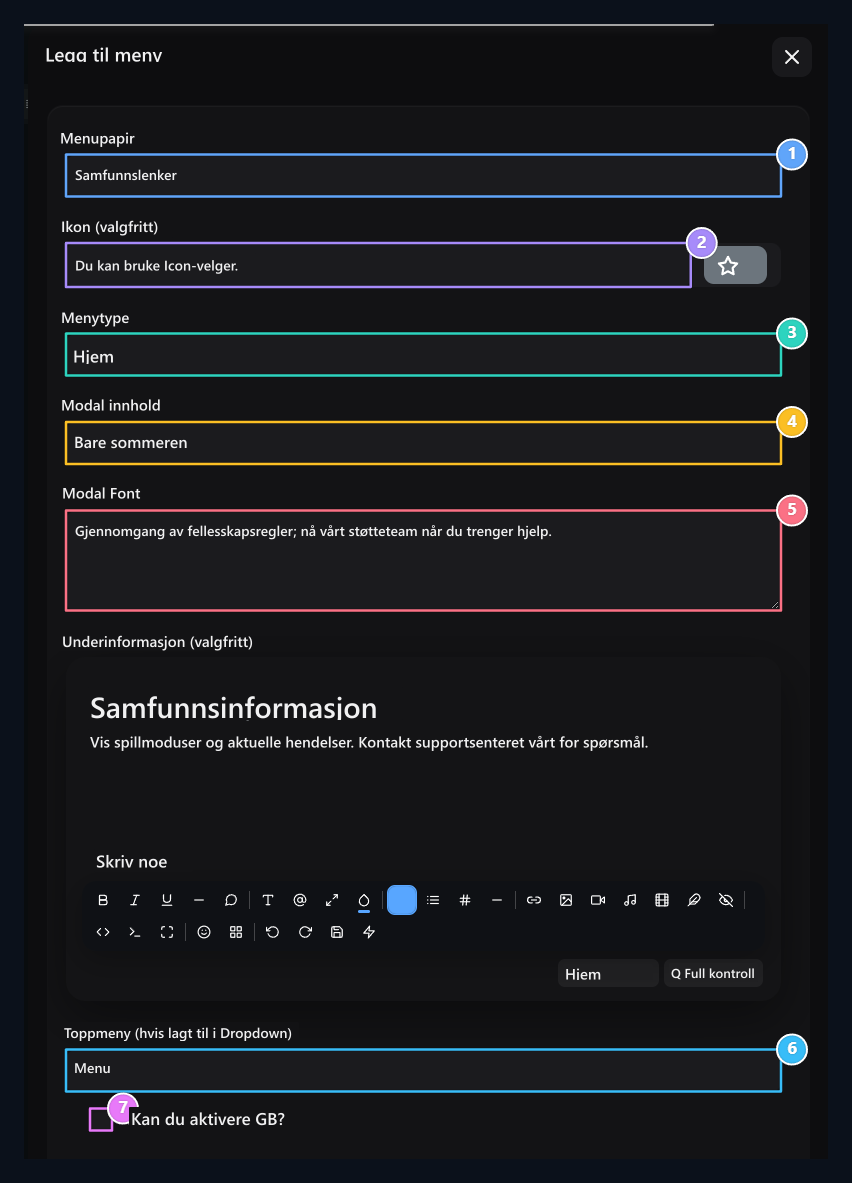
1. Menyhode
Skriv menynavnet som besøkende vil klikke.
2. Ikon
Sett et ikon som passer til menyen.
3. Modal meny
Modal menytype Modal, bare velg innholdet som en Font.
4. Innholdstype
Bare velg artikkelen for å vise en beskrivelse i dette vinduet.Z
5. Modal post
Type innholdet i vinduet åpnet ved å klikke på menyen.
6. Menyplassering
Du kan også plassere modal element under en av toppmenyen.
7. Fargeeffekt
Åpne RGB-effekten av menyhodet i henhold til din forespørsel.
Tilby noen målforbindelser med knapper
Menytype modal, innhold Knap Velg. Legg til Buton Åpne linjen med knappen. Fyll ut tre områder av hver linje:- Trykk på knappen hode: Artikkelen som skal klikkes på vinduet er Discord Community.
- Buton URL: Det er den åpnere adressen til knappen.
- Knappefarge: Utseendet fargen på knappen.
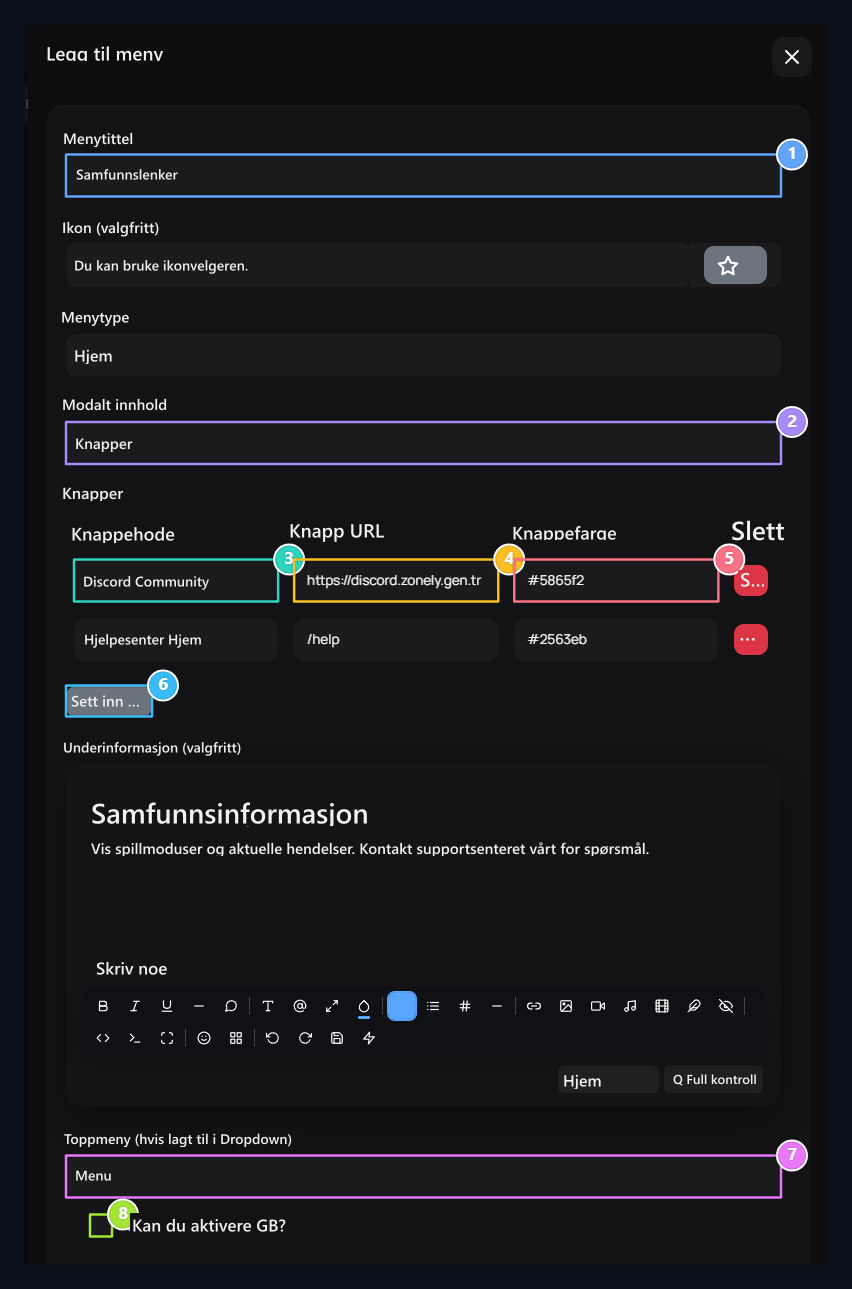
1. Menyhode
Type menynavnet som vil åpne lenker vinduet.
2. Knapper modus
Vis flere målforbindelser på vinduet som åpnes.
3. Trykk på knappen hode
Type navnet på knappen for å klikke på vinduet.
4. Trykkknapp URL
Type adresse å åpne når du klikker på denne knappen.
5. Trykk på knappen Farge
Velg farge på knappen.Z
6. Sett inn knapp
Åpne den nye linjen; Sil-knappen fjerner den tilsvarende linjen bare.Z
7. Toppmeny
Posisjon av elementet under den uavhengige eller andre menyen.Z
8. RGB
Velg effekt preferansen til meny header.
Endre navbarkø og underlenker
Kort fra transportikonet eller overskriftsfeltet hold. La punktet mellom to hovedkort å sortere på samme nivå. Ta en kobling til midten av målet hovedkortet for å komme under en annen meny. Legg nederste listen til ønsket rekkefølge når det åpnes. Fjern den horisontale Nav-linjen fra den åpne listen for å gjøre hovedelementet tilbake nederste lenken. struktur hovedmeny + bunn element som to nivåer. Du kan ikke opprette et tredje nivå ved å ta en gruppe underlenker i en annen gruppe. Hold arrangement, slette eller pop-up pilknappene ikke bæreområdet.Forbered bunntilkoblinger
Under forhåndsvisning Footer-menyen åpner stripen med pilknappen. Gruppehoder og underlenker vises som separate kort. Hver platepenne åpner sitt eget redigeringsskjema.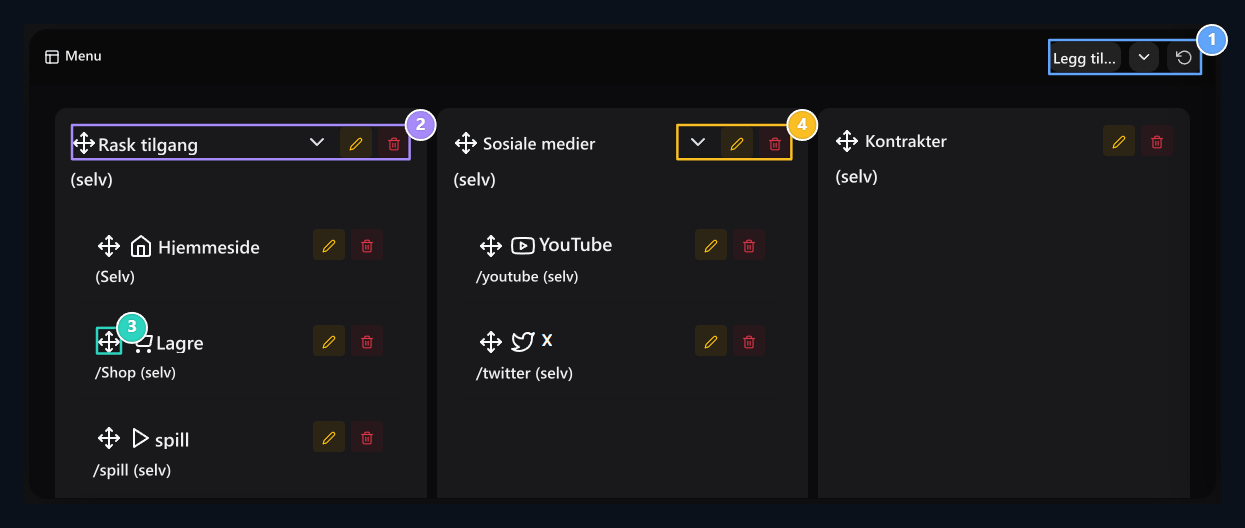
1. Footer verktøy
Åpne panelet eller forberede ny registrering med Legg til elementer.
2. Hovedgruppe
Endre kolonneordenen til undermennene ved å bære gruppen.
3. Nederst link
Sort lenker i gruppe eller flytte det til en annen gruppe.
4. Gruppeinnstillinger
Bruk sine egne redigeringsverktøy for hver gruppe og tilkobling.
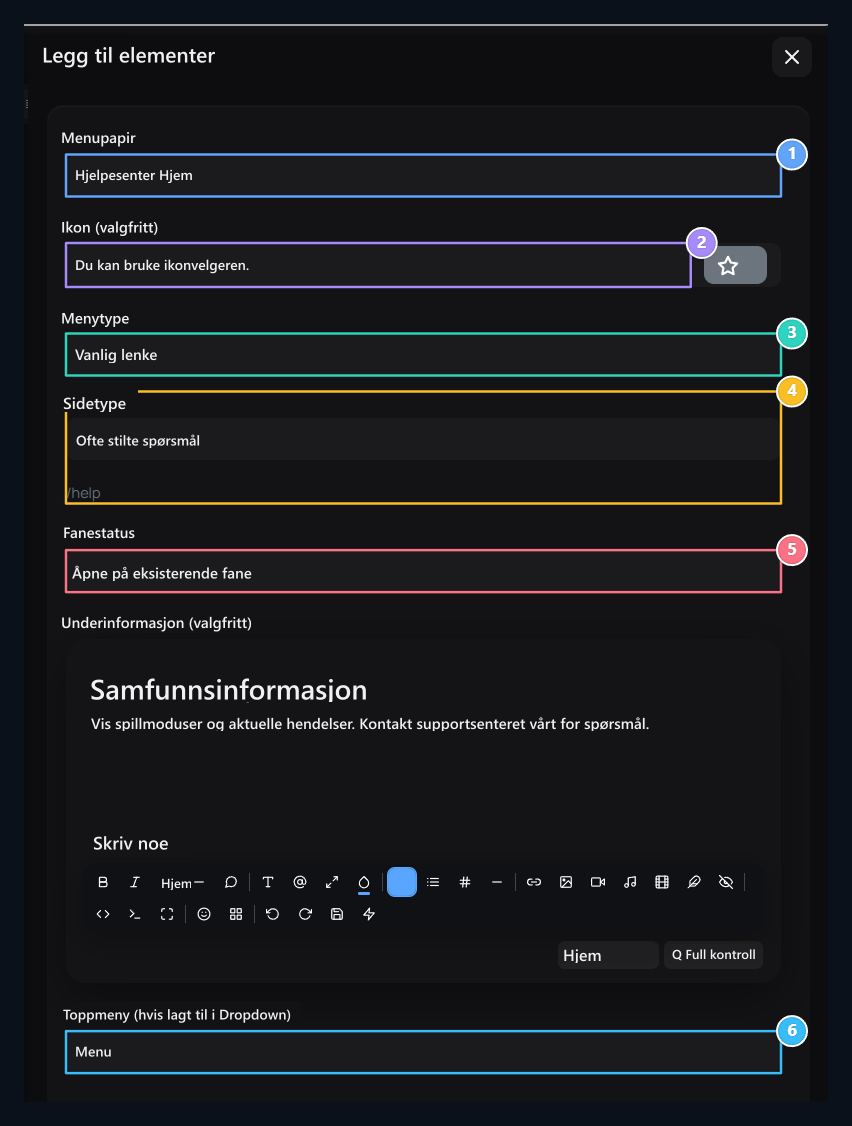
1. Nederste menyelement
Skriv inn overskriften som skal vises i foten.
2. Ikon
Velg ikonet til bunnen link.
3. Menytype
Velg normal tilkobling eller modalvindu.
4. Mållenke
Set besøkendes åpne adresse og fanevalg.Z
5. Tab
Determine åpningen av målet på samme eller nye fane.
6. Nederste menygruppe
Vis elementet på seg selv eller under andre menyer.
Lagre og frakoble tilbakestilling
Ny menyoppføring Publiser, eksisterende element Oppdater lagret med. Dra og slipp Navbar og fotnotekort Ordre og øvre menyforhold lagres automatisk; vent på resultatvarsling. Dine generelle innstillinger for nettstedet Lagre alle-knappen brukes ikke i stedet for disse menyskjemaene. Kontroller den endelige plasseringen av elementet hvis det er feilvarsling i rangering. Navbar eller nederst menytopptekst sirkulær pilopens tilsvarende liste til den opprinnelige installasjonslayouten. Når du bekrefter, erstattes menylisten av installasjonselementene. Navbar og bunntekster tilbakesendes separat.Oppgi sosiale kontoadresser
Lukk Kontakt og fotnote Skriv Facebook, X, Instagram, YouTube og Discord adresser fra delen. Bruk profil, kanal eller invitasjonslenke som en full adresse.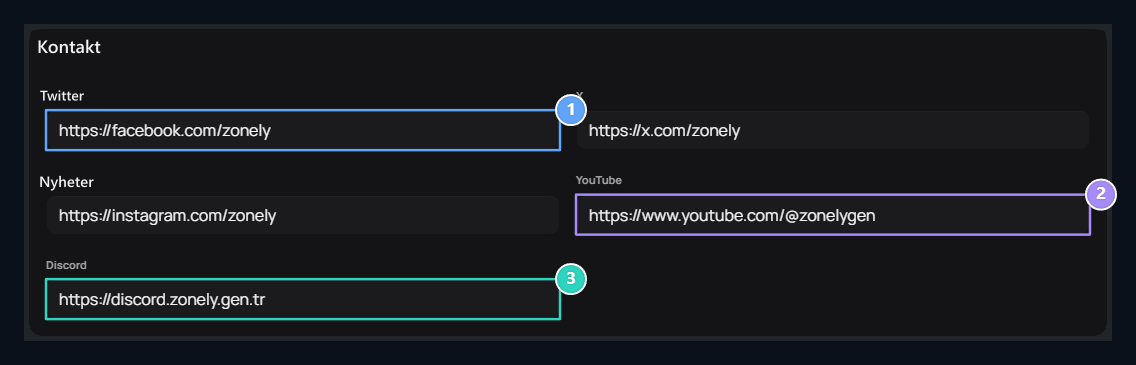
1. Sociale kontoadresser
Type fulle profilkoblinger for Facebook, X og Instagram.
2. YouTube
Skriv inn den åpnere kanalen til besøkende.
3. Discord invitasjon
Bruk gyldig deltakelseslink i ditt fellesskap.