
 Hjem
 Brukerveiledning
 Utviklere
 Betalingsgateways
 Integrasjon og verktøy
 Bruk av nettstedet
 Feilsøking
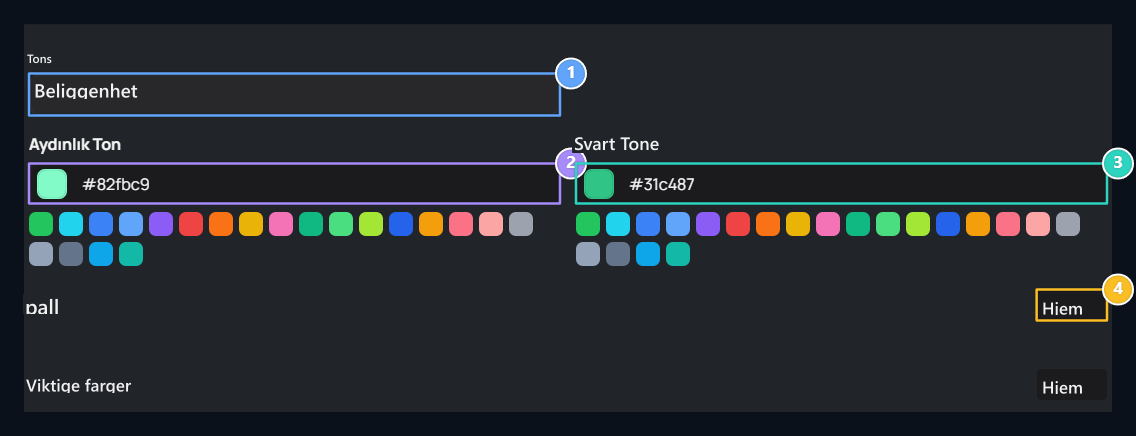
1. Standard tonn
Velg den lyse eller mørke for den første visningen av besøkende.
2. Lys hovedfarge
Velg hovedhøydepunktfargen på den åpne visningen.
3. Mørk hovedfarge
Tilpass fargen på høydepunkt på mørket ser du ut som.Z
4. Detaljert pall
Pallet og viktige farger åpne overflater og statusfarger.
Velg standardvisning
Standard tone fra listen Bright eller Mørke Velg. Dette valget bestemmer den første visningen av nettstedet. Lyse Tone Velg hovedfarge fra området. Fargen du velger, tilpasser seg også til det mørke utseendet og tilpasser seg til nettstedet. Hvis du vil ha Mørk Tone Du kan bestemme en annen farge på høydepunkt for mørkt utseende fra området. Bruk farge selektiv eller fargekode.Detaljert pall — valgfri
Hvis du vil tilpasse mer detaljert Pallet → Layout åpne veien. Topp Luminous / Dark Velg utseendet du vil redigere fra utvalget.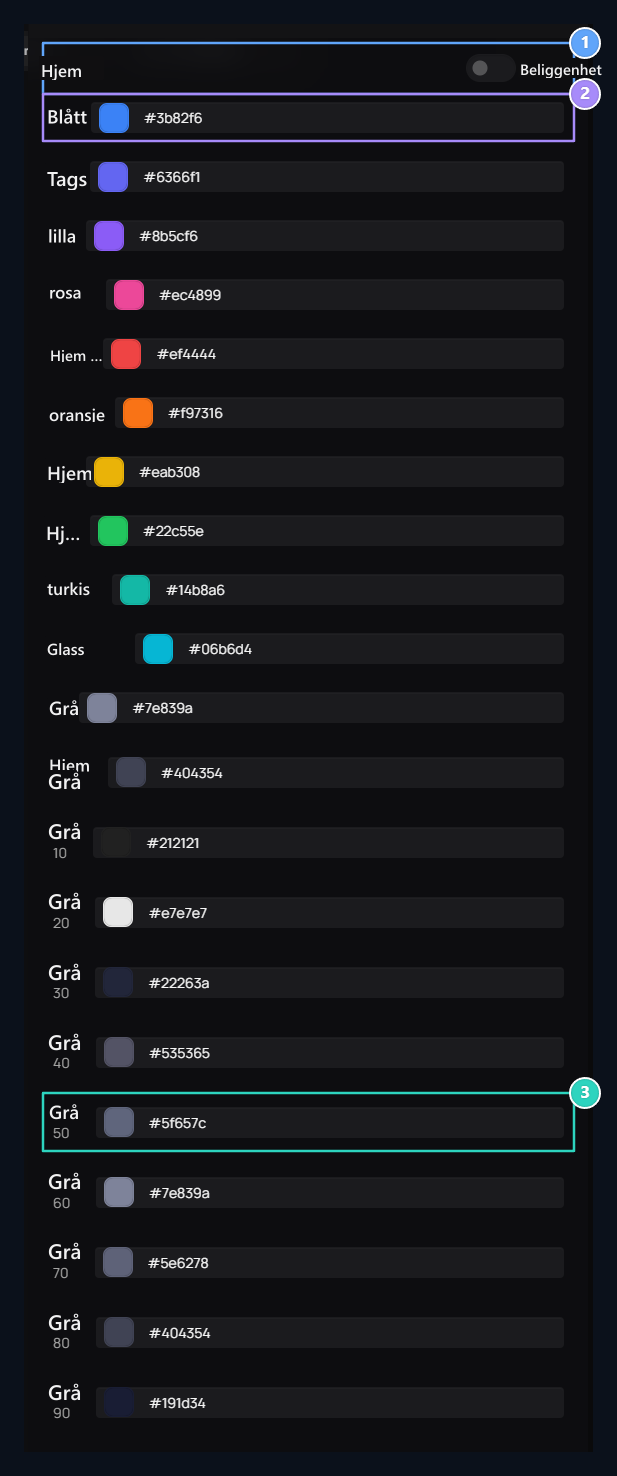
1. Redigert visning
Bytt mellom lyset og mørket; to paller holdes separat.
2. Farge familie
Brytt koden til hver farge fra sitt eget område.
3. Gråtoner
Grå skala er nyttig for å justere ulike overflate- og tekstnivåer.
Viktige farger - valgfri
Viktige farger endre områdene er ikke obligatorisk. Når du velger hovedfargen, tilpasser systemet det lyse og mørke utseendet. Hvis du vil tilpasse statusmeldinger, sidegulv eller tekstfarge samt Viktige farger → Rediger åpne vinduet og velge tilsvarende visning.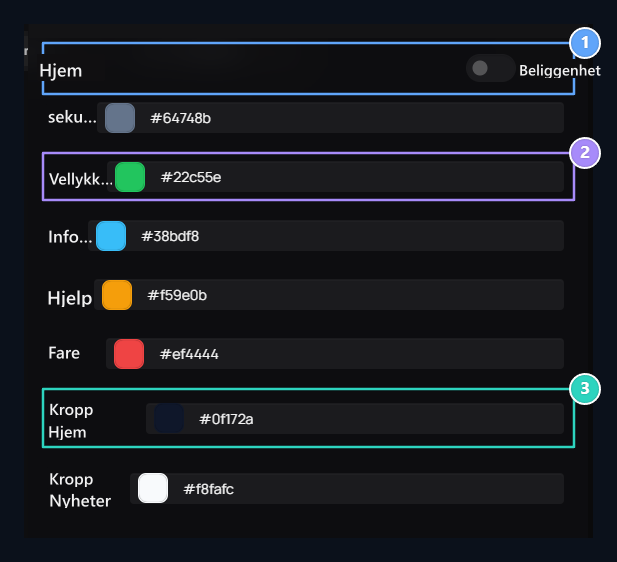
1. Ton utvalg
Edit statusfargene separat for lys og mørkt utseende.
2. Betingelsesfarger
Keep suksessfull, informasjon, varsling og farlige meldinger skilles ut.
3. Kroppsgulv
Sjekk kroppstekstfargene sammen med kroppsbakgrunnen.
- Sekundær: Hjelpehøydepunktfargen.
- Successful / Information / Warning / Danger: Fargen som forteller typen prosessresultat eller melding. Bruk tonn som er lett å skille fra hverandre.
- Body-bakgrunn: Siden bestemmer grunnfjellet.
- Kroppstekst: bestemmer fargen på den grunnleggende teksten; sjekk den med gulvet.