
 Hjem
 Brukerveiledning
 Utviklere
 Betalingsgateways
 Integrasjon og verktøy
 Bruk av nettstedet
 Feilsøking
Juster logohøyde og bevegelse
Logo Animasjon bryter åpen og stenger bevegelse. Logohøyde (px) felt 32–300 Velg størrelsen på logoen på skjermen ved å skrive inn en verdi mellom. For å endre den visuelle filen Logo Gå til delen.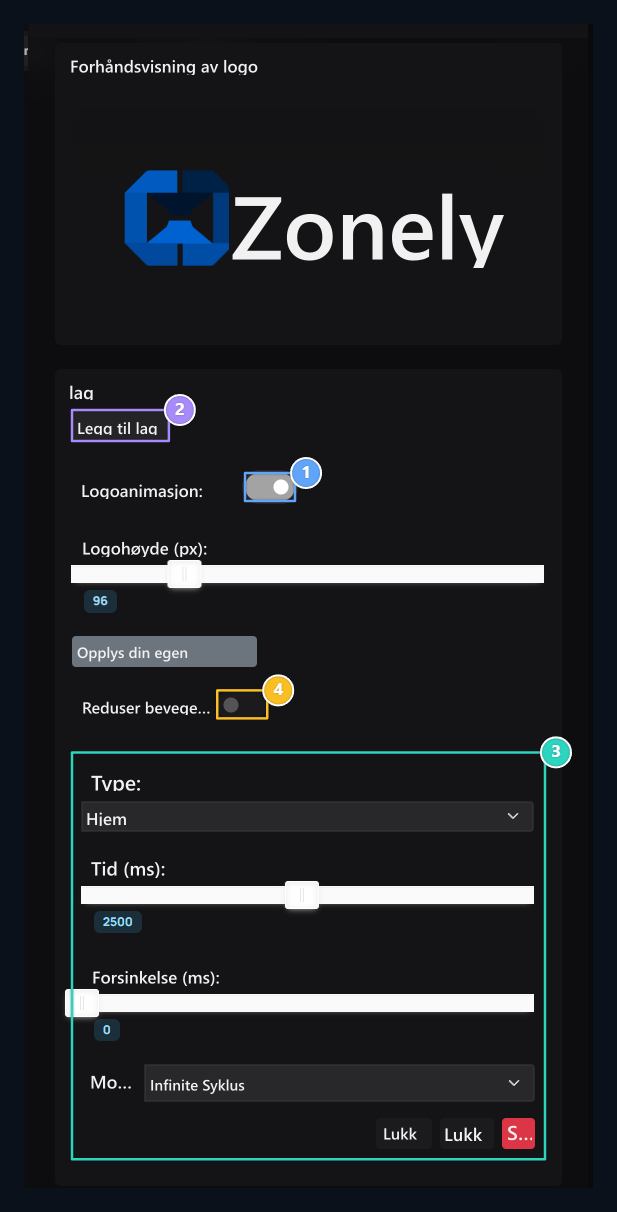
1. Logo animasjon
Åpne bevegelsen av logoen og justere høyden separat.
2. Lag Sett inn
Du kan bruke en annen bevegelses- og arbeidsmodus i hvert lag.
3. Laginnstillinger
Velg type, tid, forsinkelse og modus. Endre rangering med opp/ned.
4. Reduser bevegelse
Bruk redusert bevegelsesjustering for et roligere utseende.
Forbered innspillsanimasjonen av kort
Innholdsanimasjoner vindu Animasjoner Åpne nøkkelen. Detaljerte områder vises.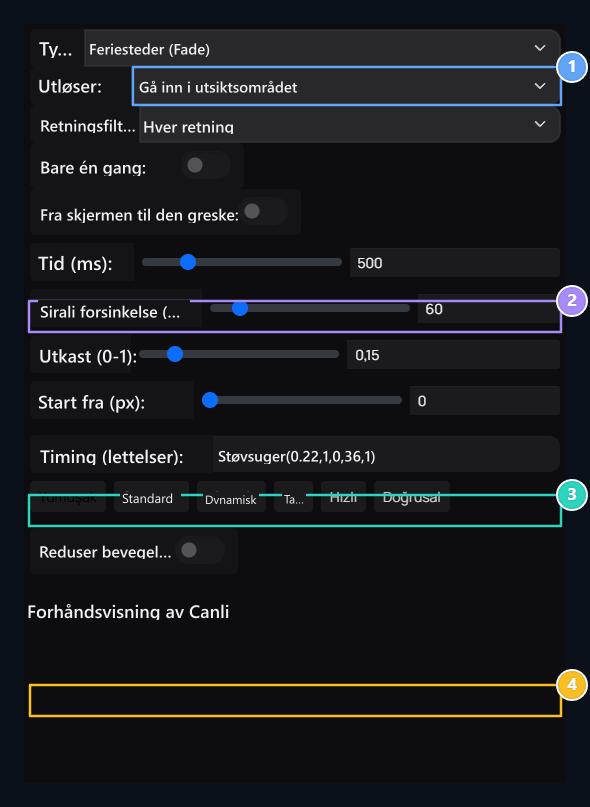
1. Trigger
Flyttesiden begynner å laste eller skrive inn kortet synlig område.
2. Tid og sortering
Lengden på bevegelsen er; vente mellom rader forsinkelse kort.Z
3. Synlighetsgrense
Value fra 0–1 bestemmer rate på kort som skal vises.
4. Bevegelseskurve
Velg en av de klare kurvene eller rediger lettingsverdien.
- Retningsfilter: Det er arbeidstilstanden når du ruller ned eller glir opp i hvilken som helst retning.
- Bare én gang: Bevegelsen begrenser med ett spill.
- Skjul når skjermen avsluttes: bestemmer atferden til kortet ut av det synlige området. Sjekk igjen med spillelisten.
- Varighet: Lengden på bevegelsen er; 100–2000 ms satt mellom.
- Innvevd forsinkelse: For tiden mellom bakgrunnen av kortene; 0–500 ms intervall.
- Tags: Hvor mye kort bør man se; 0–1 En sats er angitt. 0,15Det betyr ca 15 prosent.
- Start fra: Startavstand 0–400 px innstillinger mellom.
Velg effekten av å komme på kort
Om Bride alternativet åpner sveveeffekt. Fjern, Skygge eller Slope Velg en av typene. Hover Lukk Sjekk alternativet sammen.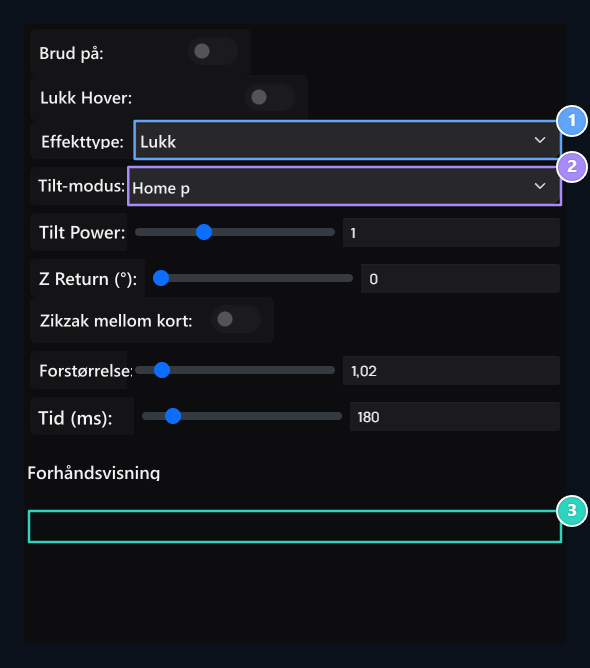
1. Effekten av å komme på
Velg en av Fjern, Skygge eller Tilt-visning.
2. Tilt atferd
Bruk markørsporing eller fast vinkelmodus.
3. Skala og tid
Sett vekst og bevegelsestid på kortet separat.
Sett stillaserlaster
Scaffold LoaderInnholdet er det stedet som vises når det er tilberedt. I Bilder og Tekster Velg hvilket innhold som brukes med sine valg.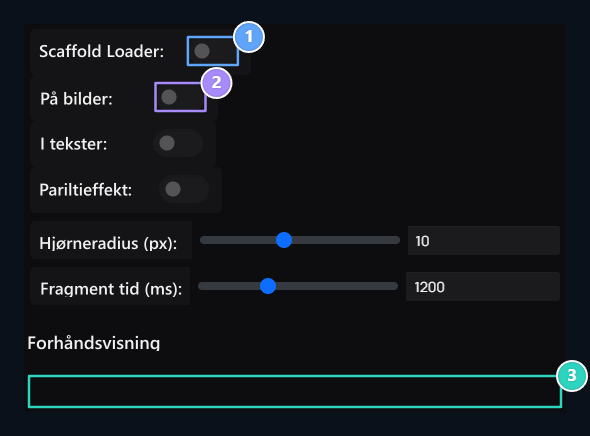
1. Scaffold laster
Åpne og stenge grepene som vises når innholdet er forberedt.
2. Visuell og tekst
Velg hvilket innhold av jordholdere som brukes.
3. Skimmer visning
Set hjørneradius og varigheten av gnisten.