
 Inicio
 Guía de usuario
 Desarrolladores
 Pagos por puerta
 Integración " Herramientas
 Uso del sitio
 Solución de problemas
Prepare product information
Seleccione el desarrollador; Nombre del producto, Producto Slogan y Información resumida del producto rellenan los campos. Añadir visual. Detalles Indica las características, la instalación y las condiciones de uso del producto en el campo.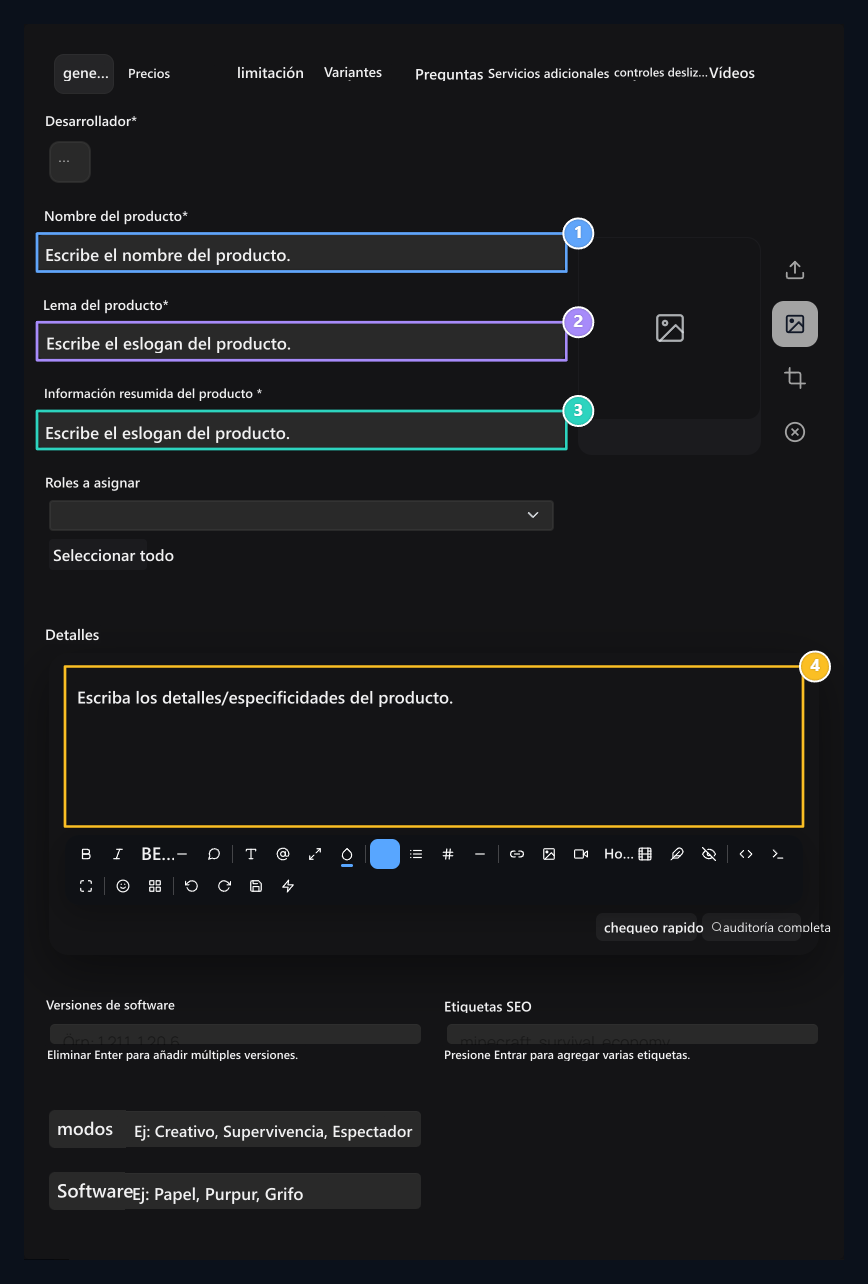
1. Nombre del producto
Tipo el nombre del contenido en la tienda.
2. Slogan
Introduce el producto con una frase corta.
3. Información resumida
Briefly explica el alcance del producto.
4. Detalles
Cuenta las características, la instalación y el uso.
Gratis o pagado
- Free
- Paid
Precios En la pestaña Gratis Select. Descargar producto URL Introduzca el enlace del contenido que se descargará en el campo.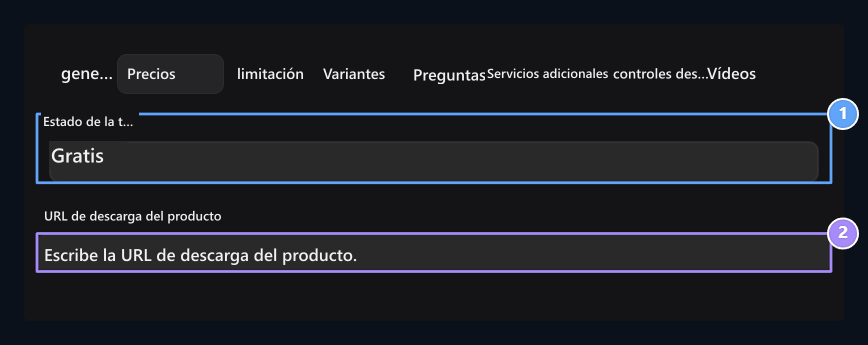
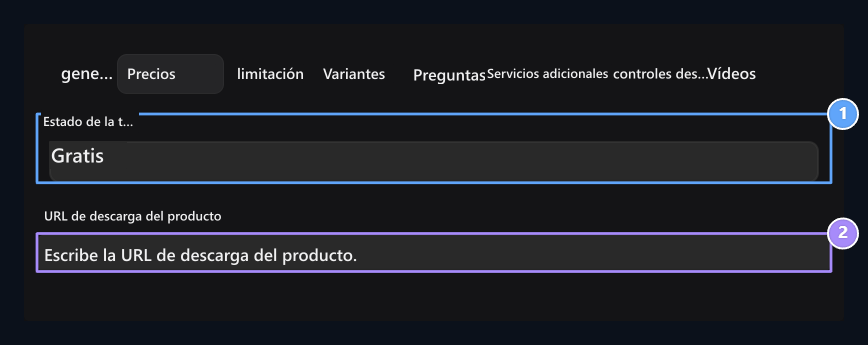
1. Venta libre
Use opción libre.
2. Descarga la conexión
Tipo la dirección de contenido que se debe descargar.
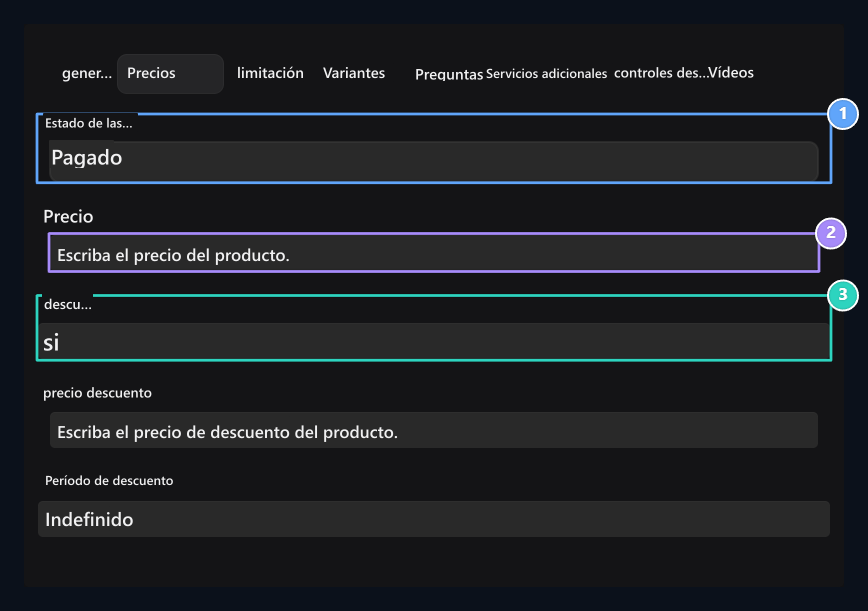
Establecer el límite de stock
Limitación En la ficha Ilimitados seleccionando que puedes vender sin límite. Ninguno especifica que el producto no está disponible. Limitado para el stock Sí. y selecciona Cantidad rellenar la zona.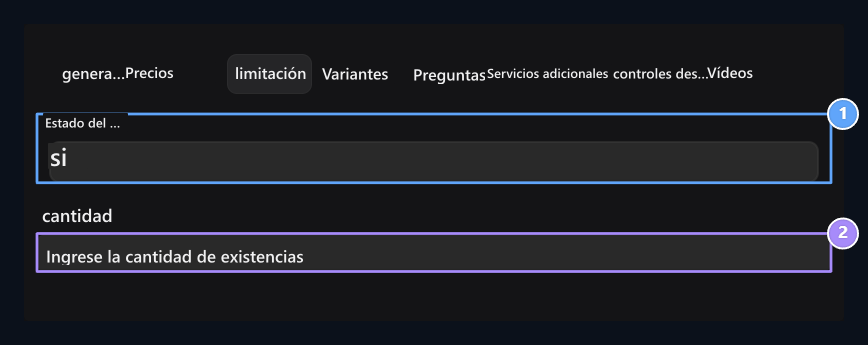
1. Situación de las existencias
Unlimited, No o Var.
2. Cantidad
Enter la puntuación de ventas cuando usted elige.
Agregue visual y vídeo
Imágenes promocionales
Imágenes promocionales
Sliders Añadir imágenes desde el diagnóstico del producto en el área de instalación.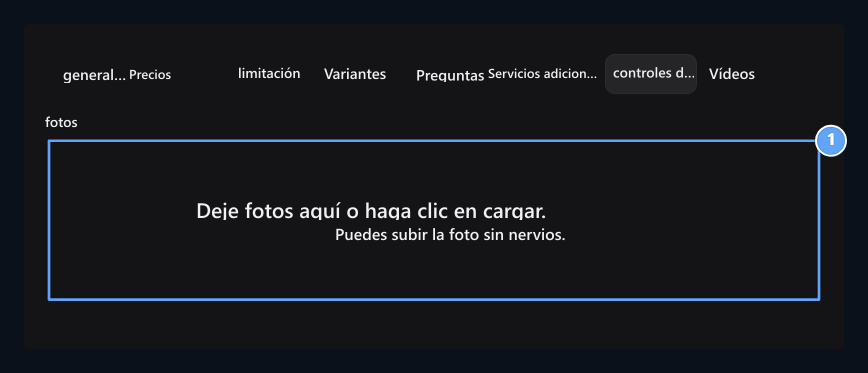
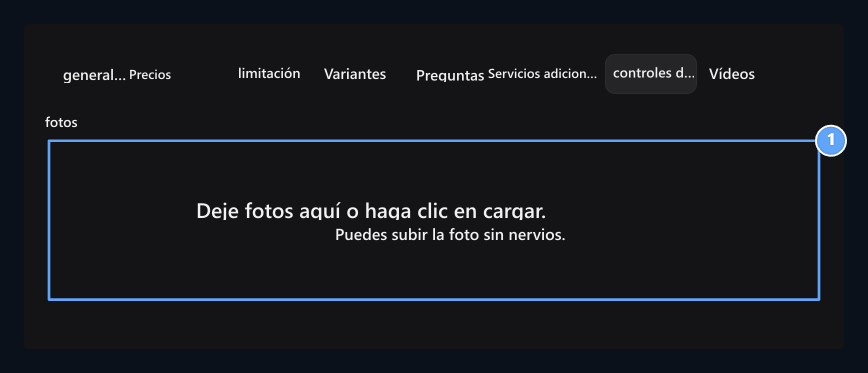
1. Imágenes promocionales
Descargar imágenes del diagnóstico del producto.
Videos promocionales
Videos promocionales
Videos En la pestaña YouTube y escriba el URL de la imagen de la cubierta. Agregue líneas para nuevo vídeo; retire la línea que no utilice.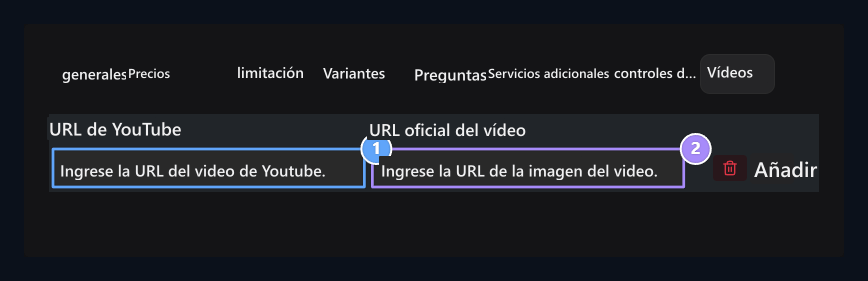
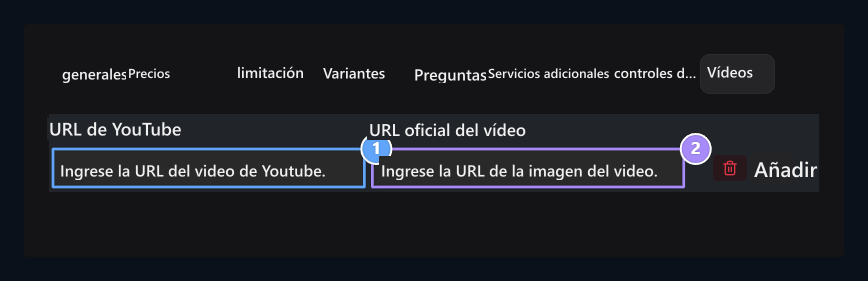
1. Conexión de YouTube
Escribe la dirección del vídeo promocional.
2. Cubrir visual
Agregar la dirección visual de la cubierta del vídeo.
Sube el archivo después de registrar el producto
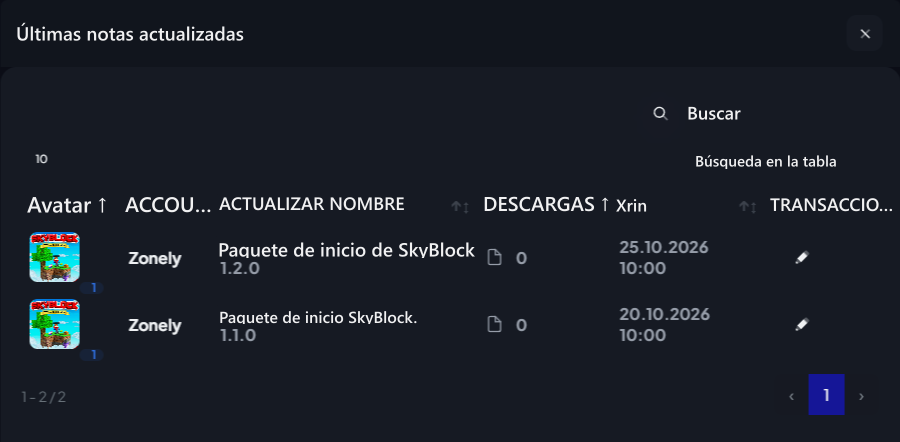
Para añadir el archivo a descargar después de la publicación del producto Actualizaciones a la guía . Actualización Seleccione el producto digital que usted crea en la pantalla, escriba el nombre de la versión y los cambios, suba su archivo y publique la actualización. Puede añadir nuevas versiones al mismo producto.¿Cómo descargar el archivo de usuario?
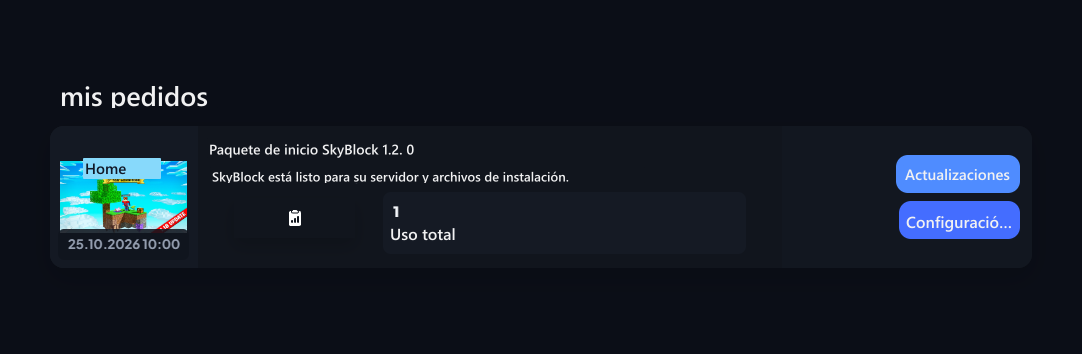
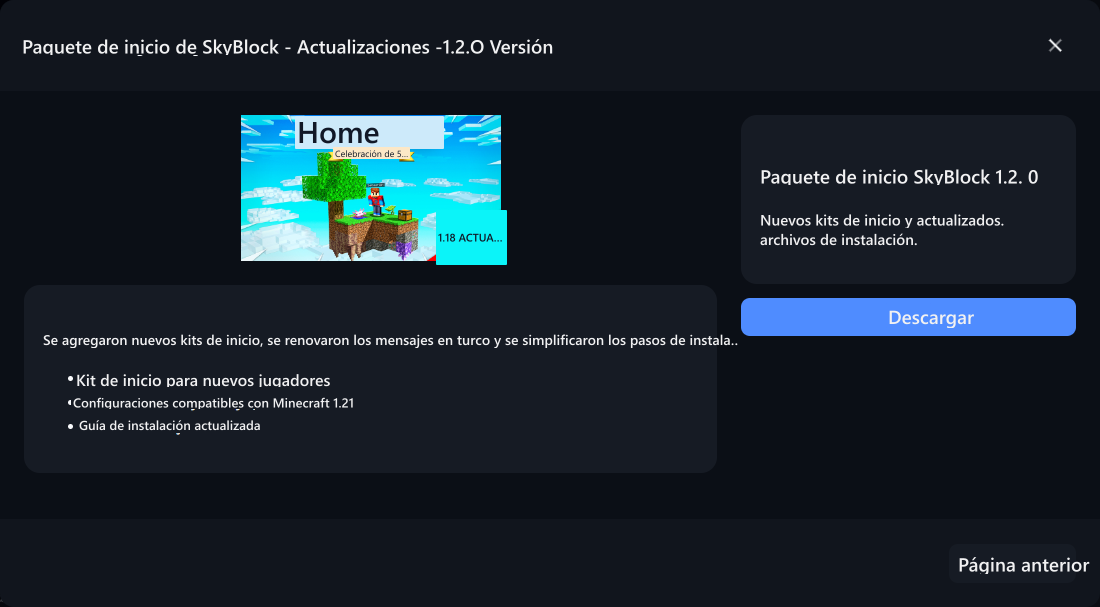
Usuario, Perfil → Mis pedidos Encuentra producto digital con la sección. Tarjeta de producto Actualizaciones abre versiones desde el botón; seleccione la versión deseada y Descargar imprimir el botón. Para el acceso al archivo, es necesario tener el derecho de descargar el producto.- Producto en Mis pedidos
- Updates
- Versión > Descargar
- Configuración de licencias
Agrega referencias a sus productos digitales
Servidores y comunidades usando su producto o servicio digital Referencias Puede promover nombres, direcciones y logotipos en la sección.
Referencias
Ver los pasos de añadir servidor o referencia comunitaria, seleccionar el logo y actualizar la información.