Saltar al contenido principal
Addons En pantalla amigos Activar el registro. Menú de cuenta de usuario Mis amigos abre el panel de amistad con la conexión.

In-game amistad with ZonelyCore

Sistema de amigos Compatible con ZonelyCore. Cuando conecta su servidor Minecraft al sitio, puede utilizar la función de amistad con el sistema de juegos, seguir el estado en línea proporcionado y el servidor con su amigo desde el sitio. Instalación ZonelyCore Completa y activar la función de amistad relacionada en el servidor.

Abrir una lista de amigos

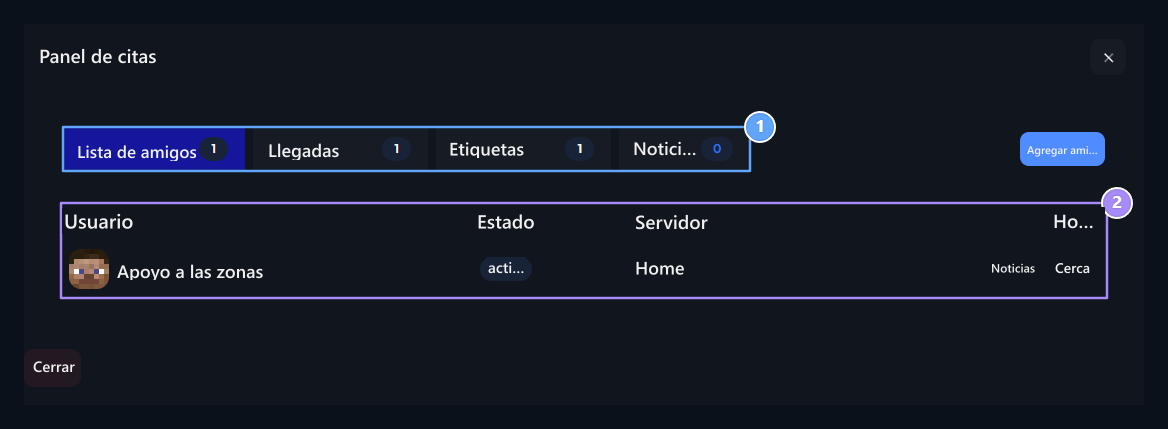
Tabs, Friends

1. Tabs

List, recibir y salir de la charla con las peticiones.

2. Amigos

El estado y la información del servidor en línea aparecerán juntos.
Lista de amigos El nombre de usuario, estado e información del servidor aparece en la pestaña. chat abre el discurso con la persona seleccionada; Retirar inicia el proceso de eliminación de la amistad. Agregar amigo Presione el botón, busque el usuario y seleccione el resultado y envíe la solicitud. La amistad se establece cuando se acepta por la solicitud. Compruebe que la cuenta Minecraft está emparejada en la instalación que quiere ID de juego.

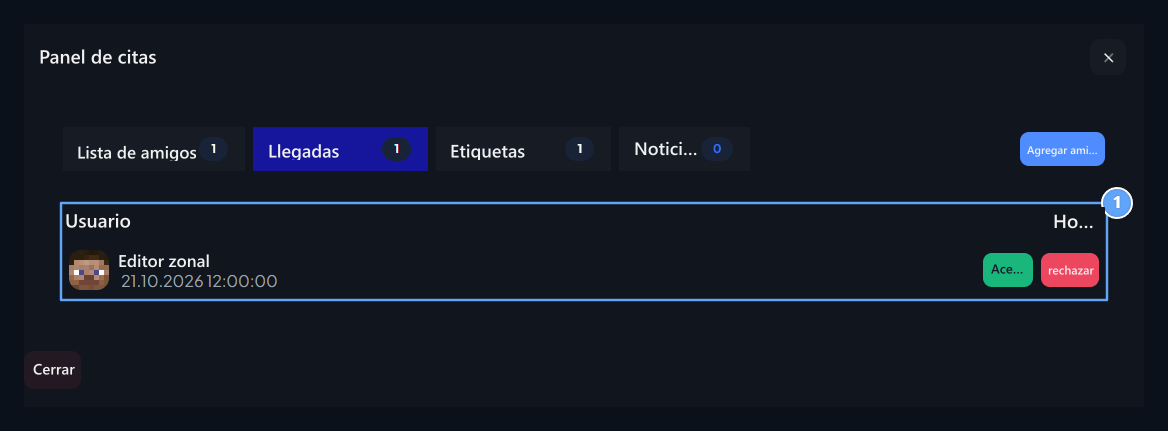
Responder a su solicitud de ingreso

Incoming Requests

1. Solicitudes de admisión

Se responde a una de las opciones aceptadas y Reddet.
Solicitudes de admisión Lea el remitente y la fecha en la pestaña. aceptación o la amabilidad con Rechazo de vuelta la solicitud con. El contador de pestaña muestra las solicitudes de espera.

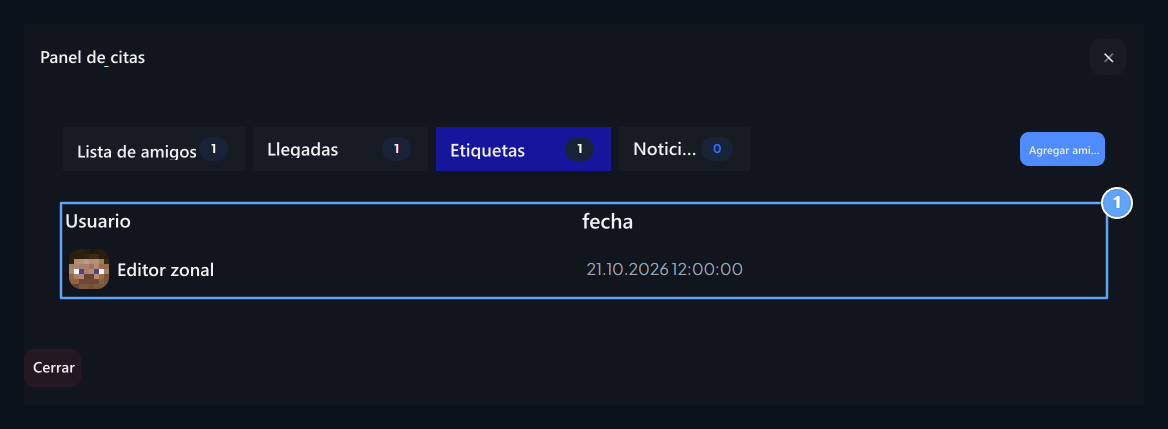
Follow the requests sent

Outgoing Requests

1. Geden Wishes

Requisitos que se envían a la parte opuesta.
Solicitudes de salidaLists las solicitudes que envía y responde. Las cuentas aquí pueden no ser agregadas a su lista de amigos todavía; espere la respuesta de la persona correspondiente.

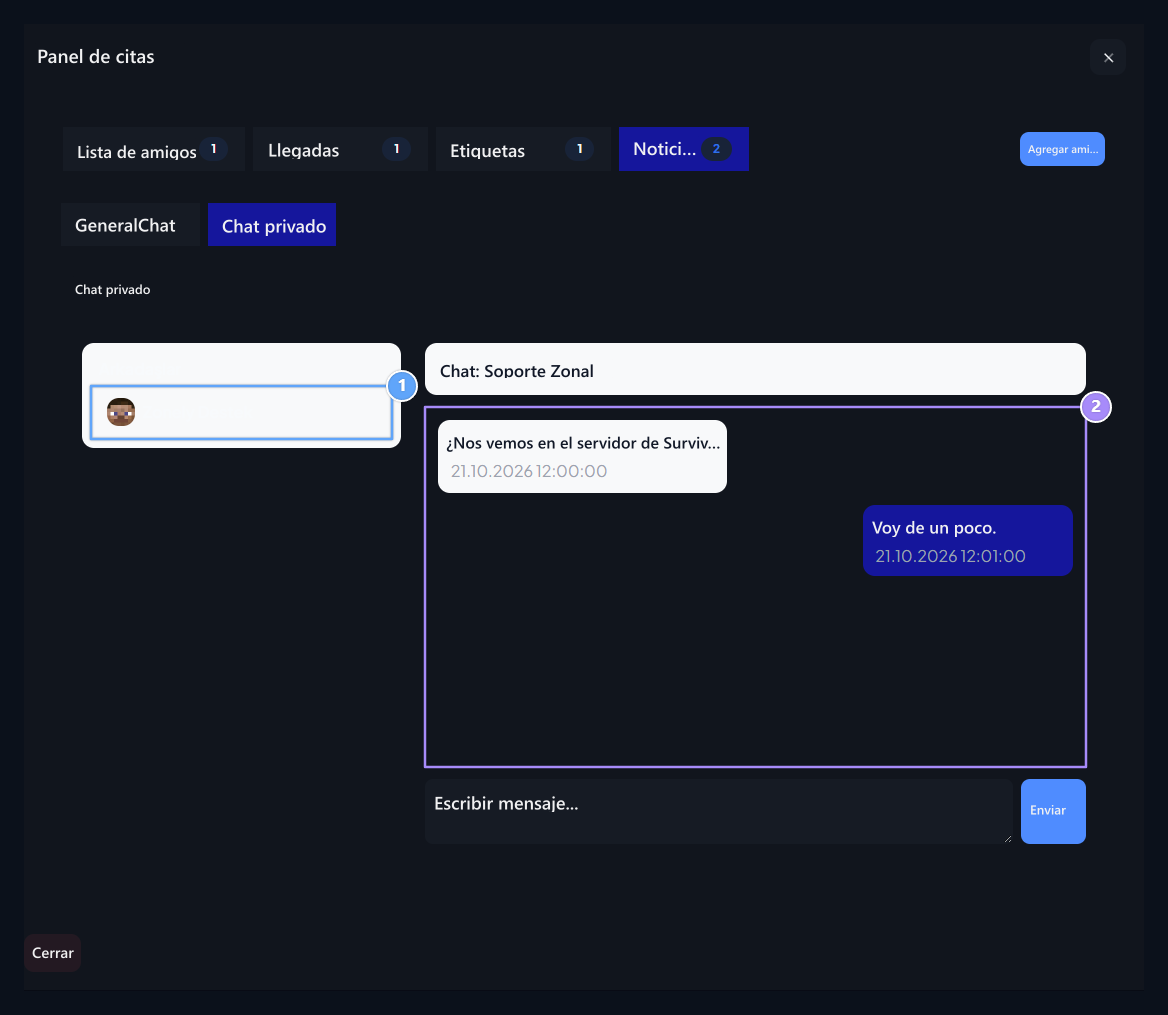
Open private conversation

Friend selection, Private chat

1. Selección de amigos

Seleccione a su amigo izquierdo para una conversación privada.

2. Chat privado

Enviar su mensaje a una conversación seleccionada.
Chat → Chat privado Seleccione a su amigo de izquierda a parte. Compruebe el nombre de la persona correcta en la parte superior; escriba el mensaje a la zona inferior Enviar Presione el botón. Para el campo de mensaje común Chat de general Utilice la parte.