
 Início
 Guia do Usuário
 Desenvolvedores
 Gateways de pagamento
 Integração e Ferramentas
 Uso do Site
 Solução de problemas
Adicione cartões de produto
Produtos → Adicionar produtos abre o caminho, selecione categoria e Produto normal. use o tipo. Home Adicionar produto Adicione outras cartas pressionando o botão. Preencha o nome, visual, preço e as configurações de entrega de cada uma. Quando você adiciona o segundo cartão de produto Gráfico de comparação abre, cabeçalhos de coluna rastreiam nomes de produtos e preços em cartões.Preencha as características
- Adicionar recurso Pressione o botão e digite o nome da linha.
- Digite o valor dessa característica na coluna de cada produto. 2x, 3x, 4x. Você pode usar valores como.
- Se a propriedade precisar de informações adicionais com a descrição curta do tipo Adicionar Descrição.
- Para nova linha + Para o recurso que você não usa Caixa de lixo. Use o botão.
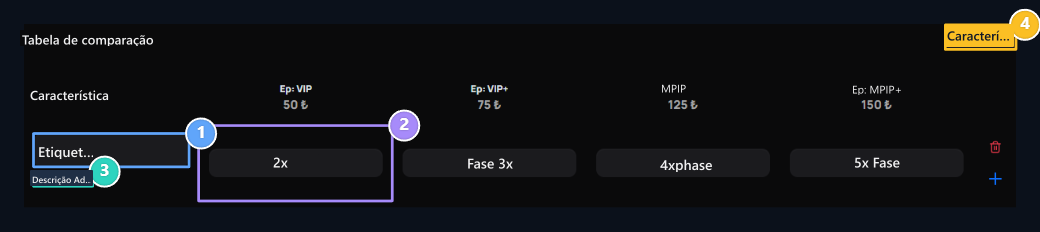
Nome do filme.
Digite o recurso a ser comparado.
2. Valores do produto
Entrar o valor de cada membro em sua própria coluna.
Descrição
Adicione uma breve descrição para o recurso, se necessário.
4. Novo recurso
Adicione uma nova linha de características à mesa.
Veja o seu tema
Página do produto Comparação de Caracteres As associações estão listadas lado a lado, compare os preços e direitos dos clientes Vista passa para o membro que ele quer com o botão.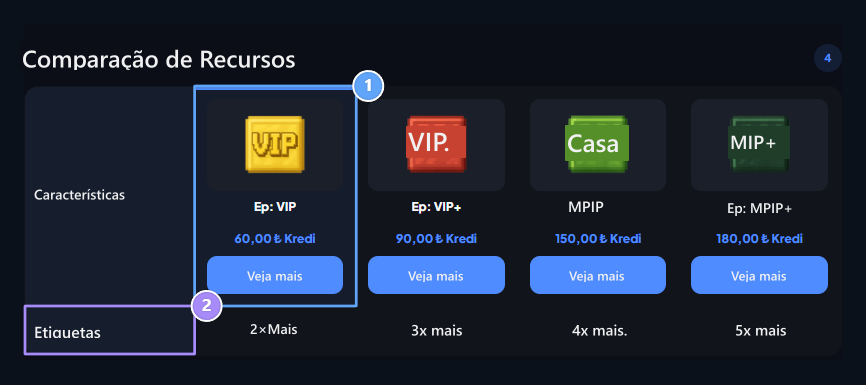
1. Seleção de membros
Compare os membros com os preços.
Especificações
Confira os direitos de cada membro.