
 Início
 Guia do Usuário
 Desenvolvedores
 Gateways de pagamento
 Integração e Ferramentas
 Uso do Site
 Solução de problemas
Encontre o usuário
Digite o nome de usuário no campo de pesquisa, verifique o saldo de crédito, a última entrada e a data de registro da conta na lista, e a linha relacionada Três pontos. abra o menu.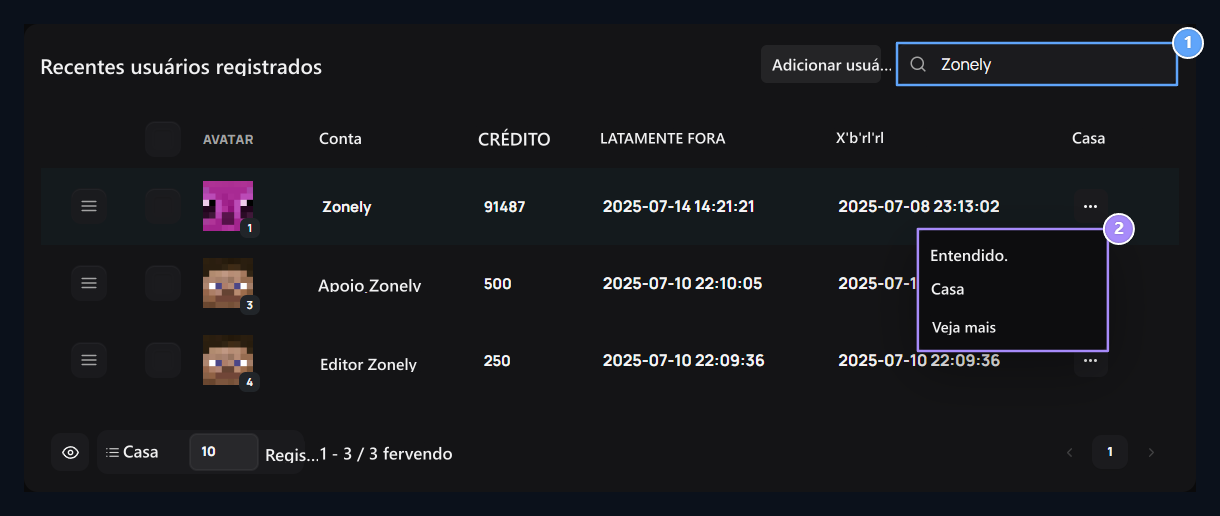
Busca de usuários.
Encontre o usuário sobre digitar o nome da conta.
2. Transações de contas.
Abra os detalhes, ordem e história com o Edit.
Editar informações da conta
Do menu de negociação do usuário Editar Depois de mudar as áreas, sob a tela Actualização Aperte o botão.Nome de usuário e e-mail
Nome de usuárioO nome usado no site da conta. E-mail Se os nomes e as áreas de sobrenome são usados nas configurações de registro, esta informação também está localizada na mesma tela.
Nome do usuário 1.
Type o nome de usuário que aparecerá no site da conta.
2 e-mail.
Entrar o endereço de e-mail a ser usado para a conta.
Mude a senha
Nova senha Senha De novo, a mesma senha. Senha (Repe) Certifique-se de que duas áreas são iguais. Actualização Aperte o botão.
Nova senha.
Entrar a nova senha para a mudança de senha.
- A senha é repetida.
Digite a mesma nova senha de novo.
Crédito e verificação em dois estágios
Crédito indica o saldo atual do site do usuário, use este espaço para editar o valor, para enviar crédito ao usuário Gerenciar usuário → Enviar crédito abrir o processo. 2FAO status de verificação da conta em duas fases. Abra. e Fechado. Selecione o status que a conta será usada nas opções. Actualização Salve-se com.
Saldo de crédito 1.
Edite o crédito atual da conta.
-Verificação de dois estágios.
Selecione o status aberto ou fechado para 2FA.
Dê ao usuário papel, crédito ou produto
Lista Três pontos → View Abra o caminho. Gerenciar usuário botões no topo da tela abrir os processos para sua escolha.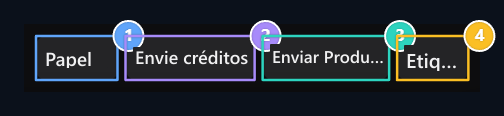
- Um papel, Ver.
Abra o processo de nomeação de papéis para o usuário selecionado.
2. Envie crédito
Abra esta conta de crédito de envio processo.
3. Envie o produto.
Aberto para identificar produtos para o usuário.
Bloco 4.
Mude para o processo de bloqueio da conta.
- Elenco de um papel
- Envie crédito
- Enviar produto
- Obstacle
Escolha o papel do usuário e complete o papel de dar parte. Papel O usuário atribuiu papéis sob o resumo da conta. Papel Verifique o cartão.
Veja o resumo da conta
No cartão de usuário direito Total Gastando, disponível Crédito, Última Vestida e Data de registro Podem ver a informação juntos. IP de registro e Tipo IP Os campos são mostrados se existem informações que pertencem à conta. Papel lista os papéis atribuídos ao usuário do cartão.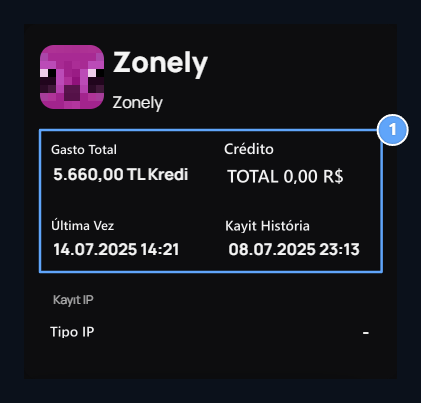
Resumo da conta.
Confira o total de gastos, crédito atual, última vista e data de registro juntos.
Siga ordens
Todas as OrdensListas ordens apenas para o usuário que você abrir. Verifique o nome do produto, o valor total, o método de pagamento, status e data juntos.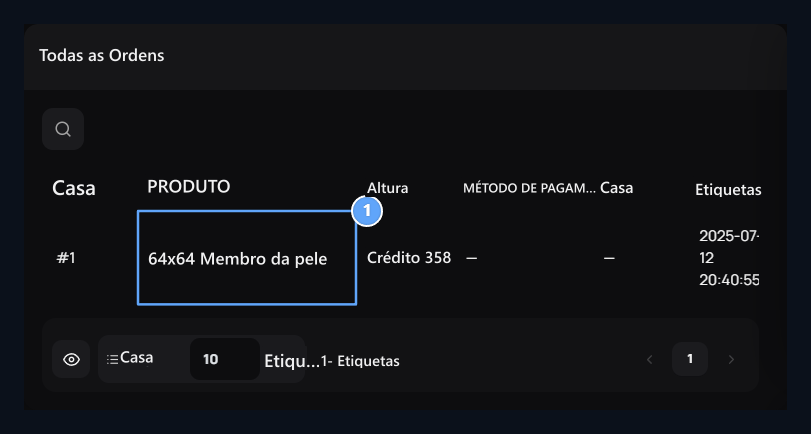
Pedido de registro.
Compare produto, valor total, pagamento e informação de data.
Abra as operações de produtos e licenças
Produtos Nesta tabela você verá o produto, a quantidade total, o status da licença, a data de renovação e o tempo de registro do usuário. Três pontos. Abra o menu.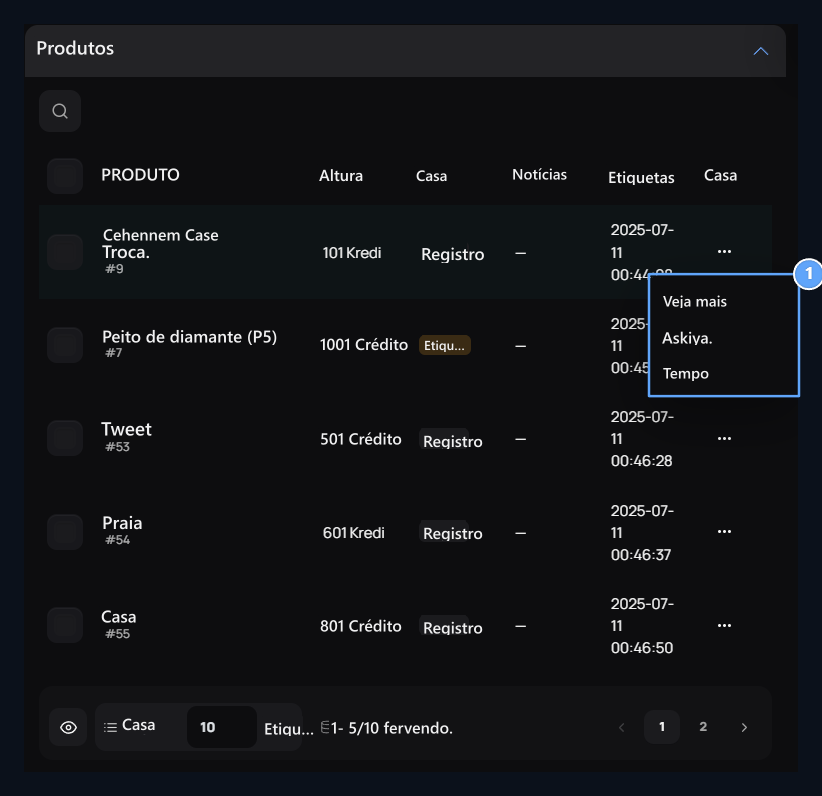
Operações de licença.
View, pegue o Hanger e reinicie as opções de tempo aqui.
De acordo com o tipo de produto e o estado atual Atualizar, - Se Processar., Tradução para o jogo ou Mova o produto Opções adicionais também podem aparecer.
Veja o histórico de upload de crédito
Histórico de Carga de Crédito abre a parte, compare o valor do crédito adicionado ao usuário, o tipo de transação, a informação de pagamento e a data na mesma linha, use esta informação juntos quando examinar como um upload queima o saldo da conta.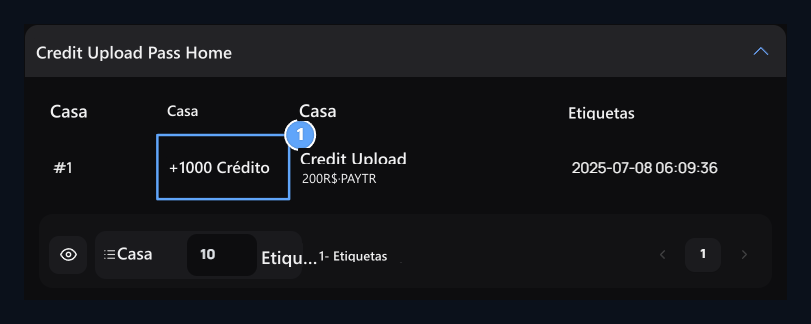
Carregamento de crédito.
Leia o crédito adicionado, a descrição da transação e a data juntos.
Abra o suporte e outras pastas
Pedidos abertos Na seção, este usuário está envolvido em problemas de suporte, verifique o cabeçalho, categoria, status e data do tópico, para detalhes das operações de suporte, e veja se o usuário está envolvido em problemas de suporte. Suporte ao vivo. Vá até o guia.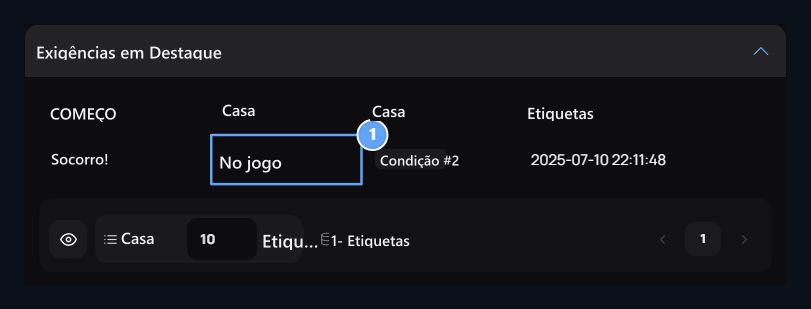
Pedido de apoio.
Verifique o tópico aberto do usuário, categoria, status e data.
Outras seções passadas
Outras seções passadas
Abra a lista expandindo o cabeçalho relevante, cada passado é mostrado de acordo com o usuário que você abre a tela de gerenciamento.
Criar um novo usuário
Vá para a lista Adicionar usuário Pressione o botão. Digite o nome de usuário, endereço de e-mail e senha; digite a senha novamente. Complete outras áreas de conta que aparecem e crie o usuário com o botão de registro sob a tela.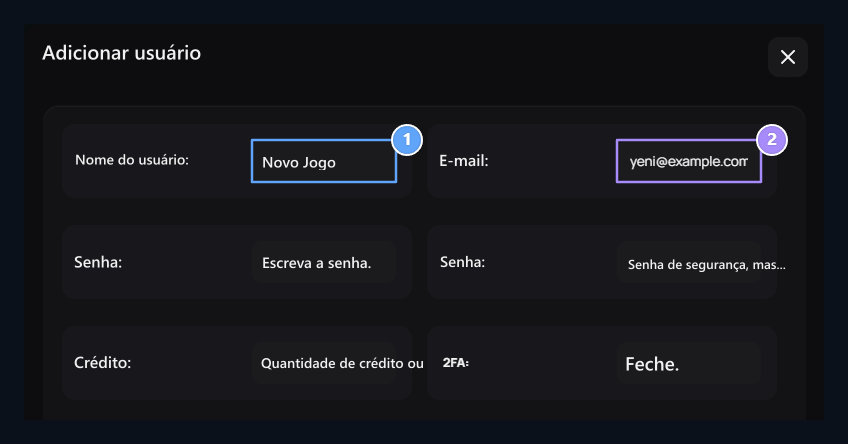
Novo nome de usuário
Digite o nome da conta que será criada.
2. E-mail da conta.
Entrar o endereço de e-mail do usuário.