
 Início
 Guia do Usuário
 Desenvolvedores
 Gateways de pagamento
 Integração e Ferramentas
 Uso do Site
 Solução de problemas
Adicionar cursor
Adicione Cursor Pressione o botão Nome do cursor digite o nome que você será notificado ao campo Tipo de cursor Selecione qual mouse será usado na lista.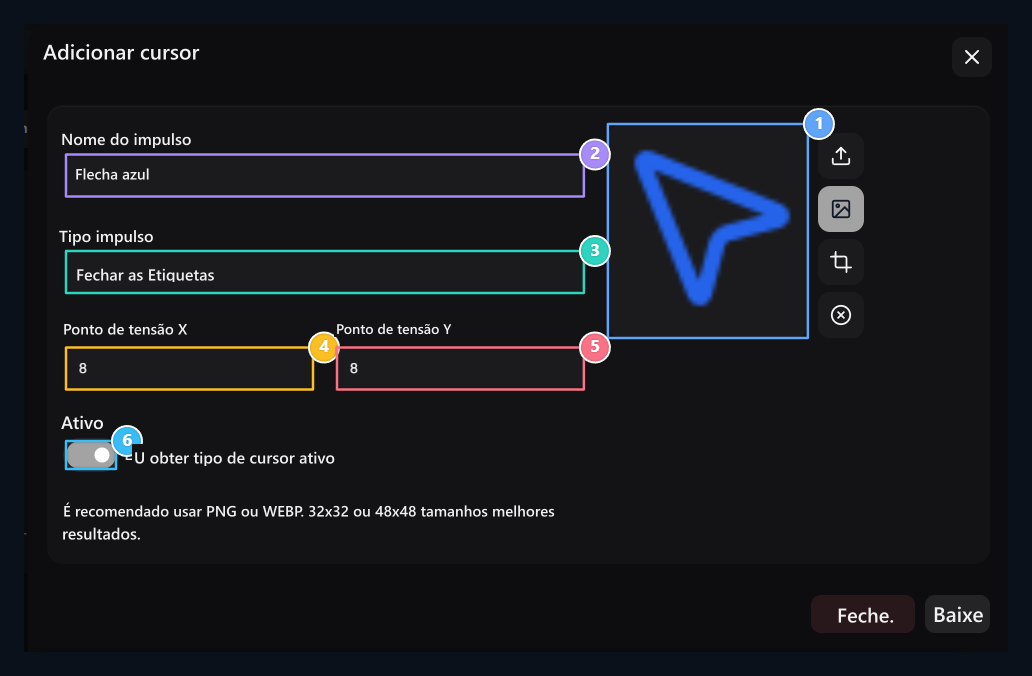
Arquivo de impulso
Selecione o arquivo com seta para cima; defina e carregue o ponto de clique.
Nome 2.
Escreva o nome que reconhecerá na lista de registro de imagem.
Tipo de uso.
Selecione o status padrão, clicável ou outro cursor.
Ponto 4.
A localização horizontal do ponto de clique no visual.
Ponto 5, ponto Y.
Posição vertical do ponto de clique, X e Y estão juntos.
6. Ativo.
Abra o uso do registro para este tipo de cursor.
Selecione o status correto do mouse
Padrãoé o marcador geral do rato. Clicávelusado em conexão e itens clicáveis. Textoé para seleção de texto e fonte. Para os itens que podem ser transportados Transporte, retenção e sendo segura; para as condições de processamento Banida, Aguarde. e em processo estão disponíveis. Socorro!, Retícula, Aproximem-se. e Reduzir e isso corresponde a áreas que usam seu status de cursor. Selecionando para um registro, o comportamento do mouse de todo o site não muda, determina o visual do caso, prepara o registro separado para outras circunstâncias.Defina o ponto de clique
Clique em Ponto X. da esquerda para a direita, Clique em Ponto Y a posição dos pixels abaixo, dois domínios, o valor do 0–128, é recebido na faixa, se a ponta da seta da imagem estiver em que ponto, digite a coordenada. Por exemplo, 48×48 ponta de seta visual esquerda 8, se o topo é 8 pixels X: 8 / Y: 8 Use. Selecione um ponto dentro dos limites do visual. Verifique o local real do clique com a ponta que aparece em um pequeno link no site.Gerencie o registro atual
A lista contém nomes, tipos, status e informações atualizadas. Transações → Editar Mudar e gravar visual, tipo, coordenadas ou atividade com ele.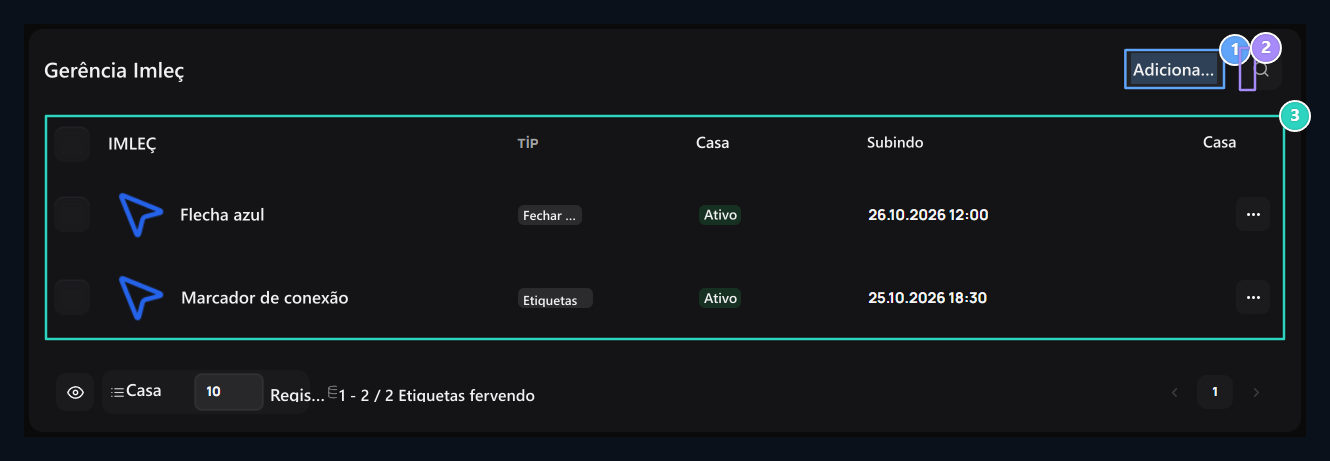
Adicione o cursor
Abra a nova forma de cursor do plugin.
2. Procure a imagem.
A menos que os registros de cursores existentes de acordo com o nome.
3. Tipo e status
O tipo de uso de cada registro, sua atividade e operações aparecem nesta lista.