Início
 Guia do Usuário
 Desenvolvedores
 Gateways de pagamento
 Integração e Ferramentas
 Uso do Site
 Solução de problemas
Descubra sobre leilão
Predefinição expanda ou reduza o grupo de servidores em vista.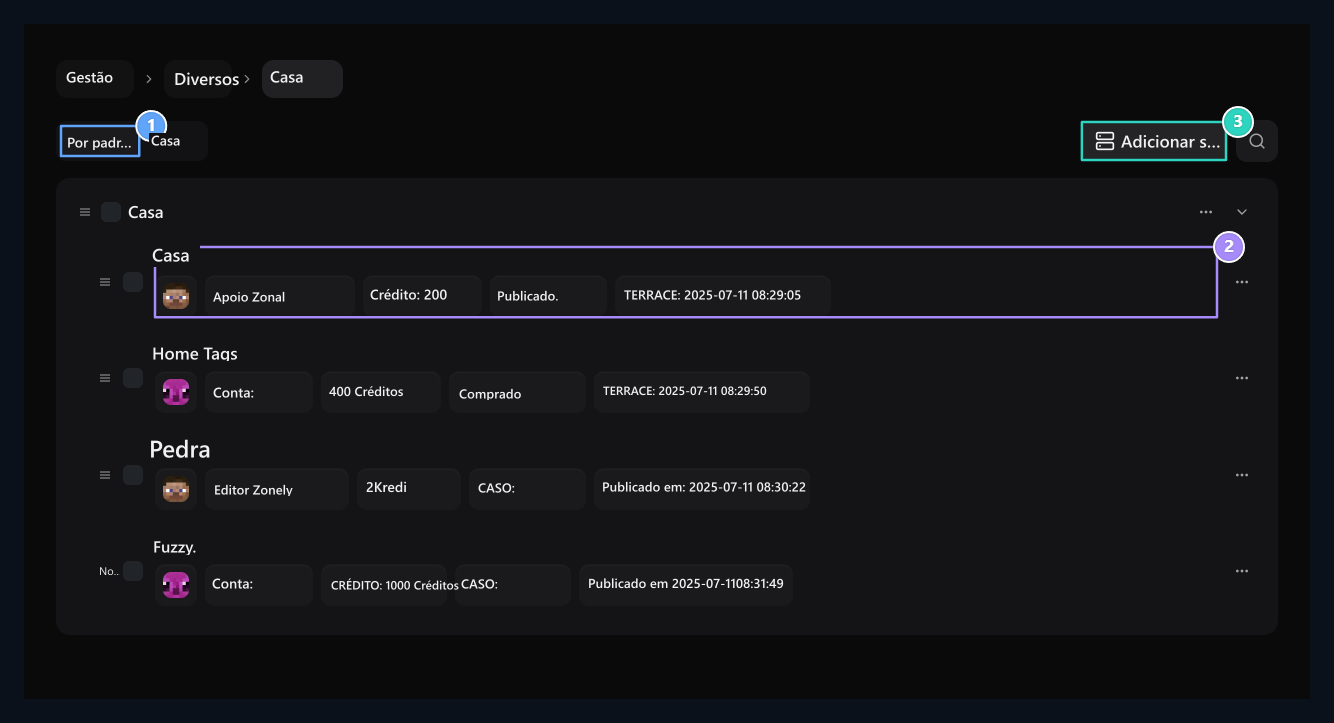
Visão padrão
Os registros de leilão são agrupados de acordo com seus servidores.
2. Registro de leilão
Reveja o nome do item, conta, preço e status no registro.
3. Adicione o grupo de servidores.
Add o grupo de servidores para listar os contatos.
Vista de mesa
Vista de mesa
Casa Busca por usuário ou produto na aparência.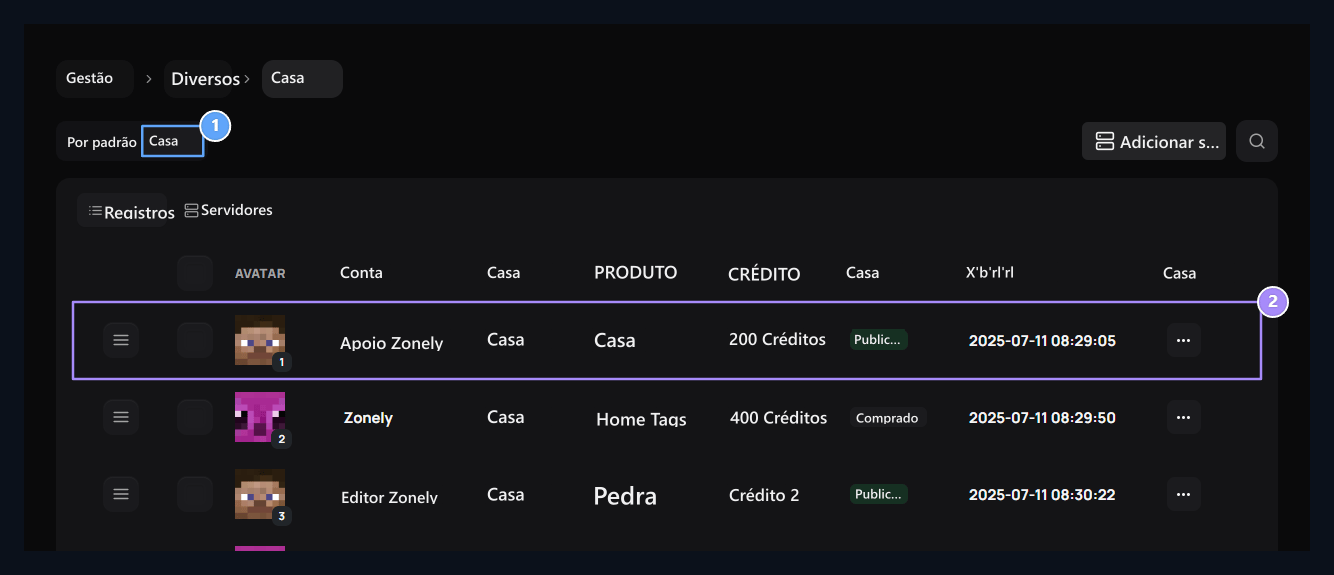
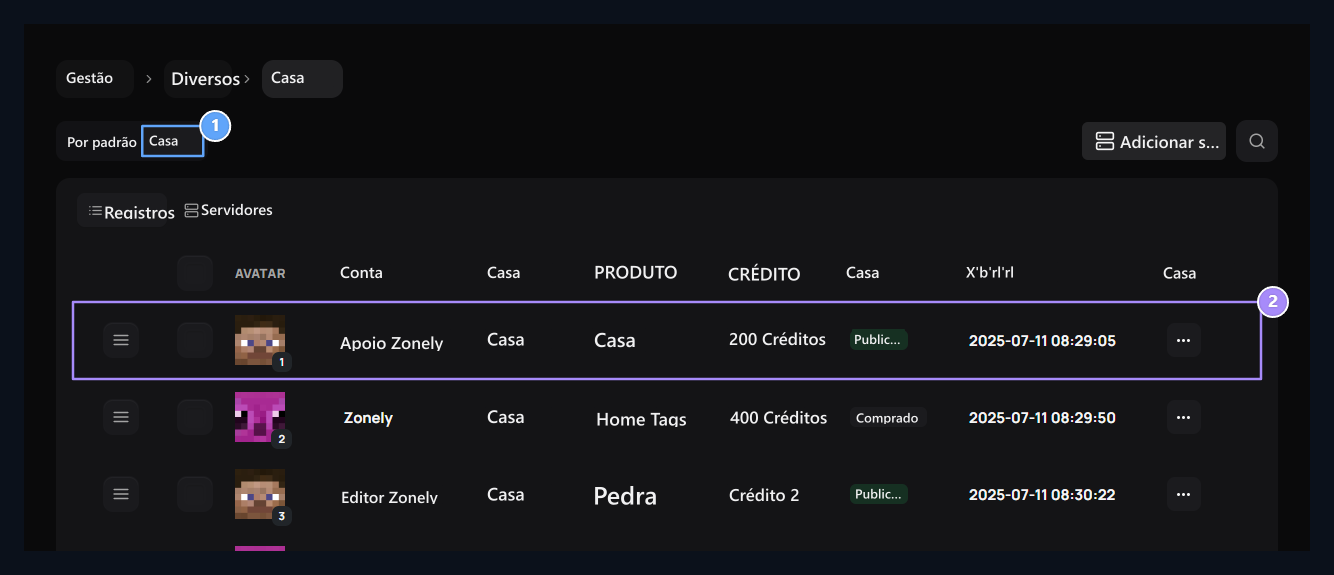
1. Mesa normal.
Veja os mesmos registros em conta, servidor, produto, crédito, status e colunas de data.
2. Compare o registro.
Verifique o grupo de servidores, o preço e o status da transmissão dos bens.
Crie um grupo de servidores
Adicionar servidor Pressione o botão Servidor de Comandos da área Servidores Selecione o link que você preparou na página.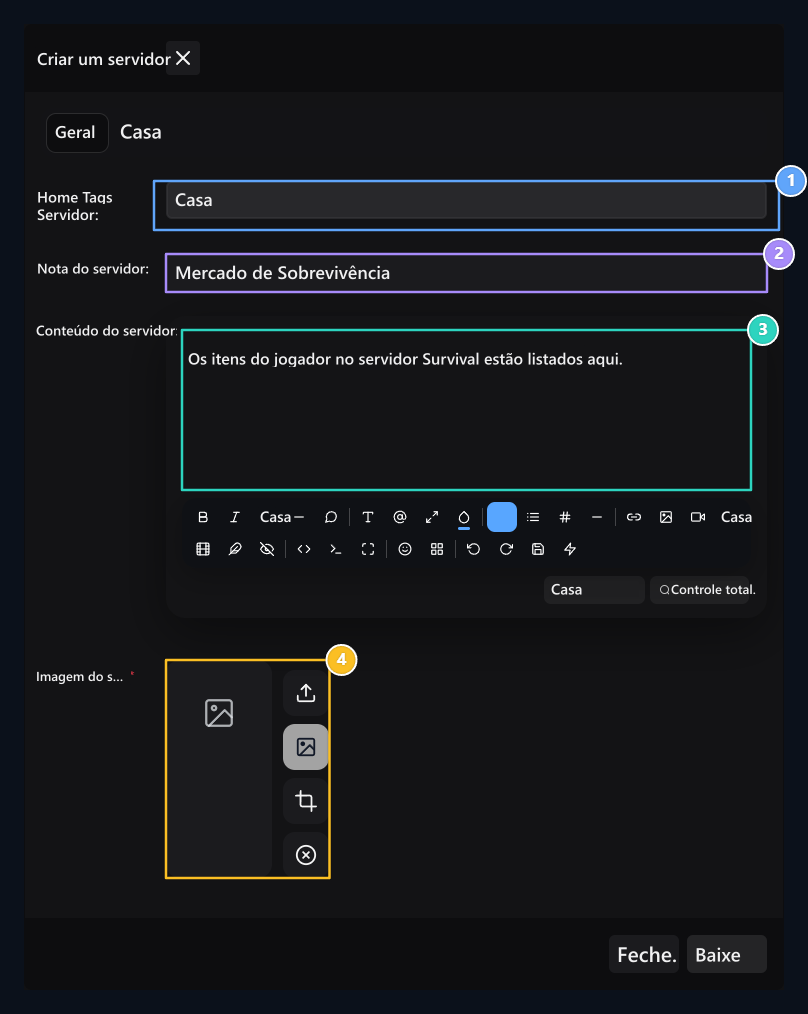
1o Servidor de Comando.
Selecione o servidor de jogos registrado que será conectado ao povo.
Nome do grupo de servidores
Digite o nome que aparecerá na página de leilão.
3. Conteúdo do servidor
Escreva uma breve descrição da venda de bens neste grupo.
4. Imagem do servidor
Selecione o visual do cartão do servidor no usuário.
Conecte o grupo ao jogo
Minecraft servidor ZonelyCore deve ser instalado. Combine o link do banco de dados do plugin com seu site. Abra o grupo em seu tema; obter o número de grupo no final do endereço.
ID do servidor leilão
Digite o número no final do endereço do grupo leilão no campo aberto-id servidor.
Prepare-se para ver o jogo
GUI na aba Show in Game Abra a opção. Selecione Título, descrição e ícone; se você estiver usando o modelo especial Número do modelo entre. Publicar Salve grupo com.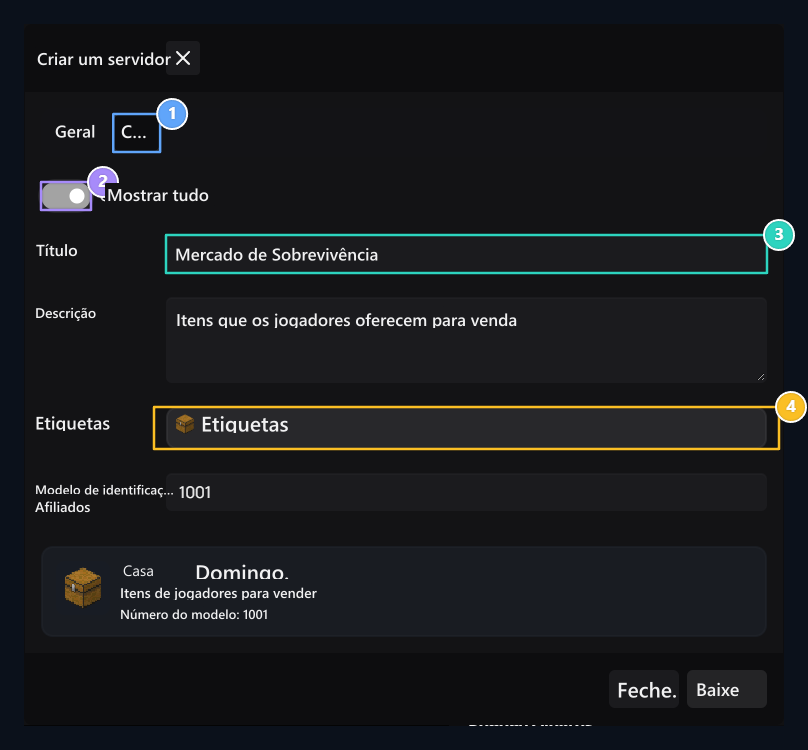
Página da GUI
Edite a informação do menu do grupo de servidores leilão aqui.
2. Show game
Abra esta opção se for usada a aparência no jogo.
3. Título e descrição
Identifique textos a serem mostrados no menu do jogo.
Ícone e identificação do modelo
Selecione o ícone do item. Digite o valor do ID do modelo se você estiver usando o modelo especial.
Editar registro de itens
Produtos relacionados Três pontos → Editar abram o caminho, verifique o item, usuário, servidor e preço de crédito, salve as mudanças necessárias.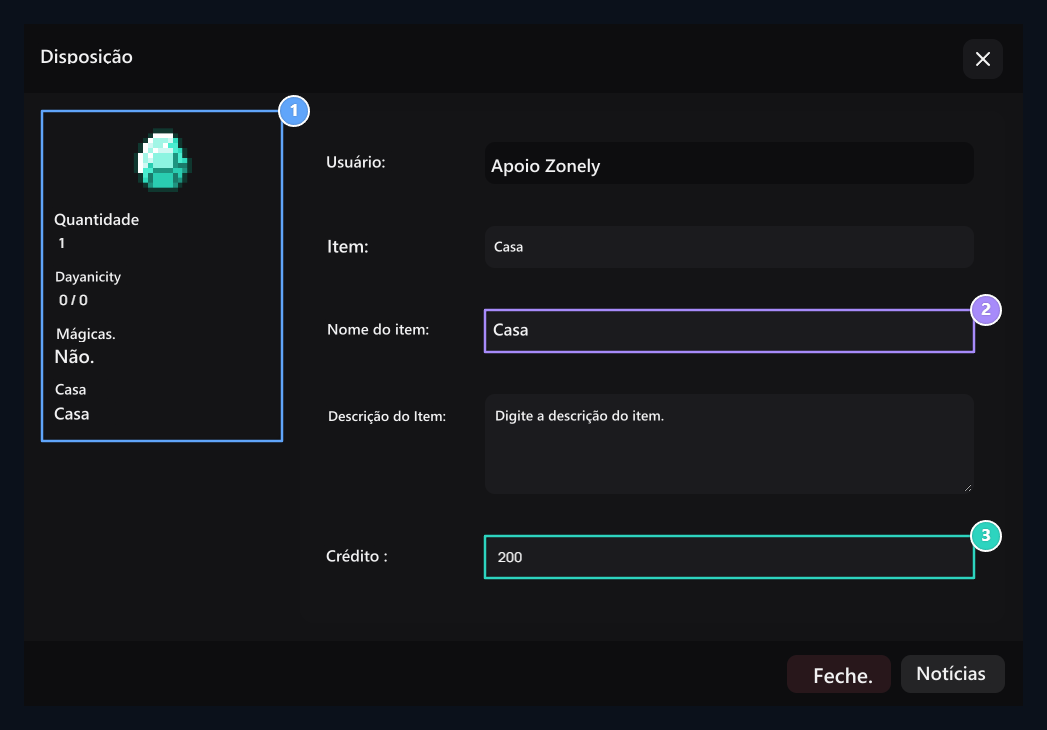
Resumo do item 1.
Material visual, qty, durabilidade, feitiços e informações do servidor aqui.
Nome e descrição do item
Verifique o texto dos itens a serem exibidos na loja.
3. Taxa de crédito
Determine o montante de crédito solicitado para este registro.
Seu cartão de tema.
Seu cartão de tema.
Veja os itens à venda abrindo o grupo leilão, os clientes veem o vendedor, os feitiços, o anúncio e o preço dos bens que Compre continua.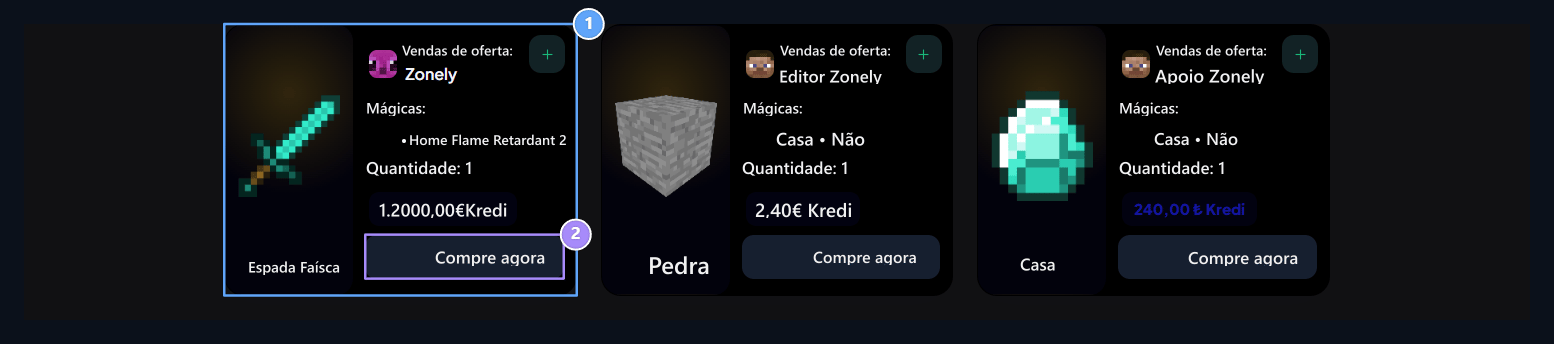
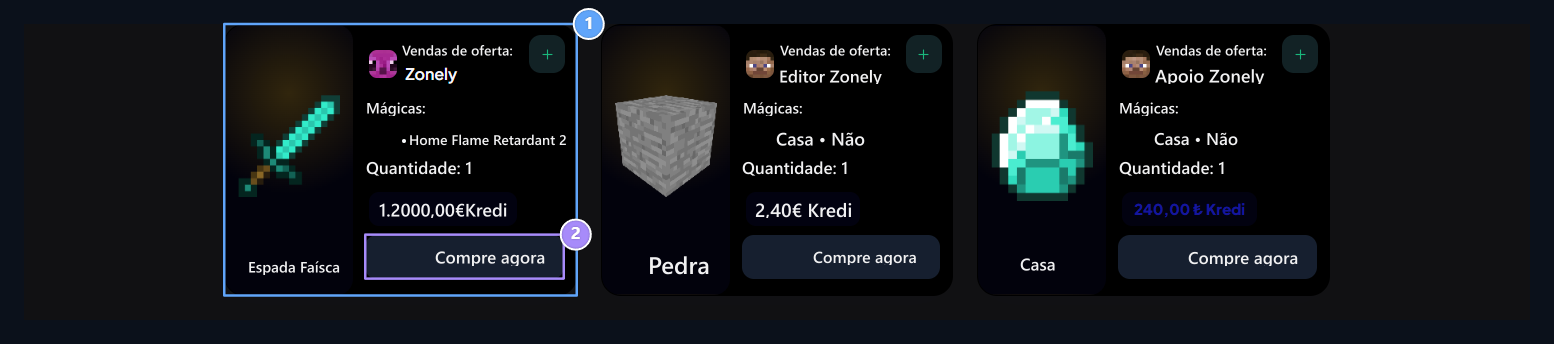
Cartão pessoal no usuário.
O item é mostrado junto com visual, vendedor, feitiços, peças e preço de crédito.
Comprem.
O usuário é capaz de obter o registro apropriado deste botão para o passo de compra.
Pode mudar o nome e preço do vendedor
Vendedor, quando os bens estiverem à venda Perfil → Minhas ordens Encontre e descubra o registro pessoalmente da seção Editar pode imprimir o botão.
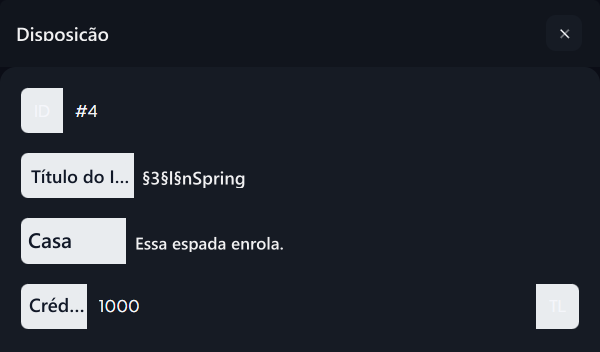
- Título do Item digite o novo nome do item que aparecerá na loja.
- Conteúdo de Bens Edita a descrição no campo.
- Crédito Digite a nova taxa de vendas no campo.
- Sob a tela Actualização Pressione o botão.
Pode transferir o comprador para o jogo mais tarde
Comprado pessoalmente, comprador Perfil → Minhas ordens O usuário não precisa transferir se não comprar, no item relevante quando estiver pronto. Tradução para o jogo Pode usar o botão.
- Entre no servidor de jogos conectado pelo item.
- Minhas ordens. na seção A transferência do jogo aguarda. Encontre o item no caso.
- Tradução para o jogo Pressione o botão.
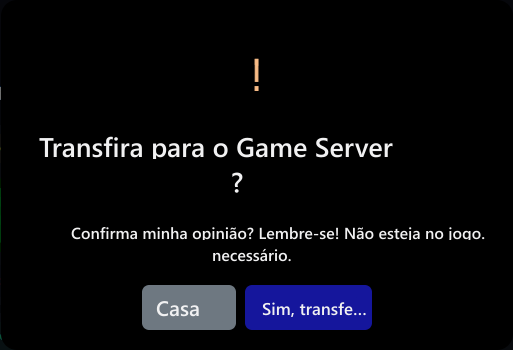
- 4-Verificar se você está no jogo e na tela de confirmação Sim, transferência! Use opção.
Mostre a aprovação da transferência do jogo.
Mostre a aprovação da transferência do jogo.