
 Início
 Guia do Usuário
 Desenvolvedores
 Gateways de pagamento
 Integração e Ferramentas
 Uso do Site
 Solução de problemas
Apoio do jogo com ZonelyCore
Minecraft servidor ZonelyCore você pode gerenciar o sistema de suporte com o jogo. Cast Pode abrir pedido de suporte do jogo; se as autoridades são Os pedidos que são abertos do site podem ver e gerenciar a partir do jogo. As solicitações abertas dentro do jogo também estão no painel de gestão Suporte ao vivo. Siga a seção. Assim, o jogador pode pedir ajuda durante o jogo, o autorizado também pode estar interessado no pedido para prosseguir para o local. Conexão ZonelyCore Complete e prepare as configurações necessárias e permissões autorizadas para o suporte do plugin.Combine os pedidos de suporte com seu canal Discord
Pedidos de apoio do seu site. Discord para o canal de tickets em seu servidor Para transferir Zonely Discord Botu Use o link. Discord As solicitações que estão fechadas podem ser arquivadas nos canais de registro que você configura.
Suporte à conexão com Discórdia Botu
Conecte seu bot ao seu servidor, complete o canal e configure o papel autorizado para o suporte do guia.
Veja os pedidos e status
Predefinição Selecione a visualização. Solicita Loja e entrega ou Conta e Conexão categoria está listada sob cabeçalhos. Você pode ver o título, conta, status de suporte e data de publicação de cada pedido no mesmo cartão. O grupo de cabeçalho de categoria pode ser expandido por estreita e expandir, você pode abrir a entrevista pressionando o cabeçalho de solicitação. General Support Demands / Customer Support Demands Vá para a lista de seleção, encontre os registros que estão esperando por resposta com o filtro de status.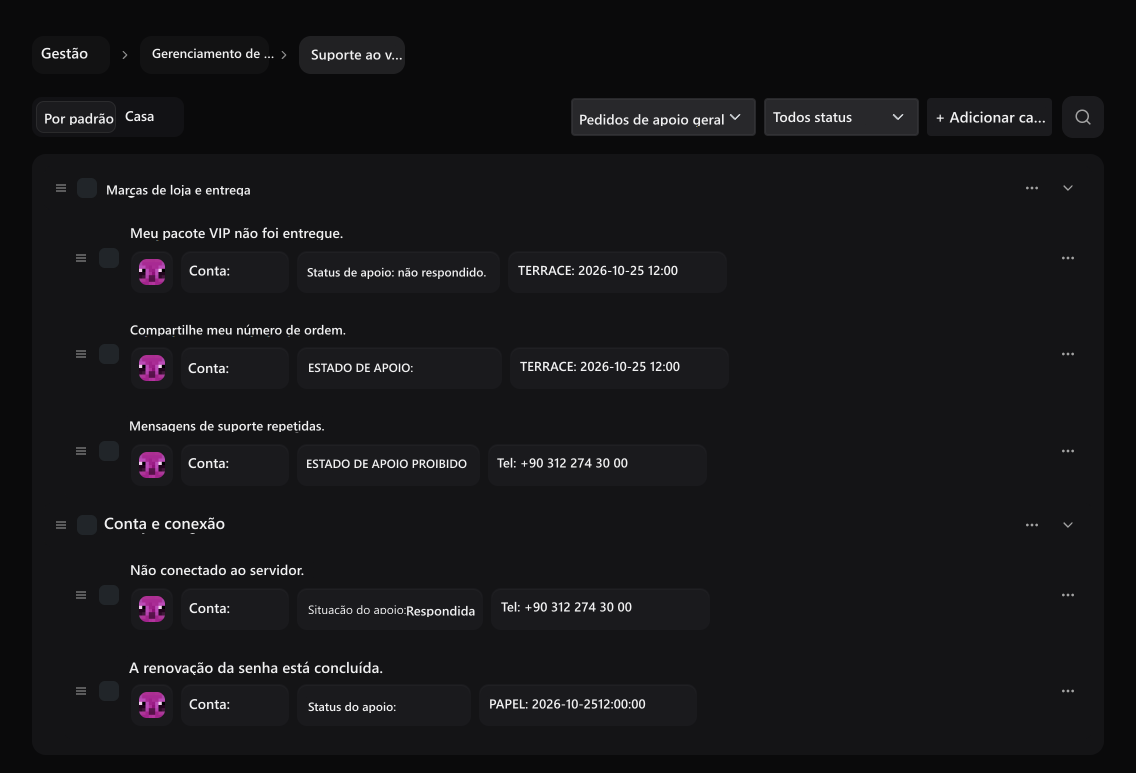
Visão padrão
Veja pedidos sob cabeçalhos de categoria, abra a entrevista pressionando a cabeça.
Solicitar informações
Veja a conta, o status de suporte e a data da publicação juntos sob o pedido.
Pergunta de entrega da amostra. Não respondida., pergunta de ligação Respondedo., número de ordem compartilhada entrevista Resposta do Usuário No caso. Todas as situações seleção remove filtro de status.
Abra a entrevista e leia as mensagens
Na visão de categoria, o cabeçalho da solicitação, a lista normal Vista Pressione o processo, a categoria, o histórico e o status da solicitação no topo, as seguintes mensagens estão disponíveis.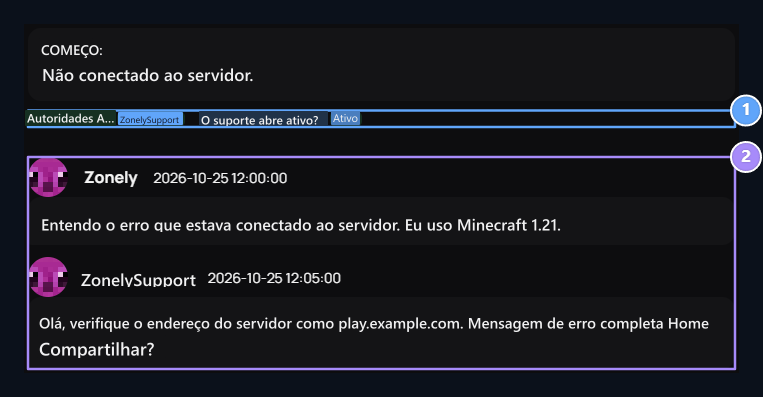
Atividade na entrevista.
Verifique as autoridades e a atividade do dono do pedido na mesma entrevista.
2. Histórico da mensagem
Leia a mensagem do usuário e a resposta autorizada juntos.
Prepare uma resposta
Escreva sua resposta ao campo de mensagens. Você pode escolher uma resposta. Pode editar o texto pronto da lista e de acordo com a pergunta. Enviar mensagemacrescenta resposta à entrevista.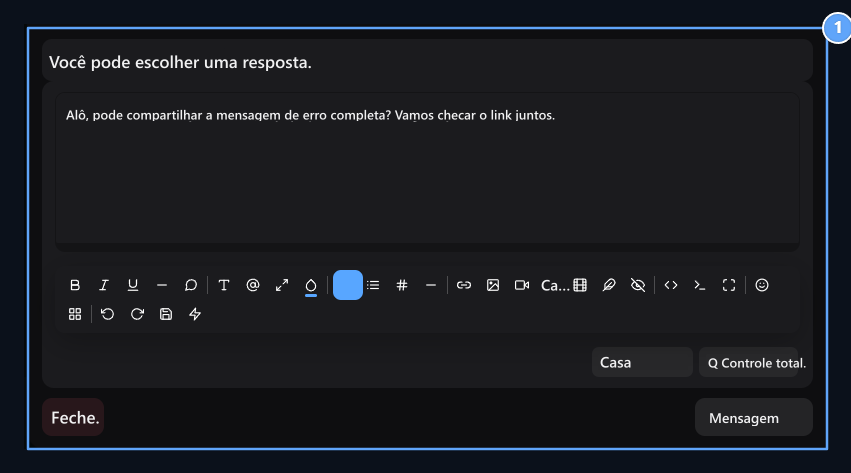
Preparar resposta.
Selecione a resposta pronta ou digite sua própria resposta.
Apoie a categoria e adicione pronto para ler
Adicionar categoria com Loja e entrega ou Conta e Conexão preparar uma categoria como. Nome Publicar salvar com. Categorias disponíveis em aparência normal Categorias você pode acessar a aba.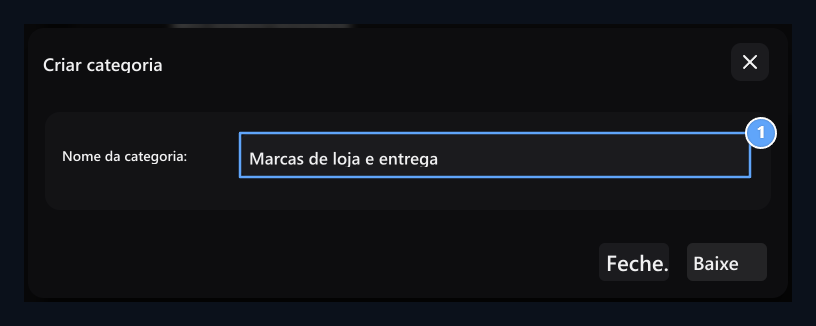
Nome da categoria 1.
Faça o usuário abrir o pedido no cabeçalho correto.
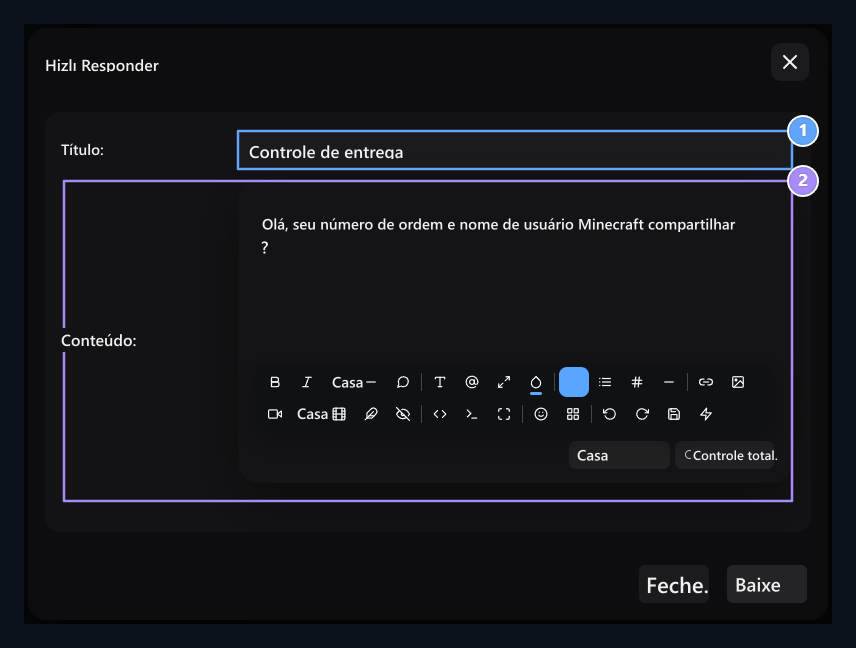
1. Cabeçalho pronto para ler.
Escreva o nome que você será notificado na lista de respostas.
2. Conteúdo
Prepare o texto de resposta para perguntas repetidas.
Visitantes abertas
Janela de suporte ao vivo no canto do site. Suporte de Visitantes A pergunta do visitante é através da mesma janela e a resposta é seguida por lá. Configurações de suporte → Suporte de visitantes Na seção.Como o usuário abre o pedido de suporte?
Entre na conta do usuário e entre no seu site Suporte abre a parte, seguindo suas próprias demandas e status aqui, o botão Crie um pedido de apoio. abre novo formulário.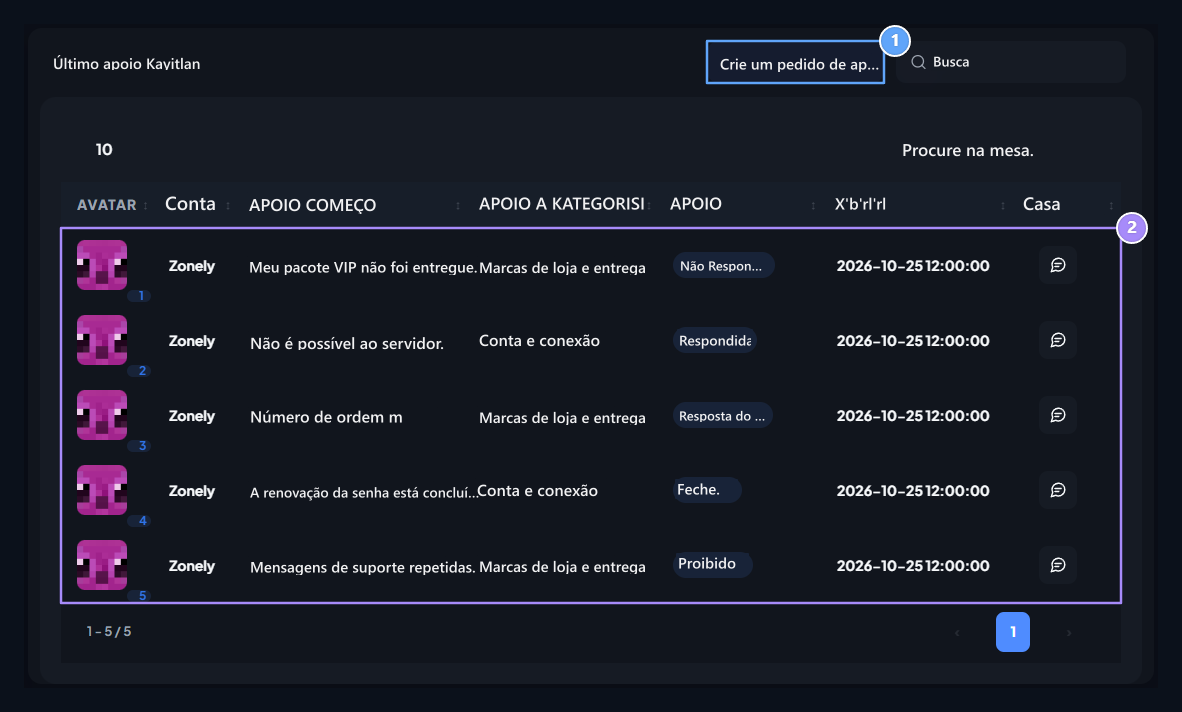
1. Crie um pedido de apoio.
Abra o novo formulário de solicitação.
2. Seus pedidos.
Siga a categoria, status e data de seus próprios pedidos.
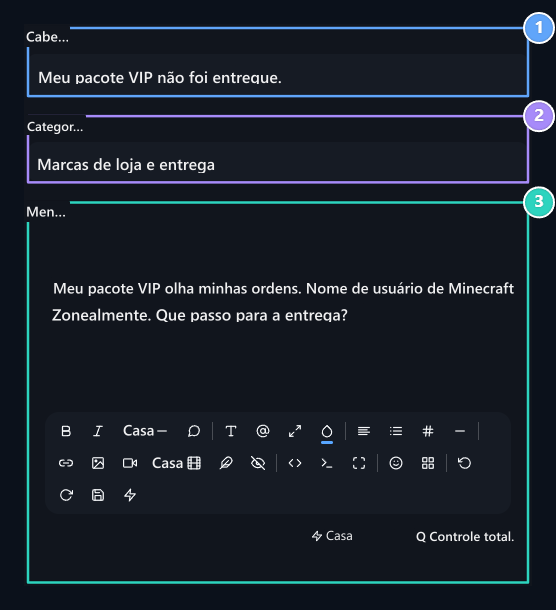
Título 1.
Especifique o problema com um cabeçalho curto e compreensível.
Categoria 2.
Selecione a categoria de suporte para sua pergunta.
Mensagem
Type os detalhes necessários, como número de ordem, nome de usuário e texto de erro.
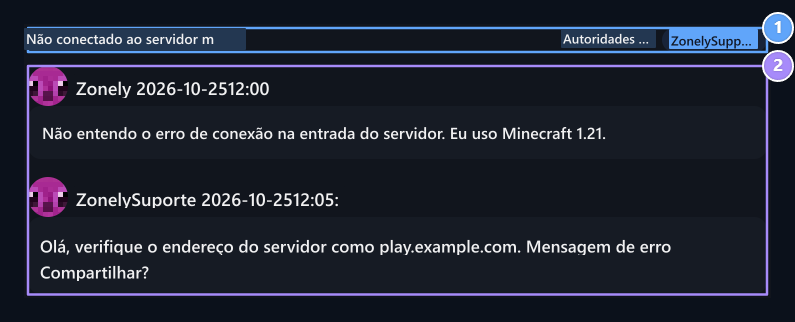
1. Sujeito do pedido.
Veja o título do pedido que você abre e as autoridades ativas na entrevista.
Entrevista
Read the Competent response and proceed atsemes request.
Configurações de Suporte
Defina o limite de solicitação ativa, modelo de mensagem e notificação de e-mail.
Bot Discórdia
Prepare o servidor, funções e configurações de canal para o sistema de suporte Discord.