
 Início
 Guia do Usuário
 Desenvolvedores
 Gateways de pagamento
 Integração e Ferramentas
 Uso do Site
 Solução de problemas
Veja partição, tópico e respostas
Painel de gerenciamento Discussão abre a parte, a visão padrão mostra mensagens sob seção e subseções, sob tópicos, você pode abrir sub-registros de cabeçalhos e restringir.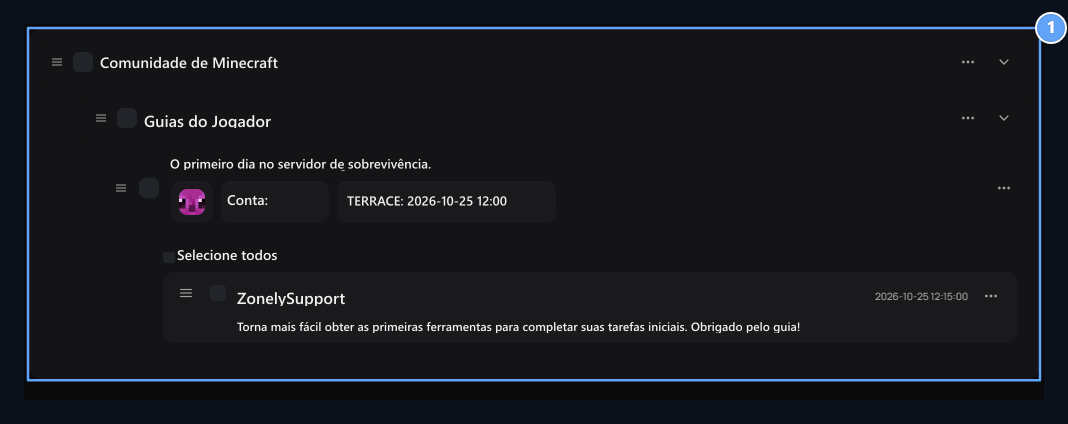
1. Parte, tópico e mensagens.
Confira guias de jogadores e respostas temáticas sob Minecraft Community.
Crie partição e subseção
Adicionar seção Prepare o nome, descrição e imagem de partição na tela. Categoria Principal determina qual cabeçalho superior da partição de campo será encontrado.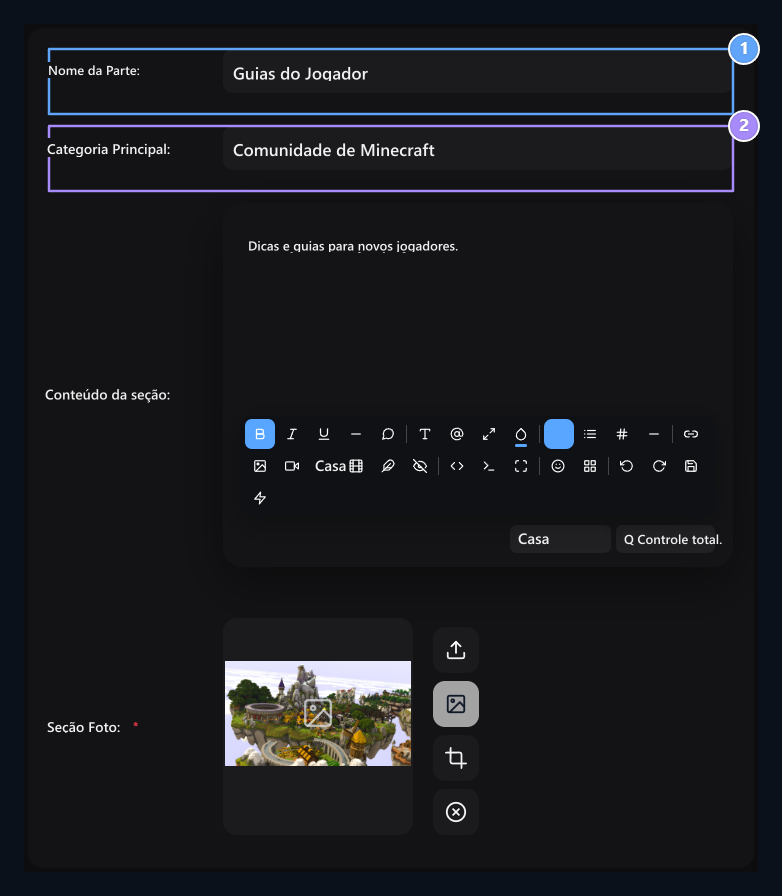
Nome da parte 1.
Digite o nome do departamento.
2. Categoria principal
Selecione a parte superior para criar a seção inferior.
Onde os jogadores abrem as divisórias?
Seu site /consultations Veja partições na página, as últimas compartilhadas com a descrição da seção, os números de tópicos e de mensagens estão na mesma tela, a seção relevante é pressionada no nome da imprensa. Por exemplo, um novo jogador Guias de Jogadores de O primeiro dia no servidor de sobrevivência. abra o assunto.Como o usuário forma um tópico?
O usuário que entra na conta abre o botão de criação de tópicos na seção relevante, seleciona o departamento, escreve o título e o conteúdo do assunto, com o qual Criar compartilha. Especifique o tópico de compartilhamento no cabeçalho, escreva a pergunta que procura explicação, experiência ou resposta no conteúdo, antes de abrir o tópico, pode verificar se há uma participação similar na seção correspondente.Escreva uma resposta ao tópico
O usuário que se logar escreve a resposta ao campo de mensagens no fundo do Enviar com o mesmo tópico. No exemplo, um jogador compartilha que suas tarefas iniciais facilitam a obtenção das primeiras ferramentas.Sugestões
Faça os jogadores compartilharem novas ideias para o seu servidor e votem em recomendações.