
Pular para o conteúdo principal
Painel de gerenciamento → Gerenciamento de suporte → Configurações Edita as preferências gerais do sistema de apoio da seção. Suporte ao vivo. - Conseguiu na seção.

Defina o limite de demanda ativa

Ilimitado. Um limite de demanda numérica ativa não é aplicado para o usuário enquanto abre. Número máximo de suporte ativo. Preencha a área. Active demand limit

1o Limite de demanda ativa.

Digite o número de pedidos que podem ser mantidos abertos simultaneamente quando for ilimitado.
Amostra 3 selecionada, este é o limite do suporte ativo exige que um usuário possa se manter aberto simultaneamente, não há nenhuma demanda total ou número de mensagens que foram enviadas no passado, você pode querer escrever informações adicionais sobre a mesma pergunta do usuário para a entrevista atual.

Prepare o modelo de mensagem

Modelo de mensagem de suporte Edite o texto a ser usado quando preparar a mensagem de apoio no campo. **%message%**o conteúdo da mensagem; **%username%**representar o nome de usuário. Support message template, Email notification
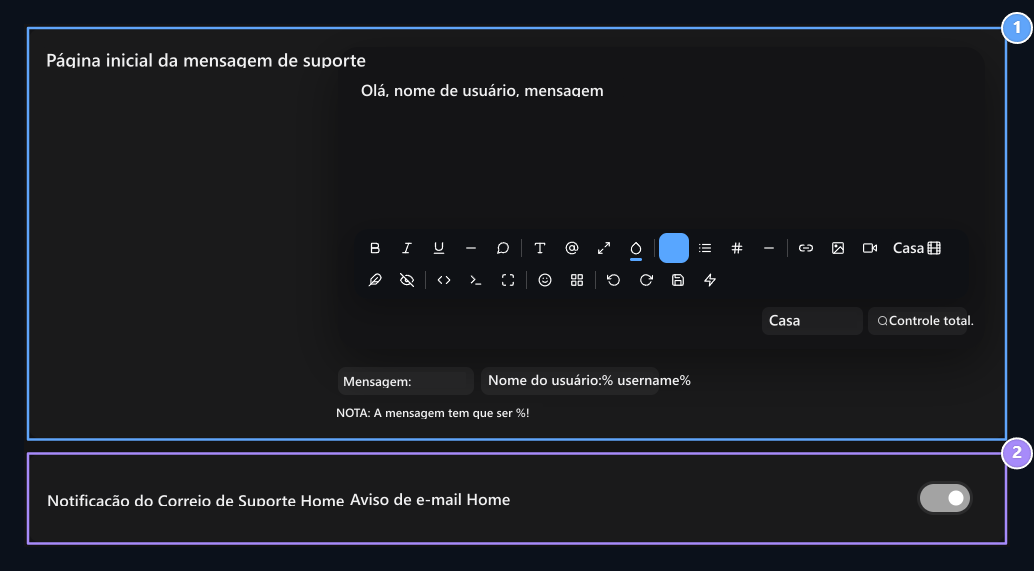
Template de mensagem de apoio.

Use %username% e %message% Variáveis; %mensagem deve ser em texto.

2o E-mail de notificação.

Abrir ou fechar notificação de suporte de correio.
Por exemplo, Olá %username%, %message% você pode usar o modelo %message% Proteja a variável em texto e mude o feitiço das variáveis.

Ativar o apoio de visitantes

“Ao menos que o meu pai.” Na tela Suporte de Visitantes Encontre o registro. Se não o tabuleiro Veja → Cookie Ative-o com. Placa de registro Enviado na aba Opções Você pode gerenciá-lo a partir do menu. Options

Opções:

Manage a instalação do plugin de placa deste menu.
Este plugin abre a janela de suporte ao vivo na esquina do site. Você pode enviar a pergunta para a conta de visitante sem entrar aqui. Você não precisa inserir um novo interruptor de conexão ou conta de serviço separada.

Como o visitante começa a entrevista?
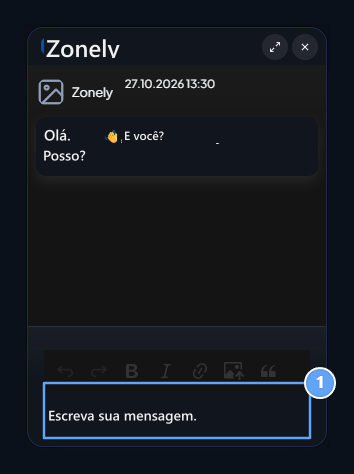
Message area

Área de mensagem.

Pergunta de convidado escreve este campo de entrevista.
  1. O visitante imprimirá no ícone de suporte ao vivo no site.
  2. Escritor do campo de mensagens, Entre envia.
  3. Lendo a resposta oficial na mesma janela e mantendo a entrevista aqui.
O ícone de ampliação no topo muda o tamanho da janela. Conversa de perto. O ícone fecha a janela sozinho, o pedido não é o mesmo que o processo de fechamento. Verifique o status do plugin de suporte ao visitante e o ícone de suporte no seu tema antes que a janela não apareça. Suporte ao vivo. está no guia.

Defina a notificação por e-mail

Notificação de Suporte ao Correio suporte de troca abre ou fecha notificação de e-mail para a operação da entrega Configurações de e-mail O link de e-mail na seção deve ser preparado corretamente. Quando você completa as preferências Salve Pressione o botão. Os usuários abrirão seus pedidos de suas listas de suporte e seguirão as respostas; o oposto dessas configurações na tela do usuário Guia de apoio ao vivo. Você pode revê-lo.