
 Início
 Guia do Usuário
 Desenvolvedores
 Gateways de pagamento
 Integração e Ferramentas
 Uso do Site
 Solução de problemas
Bônus e dinheiro
Crédito Bônus
O usuário oferece bônus adicional ao crédito que foi enviado, sob aberto a opção Percentagem de Crédito Bônus (%) a área está fora, digite a taxa de bônus nesta área. Por exemplo, o bônus por cento 1010 significa: você pode considerar 100 bônus de crédito como uma amostra de bônus.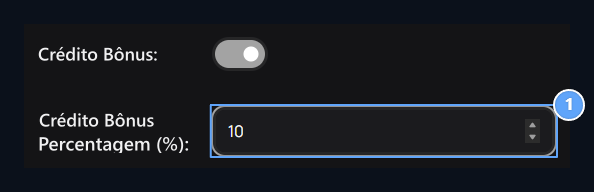
Crédito de Bônus
Uma vez que a porcentagem de crédito de bônus (%) aparece no campo, escreva a taxa de bônus a ser adicionada ao usuário.
O que é um Cashback?
Cashback, parte do valor gasto com compras de produtos O balanço do local é a adição da parte de trás..- 1 Cashback. Abra a opção.
- Taxa de reembolso (%) com aparência baixa Digite a taxa no campo para 5 por cento 5 entrar.
- Salve Pressione o botão.
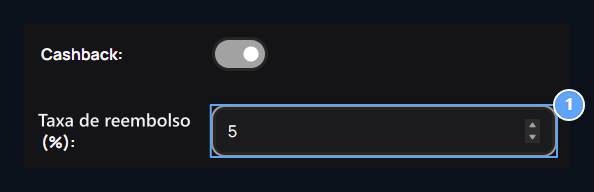
-Cashback.
Taxa de retorno (%) aparece. 5 escreve, 5 por cento de feedback.
Conexão e vista da loja
Redirecionamento da loja
Tipo de Página Selecione uma página da lista em seu site para abrir uma loja fora do Página Especial e selecione URL Endereço tipo endereço completo para o campo. Preencha a informação adicional desejada. Salve Quando você selecionar a página da lista Filtros de Rotas O endereço é usado em seu ambiente.Produtos populares
Parte dos produtos mais comprados sob a loja Os usuários podem ver produtos preferidos aqui e passar para páginas de produtos.
1. Produtos populares
Sob a loja, este mês mostra a seção de produtos mais comprados.
Converta o preço em inteiro
Você pode abrir e fechar o número completo de preferências de conversão para os preços do produto aqui.
1. Converta o preço para a edição completa.
O preço fecha e fecha a opção de conversão de número completo.
Que informação é solicitada quando você faz upload de crédito?
Essas opções, A tela de informações que o usuário preenche durante o carregamento de crédito edita, ativa as informações que você quer e salva as configurações, e então verifica a tela na tela de upload de crédito do lado do usuário.
Uma porcentagem separada ou espaço URL não é aberto para o preenchimento do administrador sob esta quatro chaves.
Solicitar número de telefone
Abra o carregador de crédito para pedir o número de telefone na tela.
-Pedido número de telefone.
Abra se quiser receber o número de telefone enquanto faz upload de crédito.
Solicite identificação TR
A tela de carregamento de crédito Número de identificação TC. permite que você seja perguntado.
Pedido de identificação T.C.
TAbra se quiser receber o número de identificação.
Endereço de solicitação
Permite que o usuário preencha as informações durante o carregamento do crédito.
-Pedido de endereço.
Querem informações do usuário quando enviam o crédito.
Pedido Data de Nascimento
Adiciona o espaço para a tela de upload de crédito à data de nascimento do usuário.
Pedido Data de Nascimento
Ele pede a data de nascimento do usuário quando instala o crédito.
Crédito, limites de pagamento e impostos
Nome do produto de créditoO nome do saldo usado no site. Montante mínimo do pagamento e Pagamento máximo O limite inferior e superior do valor de crédito. Vendas DiretasGerencia o uso do fluxo de compra direto para o produto.Imposto
Impostos Abrir opção Taxa de impostos (%) a área aparece.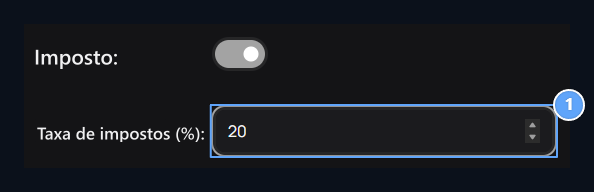
Impostos
A taxa de imposto de ângulo (%) aparece.
Compra de e-mail
Envie e-mail quando compradoFecha e fecha o envio de e-mail de informações para o processo de compra.
1o Enviar Correio para Compra
A abre o envio de e-mail de informação para o processo de compra.
Quantos usuários aparecem em widgets?
Estes três domínios determinam o número de usuários a serem exibidos nas listas correspondentes.Carregadores de crédito
Os carregadores de crédito determinam o tamanho da lista do widget.
1. Instaladores de Crédito: usuário máximo do Widget
O número de usuários a serem exibidos na lista de uploads de crédito determina o número de usuários.
Ordens
Ordens determinam o número de usuários a serem exibidos no widget.
1o Usuário Máximo de Widgets
Determina o número de usuários a serem mostrados na lista de pedidos.
A maioria dos loaders de crédito no total
O crédito total determina quantos usuários vão aparecer no ranking de carregamento.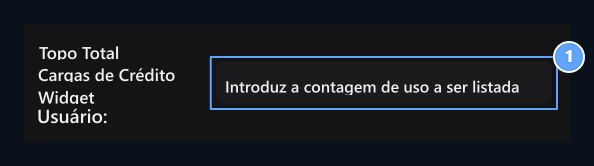
1. A maioria dos instaladores de crédito, usuário máximo do Widget
A maioria dos loaders de crédito no total determinar quantos usuários serão mostrados na lista.